- Was kann die ATAS-Plattform?
- Wie fängt man an, mit der Plattform zu arbeiten?
- Wie man mit ATAS einen Vorteil für Börsenschlachten bekommt
- den Textteil verwenden, um die Funktionen der Plattform besser zu verstehen.
- oder gehen Sie zum nächsten Artikel mit dem Video „Einführung in ATAS. Arbeiten mit Charts „
- So laden Sie die ATAS-Plattform herunter
- Hauptplattformfenster
- Datenfeed verbinden
- Plattformmodule: Smart DOM, Smart Tape und andere
- Möglichkeiten zum Arbeiten mit Charts
- Kurzer Überblick über Indikatoren
So laden Sie die Plattform herunter
Dies erfolgt in 3 einfachen Schritten- Gehen Sie zur Website atas.net/de/
- Registrieren Sie sich mit Ihrer aktuellen E-Mail-Adresse
- Nach der Registrierung loggen Sie sich ein. Im Download-Bereich befindet sich ein Link zum Herunterladen der Installationsdatei.
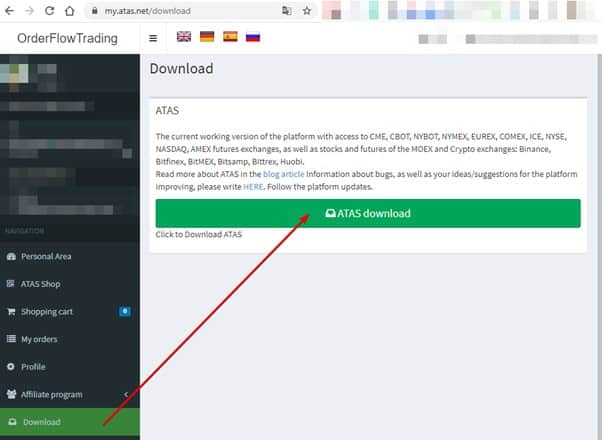
Nach der Installation funktioniert die Plattform 14 Tage lang ohne Einschränkungen. Dann können Sie entweder eine Lizenz erwerben oder Kryptowährungen handeln (kostenlos).
Das ATAS-Programm funktioniert nur unter Windows. Um ATAS auf einem Mac zu installieren, benötigen Sie Parallels oder Bootcamp. Weitere Details finden Sie in unserer Videodemonstration „ATAS auf Mac installieren“
Nützliche Links:
- ATAS Youtube Kanal. Webinare mit professionellen Händlern, Videoüberblicke über Funktionen der ATAS-Plattform.
- ATAS-Blog. Nützliche Artikel zum Thema Handel, Volumenanalyse.
- Knowledge base. Alle Links befinden sich in der Beschreibung für dieses Video. Knowledge base enthält alle Anweisungen für Indikatoren, Module, Handelsverbindungen für Konten und Quotations sowie andere Elemente der Plattform.
- Unsere Facebook-Seite
Hauptfenster der ATAS-Plattform
Nach dem Herunterladen wird das Hauptfenster geöffnet. Hier werden alle Module und Elemente der Plattform verwaltet. Das Hauptfenster verfügt über drei Registerkarten (in der folgenden Abbildung mit der Nummer 1 gekennzeichnet): -Home -Settings (Einstellungen für Arbeitsbereiche, Hotkeys, Farbthemen, Interface-Sprachen, Börsenoptionen) -Help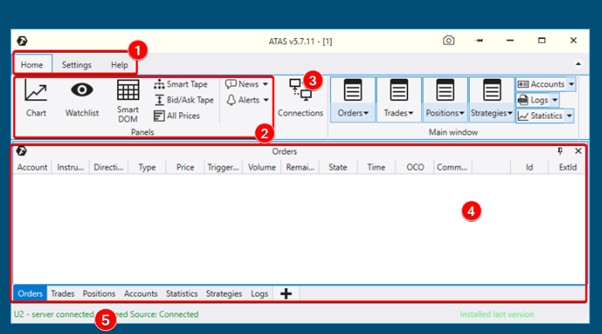
- (2) – Tasten, die Module der ATAS-Plattform aufrufen. Module werden in separaten Fenstern geöffnet. Zum Beispiel das Chart- oder das DOM-Modul.
- (3) – Taste zum Aufrufen von Einstellungen mit Verbindungen zu Brokern / Datenfeeds.
- (4) – Die Anzeige von Kontodaten, Geschäften und Positionen. Behalten Sie die Kontrolle über Prozesse.
- (5) – Sie können den Verbindungsstatus zum Server und den Datenfeed in der unteren linken Ecke des Hauptfensters überprüfen. Wenn die Etiketten grün sind, ist alles in Ordnung.
Datenfeed verbinden
Um historische Daten herunterzuladen, stellt ATAS eine Verbindung zu seinen Servern her. Um Echtzeitdaten zu erhalten, benötigt man Verbindungen zu Börsen / Brokern. Standardmäßig erhält die Plattform Online- Quotationen nur für Kryptowährungsbörsen.- Für den russischen Markt sind QUIK und Transaq die beliebtesten Verbindungen. In jüngerer Zeit ist ein Anschluss an die MT5-Plattform erschienen.
- Für westliche Märkte ist Gain Futures eine beliebte Verbindung. Im Demo-Modus erhalten Sie Quotationen innerhalb von 14 Tagen. Die Tiefe des Orderbuchs und Anzahl der gleichzeitig geöffneten Tools ist begrenzt.
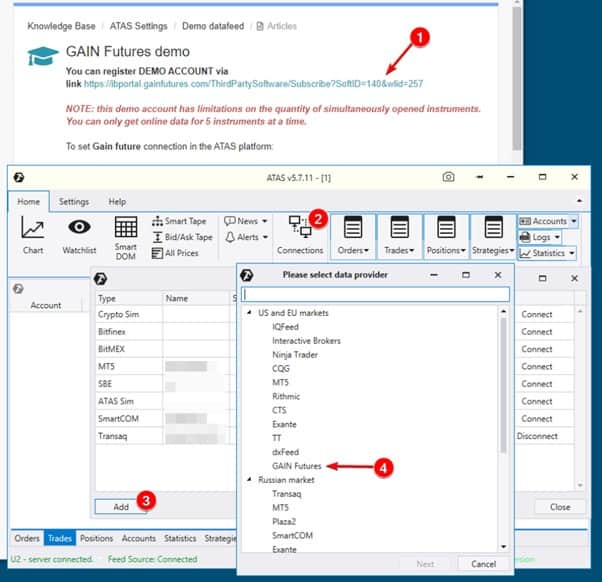
- Auf der Gain-Website wird ein Registrierungsformular angezeigt. Füllen Sie alle Felder aus und senden Sie eine Anfrage.
- Danach wird ein Brief mit einem Benutzernamen und einem Passwort an die Mail gesendet.
- Anschließend kehren Sie zu ATAS zurück und rufen den Verbindungsmanager an (2). Es gibt eine Liste aller verfügbaren Verbindungen zu Börsen und Quotationsanbietern.
- Klicken Sie auf Hinzufügen (3) und wählen Sie Gain Futures (4).
- Geben Sie Ihren Benutzernamen und Ihr Passwort aus dem Brief ein, den Gain Ihnen gesendet hat.
- Klicken Sie auf Fertig – die Verbindung wird in der Liste angezeigt.
- Klicken Sie auf Verbinden – der Name der Verbindung sollte grün werden.
- Aktivieren Sie im Verbindungsmanager das Kontrollkästchen „Auto Connect“, damit die Verbindung zu Gain Futures automatisch aktiviert wird, wenn die ATAS-Plattform geladen wird.
- Anweisungen für alle verfügbaren Verbindungen findes Sie in der Knowledge Base
- Häufig gestellte Fragen zu Verbindungen
SMART DOM Modul
DOM – Depth of Market – ein Modul für die Arbeit mit dem Orderbuch. Hier werden Limit Kauf-(1) und Verkaufsorders (2) angezeigt.
- Profile, offene Geschäfte und Orders auf Ihrem Konto anzeigt (3),
- abgeschlossene Geschäfte an der Börse verfolgt (4)
- verschiedene Templats speichert und lädt.
- im oberen Bereich befindet sich ein Fenster zur Auswahl eines Kontos, eine Auswahl des Geschäftsvolumens und eine Funktion einer ATM Strategie
- Das untere Bedienfeld verfügt über Schaltflächen zum Umkehren oder Schließen aller Positionen.
- Smart DOM Videoüberblick
- Video: So finden Sie Levels im Orderbuch
- Artikel: Wie man im Orderbuch handelt
- Artikel über die Börsenmechanik von Matching Limit- und Marktorders
- Artikel über Ask, Bid und Spread.
Smart Tape-Modul
Smart Tape ist Advanced Time&Sales. Es bietet Daten zu gerade abgeschlossenen Geschäften in einem gemeinsamen Spaltenformat – Zeit, Preis, Volumen … Im Gegensatz zu anderen Tapes liefert das Smart Tape-Modul in der ATAS-Plattform Data Flow in einer für die Analyse geeigneten Form, da es Orders desselben Typs gruppiert (Aggregationsalgorithmus). Und es stellt sich heraus, dass sich das Tape reibungsloser bewegt und leichter zu verfolgen ist. Rote Schriftfarbe – Marktverkäufe, Grün – Käufe. Non-Spread Geschäfte werden blau hervorgehoben. Die Spalte +/- zeigt die Anzahl der Up- / Down-Ticks in einer Reihe an. Zum Beispiel gab es einen Preis von 100. Dann gab es ein Geschäft bei 101 – dies ist UpTick und wir werden „+“ sehen. Dann ging das Geschäft wieder entlang 101. „+“ bleibt erhalten. Wenn der Preis für das nächste Geschäft 102 beträgt, wird „++“ angezeigt. Zum Beispiel wird danach ein Geschäft von 101 angezeigt. Jetzt sehen wir „-„.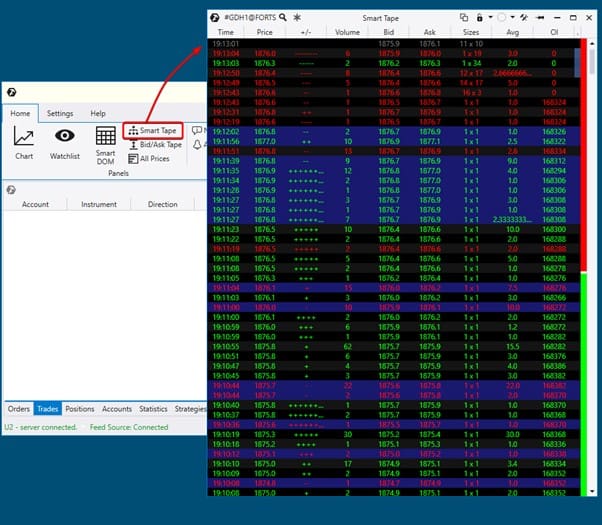
- mit der Schaltfläche „Tape einfrieren“ können Sie das Tape anhalten und den interessierenden Bereich sorgfältig analysieren
- Filter werden benötigt, um Marktrauschen zu unterdrücken
- Indikatoren für Tape-Geschwindigkeit, Kauf- und Verkaufsstärke
- flexible Anpassung von Farben und Templats.
- Smart Tape Videoüberblick
- Artikel: Wie man Smart Tape liest
- Beschreibung des Tape Moduls in der Knowledge Base
Bid/Ask Tape und All Prices
Das Bid / Ask Tape-Modul oder Spread Tape (hervorgehoben mit 1) zeigt den Kauf und Verkauf in einem Spread. Das heißt, bis der Spread sich nicht ändert, werden Kaufgeschäfte im Geschäft akkumuliert. Diese Darstellung von Informationen ist insofern nützlich, als Sie die Balance zwischen Käufern und Verkäufern klarer bestimmen und herausfinden kann, auf welcher Seite die Initiative steht.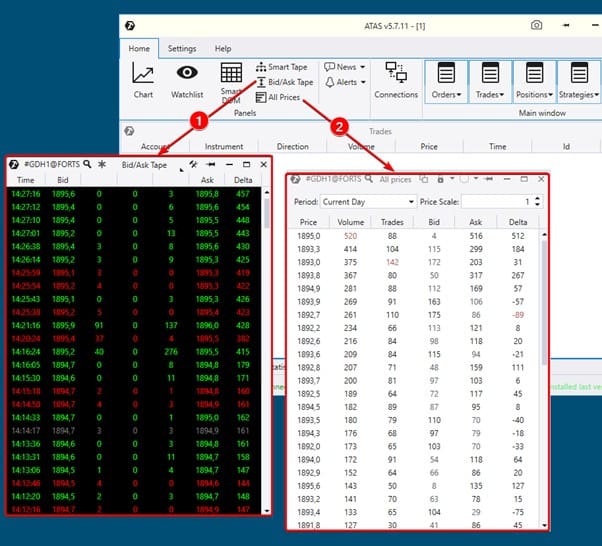
- Verwendung von Spread Tape
- Spread Tape in der Knowledge Base
- Überblick über das All Price-Modul in der Knowledge Base
- Artikel: Erstellen wichtiger Levels mit dem Modul „Alle Preise“
News und Alerts Module
Das News-Modul lädt neue Artikel aus unserem Blog. Sie können auch RSS-Feeds von anderen News-Sites verbinden und den News-Feed direkt von diesem Modul aus verfolgen.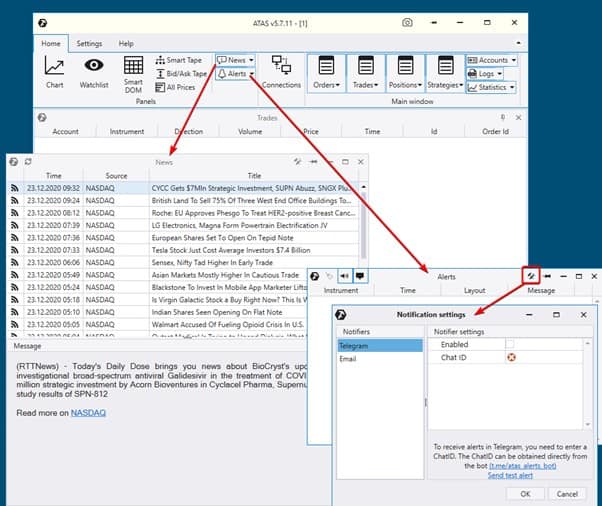
- Alerts Einstellungen
- Artikel über den Newshandel
Chartmodul
Dies ist das Hauptmodul, es gibt viele Informationen darüber. Wir haben es in 3 Unterabschnitte unterteilt:- Menü überblick
- Cluster-Charts
- Chart Trader
Überblick über das Menü des Chartmoduls
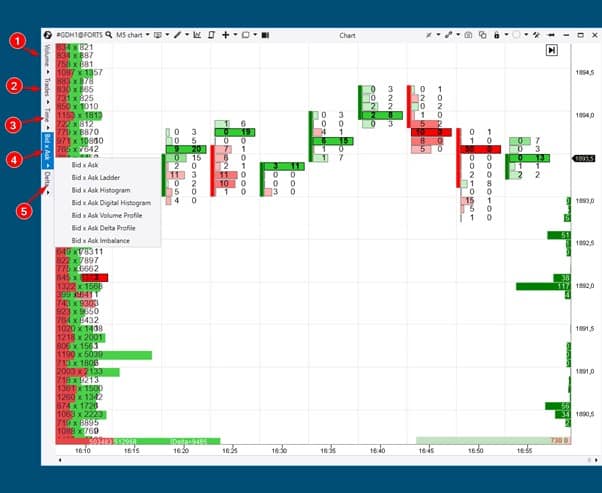
Horizontal – Zeit, Vertikal – Preis. Beide Skalen können mit der Maus gedehnt / gedrückt werden, um eine komfortable Anzeige auszuwählen. Wenn Sie die Zeitachse horizontal strecken, werden irgendwann anstelle von Kerzen Cluster angezeigt und links ein zusätzliches Menü zur Steuerung der Cluster-Modi. Standardmäßig werden dem Chart ein Profil (links) und ein Markttiefenindikator (rechts) hinzugefügt.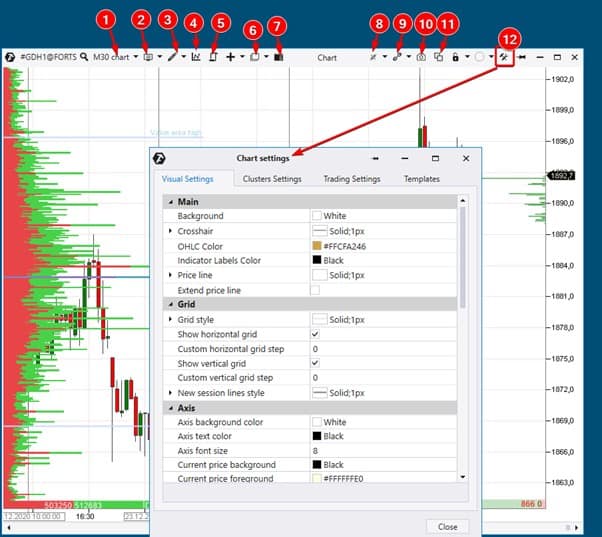
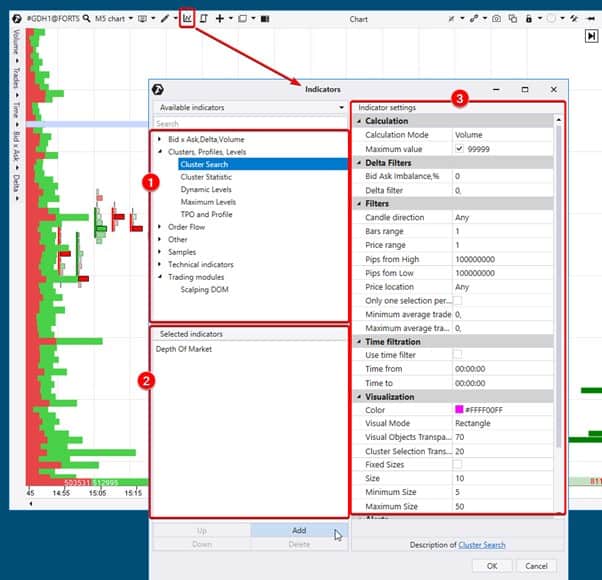
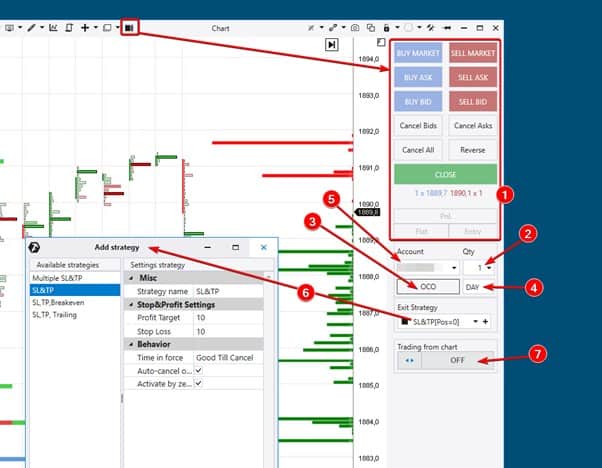
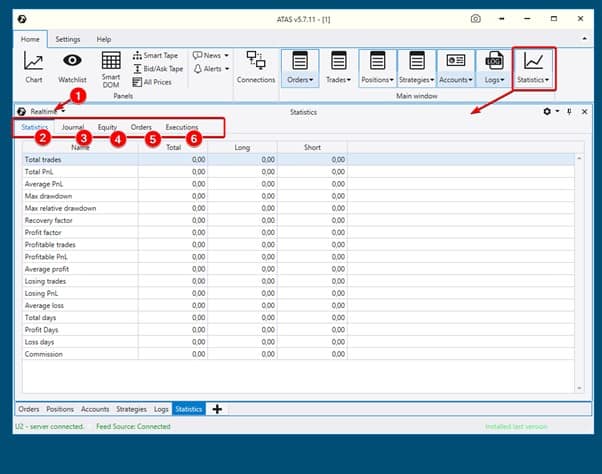

- Arbeitsbereiche, die Sie während der Nutzung der Plattform erstellen und beim Ausschalten der Plattform speichern.
- Layouts. Sie können diesen Levels, Grafiken und Plattformmodule hinzufügen und zwischen den Layouts wechseln, um ausgewählte Fenster schnell zu laden.
- Farbthema. Sie können ein helles oder ein dunkles Thema auswählen.
- Sprache. Derzeit stehen 3 Sprachen zur Verfügung – Russisch, Englisch, Deutsch. Weiter (der Block ist mit Nummer 5 markiert) sind die Einstellungen für Sounds, Hotkeys. Sie können die Zeitzone ändern, um die Zeit in Charts und anderen Plattformtools anzuzeigen. Durch Klicken auf die Schaltfläche Commission können Sie Commission-Werte für alle Instrumente oder für jedes einzeln festlegen. Dies ist nützlich, um Ihre tatsächlichen Ergebnisse genau aufzuzeichnen.
Die Informationen in diesem Artikel sind nicht als Aufforderung zur Investition oder zum Kauf/Verkauf von Vermögenswerten an der Börse zu verstehen. Alle Situationen, die in diesem Artikel besprochen werden, dienen ausschließlich dem Zweck, sich mit der Funktionalität und den Vorteilen von ATAS vertraut zu machen.