In der neuen ATAS-Version haben wir uns auf Funktionen konzentriert, die Ihnen bei der Arbeit mit Daten Zeit sparen. Installieren Sie Latest 8.0.12 – so können Sie:
- den Kontostatus schneller im Blick behalten
- Positionen präziser begleiten
- die Marktstruktur komfortabler markieren
- dank kompakter Widgets selbst kleinste Veränderungen der Aktivität fokussiert verfolgen.
Zunächst schauen wir uns an, wie Sie die neuen Möglichkeiten in Ihr Analyse-Setup integrieren.
Starten Sie jetzt!
Probieren Sie ATAS kostenlos und ohne zeitliche Begrenzung
Cross-Trading: E-mini analysieren, Orders auf Micro senden
Wenn Sie schon einmal mit Futures gearbeitet haben, kennen Sie das: Der ES-Chart liefert ein sauberes, informatives Bild – hohe Liquidität, ein gut lesbarer Footprint, klare Aktivität größerer Marktteilnehmer. Doch über die Margin klappt der Einstieg nicht immer. Der Wechsel auf MES senkt zwar die Einstiegshürde, aber die Datenqualität ist nicht mehr dieselbe: geringere Volumina, weniger deutlich ausgeprägte Struktur.
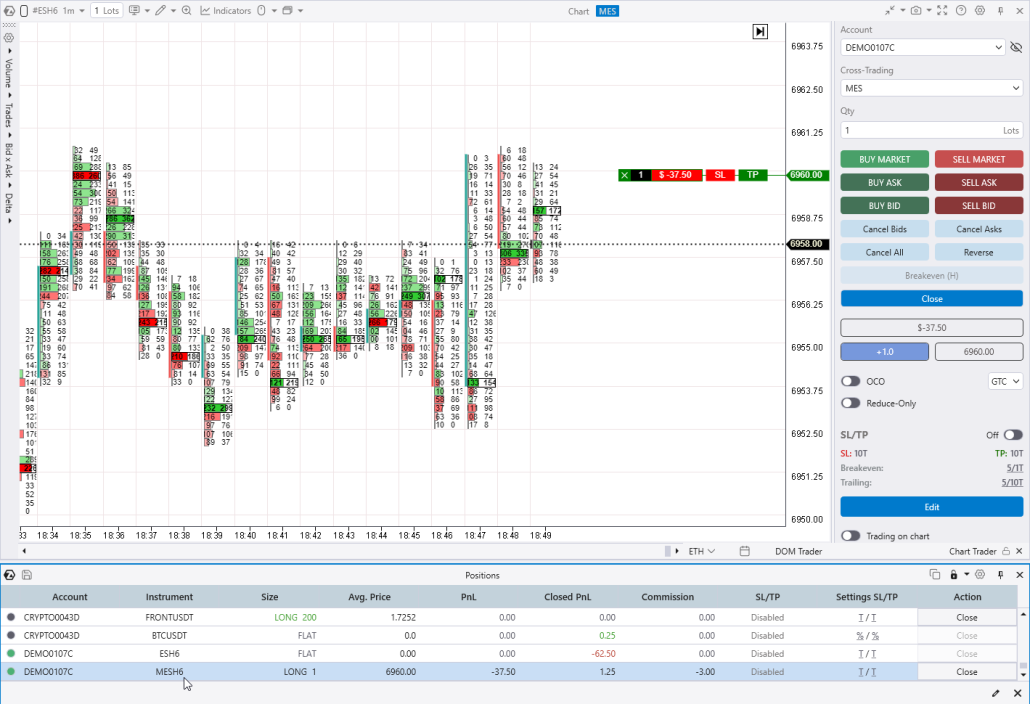
Cross-Trading löst dieses Problem. Die Funktion verknüpft zwei Instrumente: Sie analysieren ES und verwalten Orders direkt auf dessen Chart, während die Ausführung über die MES-Infrastruktur läuft. Da die Preiskorrelation zwischen ES und MES nahe bei 100% liegt, bleibt die Analysequalität auf dem Niveau des liquiden Instruments – bei gleichzeitig 10× kleinerer nominaler Positionsgröße.
So aktivieren Sie es:
- Öffnen Sie die allgemeinen Plattform-Einstellungen → setzen Sie ein Häkchen bei Cross-trading.
- Öffnen Sie Chart Trader im E-mini-Chart → wählen Sie im eingeblendeten Menü den entsprechenden Micro-Ticker.
- Im Fenstertitel erscheint eine Bestätigungsmarkierung, und neben dem Preis werden Bid/Ask aus dem Micro-Futures-Markt angezeigt.
Stellen Sie sicher, dass alles wie vorgesehen funktioniert. Sobald Sie eine Limit-Order im Hauptchart platzieren, wird sie sofort auf dem Micro-Kontrakt dupliziert. Den MES-Chart müssen Sie nicht geöffnet halten – die Order wird automatisch dorthin gesendet, auch wenn bei Ihnen nur ES geöffnet ist.
Für Einsteiger ist das ein echtes Plus: Sie lernen am realen Markt mit einem klaren Chartbild, aber mit kleineren Positionsgrößen.
Schutzorders mit vordefinierten Parametern
Wir haben den SL/TP-Block im Chart Trader aktualisiert, um das Begleiten von Positionen zu vereinfachen.
Früher mussten Sie nach dem Öffnen einer Position Stop- und Take-Profit-Marken manuell im Chart setzen. In angespannten Momenten ist das ein zusätzlicher Schritt, der leicht ungenau wird. Jetzt können Sie das Verhalten der Schutzorders im Voraus konfigurieren: Stop Loss und Take Profit werden beim Öffnen der Position automatisch anhand Ihrer Parameter gesetzt.
So aktivieren Sie es:
- Setzen Sie im Chart Trader die Häkchen neben SL und TP.
- Schalten Sie den Toggle auf ON.
- Legen Sie die gewünschten Werte in Ticks oder Prozent fest.
- Öffnen Sie die Position manuell – die Schutzorders erscheinen automatisch im Chart.
Die Parameter können Sie bis zum Öffnen der Position bearbeiten. Nach dem Öffnen – über ein modales Fenster. Wenn Sie die Levels nach dem Einstieg anpassen möchten, ist das weiterhin über das modale Fenster möglich.
Widgets zur Analyse des Marktdrucks
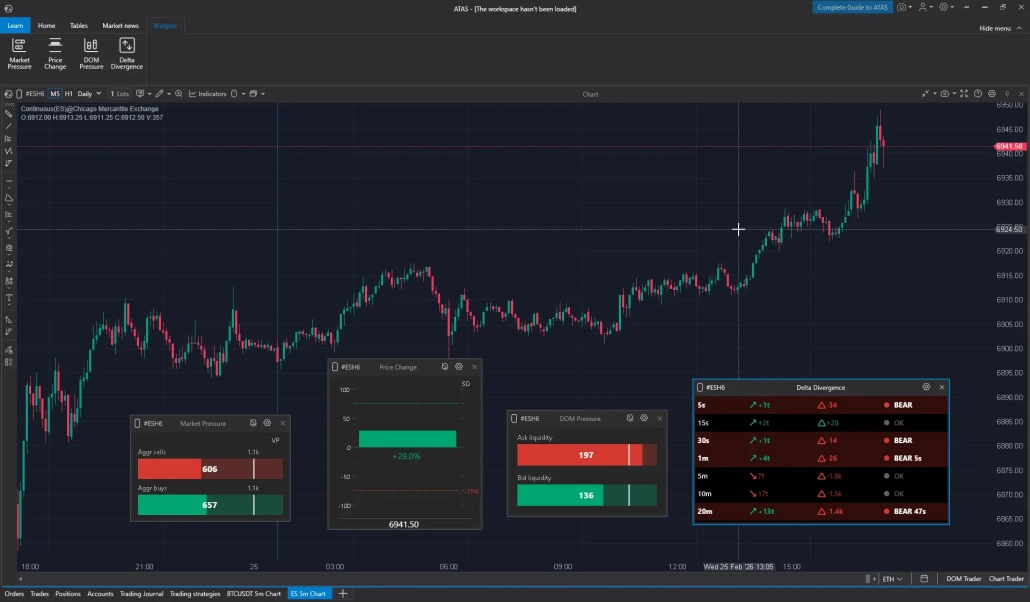
Wenn Sie mehrere Instrumente beobachten, helfen Ihnen die neuen kompakten Widgets, die Marktsituation zu verfolgen, ohne zwischen Fenstern zu wechseln. Sie sind bewusst sehr platzsparend, damit Sie sie nahtlos in Ihren gewohnten Workspace integrieren können.
- Market Pressure — visualisiert den Druck von Käufern und Verkäufern. Das System verfolgt Anzahl und Volumen der Trades mit exponentiellem Abklingen, filtert Rauschen und hebt aggressive Käufe und Verkäufe hervor.
- Price Change — Skala der Intensität der Preisbewegung von -100 bis +100. Hilft, die Volatilität schnell einzuschätzen.
- DOM Pressure — analysiert das Gleichgewicht der Limit-Orders im Orderbuch. Das Widget berechnet die Orderstärke unter Berücksichtigung der Nähe zum aktuellen Preis – so sehen Sie sofort, wo Liquidität konzentriert ist.
- Delta Divergence — verfolgt Divergenzen zwischen Preisrichtung und kumulativer Delta in Intervallen von 5 Sekunden bis 20 Minuten. Nutzen Sie dieses Widget, um Situationen zu analysieren, in denen Preis und Delta auseinanderlaufen, und beziehen Sie diese Information in Ihre Analyse ein.
So aktivieren Sie es:
- Öffnen Sie im Hauptmenü den Tab „Widgets“.
- Wählen Sie das gewünschte Widget.
- Geben Sie den Ticker des Instruments an.
- Platzieren Sie das Widget in Ihrem Workspace.
Widgets sind Tools zur Datenvisualisierung. Sie erhöhen die Informationsdichte im Workspace – die Interpretation der Daten und Entscheidungen liegen jedoch weiterhin bei Ihnen.
Neue Profiltypen: Volumen und Delta in einer Darstellung
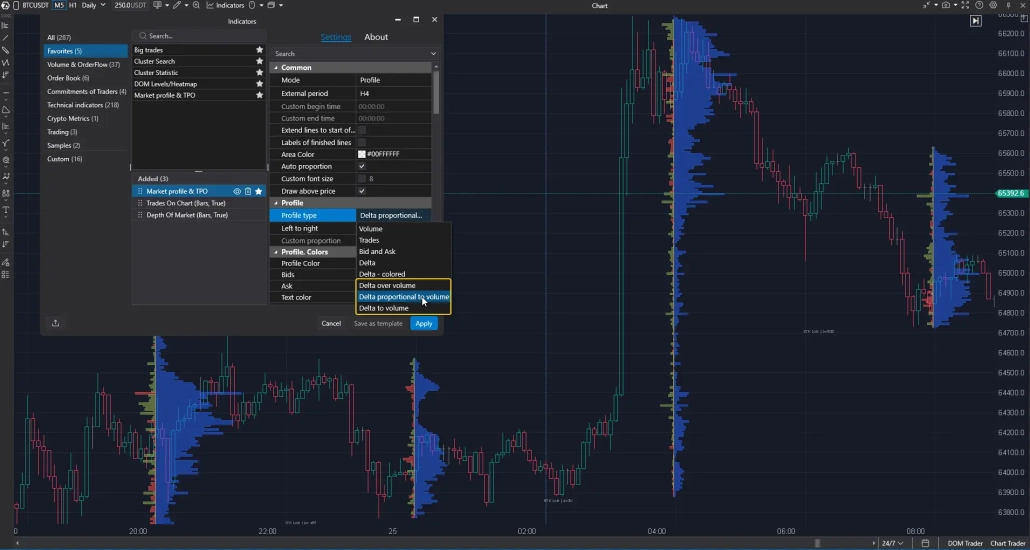
Wenn Sie bisher Volumenprofil und Deltaprofil gleichzeitig sehen wollten, mussten Sie entweder zwischen Modi wechseln oder zwei Profile übereinanderlegen. Jetzt stehen in den Einstellungen von Market Profile & TPO drei neue Darstellungstypen zur Verfügung:
- Delta over Volume — das Deltaprofil wird innerhalb des Volumenprofils dargestellt.
- Delta proportional to Volume — Delta und Volumen liegen auf gegenüberliegenden Seiten der Achse; die Proportionen bleiben erhalten.
- Delta to Volume – die Proportionen werden bewusst nicht eingehalten, damit die Delta-Daten möglichst gut lesbar sind.
So aktivieren Sie es:
- Suchen Sie in den Einstellungen des Indikators Market Profile & TPO den Punkt Profile type.
- Wählen Sie einen der drei neuen Modi passend zu Ihrem Analyse-Ansatz.
Alle drei Modi sind nicht nur in Indikatoren verfügbar, sondern auch im Zeichenwerkzeug „Profile“ — Hotkey F3.
ZigZag TPO and Profile: Profil innerhalb jedes Swings
Ein konzeptionell neues Tool – nicht nur in diesem Release, sondern insgesamt in der Geschichte der Analyse. So etwas gab es bisher in keiner Analyseplattform.
Ein klassischer ZigZag zeigt die Wellenform, sagt aber nichts über deren „Qualität“: Wie stark die Welle vom Volumen her ist, wie schnell sie gelaufen ist und wie sich Volumen und Preisrange zueinander verhalten.
Das neue Zeichenobjekt ZigZag TPO and Profile schließt diese Lücke.
Sie markieren Extrema mit der Maus – das Tool erstellt automatisch ein TPO-Profil für jeden Swing und ergänzt drei Skalen, um Wellen miteinander zu vergleichen:
🔵 Blau — relatives Wellenvolumen im Vergleich zu den anderen.
🟢 Grün — Bewegungsgeschwindigkeit: Verhältnis der Preisdifferenz zur Dauer der Welle.
🟠 Orange — Dichte: Verhältnis von Volumen zur Preisrange.
Klicken Sie auf das Dropdown-Menü eines beliebigen Swings – Sie erhalten exakte Zahlen zu allen drei Parametern.
So aktivieren Sie es:
- Wählen Sie ZigZag TPO and Profile im Bereich Volume Analysis des Zeichenobjekte-Menüs.
- Klicken Sie die gewünschten Extrema an und bauen Sie die Struktur auf. Rechtsklick – Zeichnen beenden.
- Möchten Sie die Markierung anpassen? Ziehen Sie die Extrempunkte einfach mit der Maus.
- Passen Sie die Darstellung so flexibel an wie bei jedem anderen Zeichenobjekt.
Neue Funktionen für Zeichenobjekte
Ein kleiner, aber hilfreicher Block – besonders für alle, die aktiv mit grafischer Markierung arbeiten.
Brush (Pinsel) — freihändig im Chart zeichnen
- Ein Freehand-Tool im Menü Lines. Standardmäßig zeichnet es in Lila; Farbe und Linienstärke ändern Sie in den Einstellungen.
- Standardmäßig wird das Tool nach jedem Strich automatisch deaktiviert – damit nicht versehentlich eine Linie dort entsteht, wo Sie sie nicht geplant haben.
Keep Drawing — kontinuierlicher Zeichenmodus
- Ein Modus, bei dem das Tool aktiv bleibt, bis Sie es selbst ausschalten. Praktisch, wenn Sie mehrere Trendlinien oder andere Objekte hintereinander zeichnen möchten – Sie müssen das Tool nicht jedes Mal neu auswählen.
- Steuerung über das Menü oder eine Schaltfläche im Zeichenpanel.
Zeitrahmen für Zeichenobjekte
Möchten Sie, dass Trendlinien aus M5 Ihre H4-Analyse nicht stören? In den Eigenschaften jedes Zeichenobjekts können Sie festlegen, auf welchen Timeframes es angezeigt wird. Wenn eine Trendlinie aus dem 5-Minuten-Chart im 4-Stunden-Chart nicht nötig ist, deaktivieren Sie einfach den entsprechenden Timeframe in den Einstellungen.
Account Info Display: aktueller Kontostatus im Chart
Der neue Indikator aus der Kategorie Trading legt die zentralen Kontowerte direkt im Chart ab – in der Nähe der Kerzen.
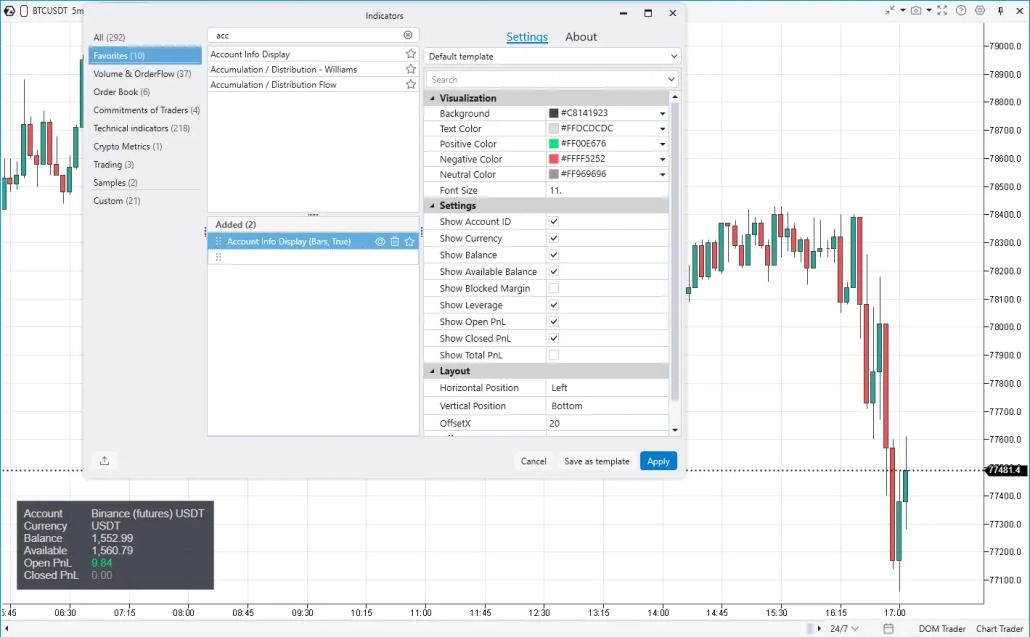
Sie haben jederzeit im Blick:
- Aktueller Kontostand und verfügbare Mittel
- Open PnL und Closed PnL in Echtzeit
- Kontoname und Währung
So aktivieren Sie es:
- Finden Sie Account Info Display in der Kategorie Trading im Indikator-Manager (oder über die Suche).
- Legen Sie in den Einstellungen fest, welche Daten angezeigt werden: Kontoname, Kontostand, verfügbare Mittel, Open PnL, Closed PnL.
- Passen Sie Textfarbe, Hintergrund und Position (rechts/links, oben/unten) an, damit der Indikator in Ihr Template passt.
Der Indikator ist kompakt und überlädt das Interface nicht – Sie entscheiden selbst, welche Parameter wo angezeigt werden.
Trading Journal: neu gedachtes Statistik-Modul mit Playbook
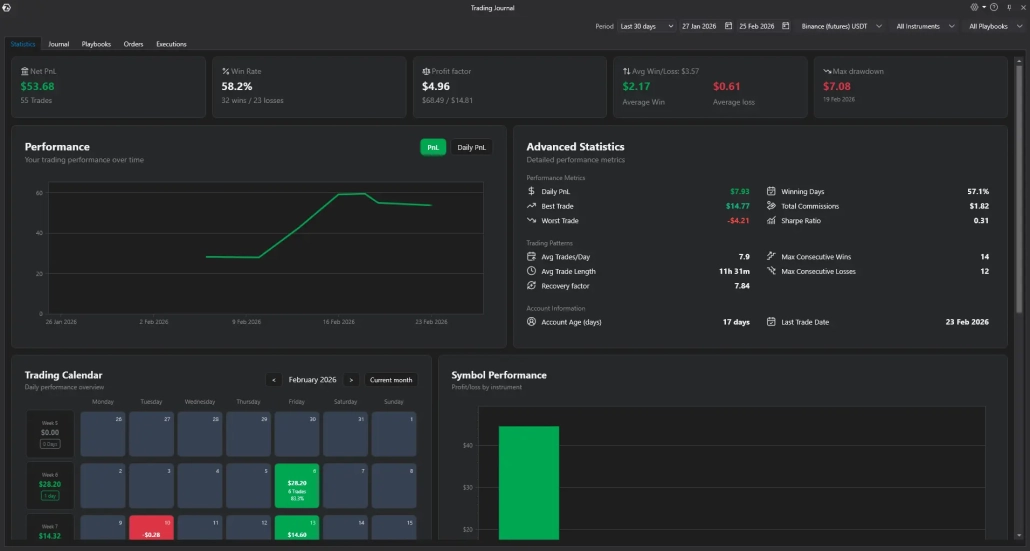
Wir haben das Statistik-Modul nicht nur in Trading Journal umbenannt, sondern zuvor vollständig überarbeitet. Jetzt ist es ein umfassendes Analysezentrum zur Auswertung Ihrer Ergebnisse.
Das Filtersystem ermöglicht es Ihnen, Statistiken zu betrachten:
- nach Konten: Krypto, Futures, Sim oder Replay;
- nach vordefinierten oder frei wählbaren Zeiträumen;
- nach Instrumenten: analysieren Sie nur die Ticker, die Sie interessieren.
Zusätzlich stehen Ihnen erweiterte Reports zur Verfügung:
- Key Metrics: Net PnL, Win Rate, Profit Factor, maximaler Drawdown, Equity-Veränderung, Sharpe Ratio, Daily PnL, Best/Worst Trade, Total Commissions und weitere.
- Trading Calendar: verfolgen Sie PnL nach Tagen, machen Sie Notizen und setzen Sie Erinnerungen.
- Symbol Performance: Histogramme, Allokation nach Tickern, Performance nach Stunden und Wochentagen.
Die wichtigste Neuerung ist das Playbook. Sie können zu jedem Trade persönliche Notizen hinzufügen: „Einstieg an der Dichte“, „False Breakout“, „Gier-Spike“ oder „Trade nach Meditation“. Anschließend filtern Sie nach Tags und erhalten präzise Statistiken zu jedem Setup: welches eine positive mathematische Erwartung zeigt – und welches nicht.
Regelmäßige Auswertung hilft Ihnen, Ihr Vorgehen zu verfeinern: Sie sehen, was funktioniert und was nicht, wo ein systematischer Fehler liegt und wo es schlicht eine unglückliche Umsetzung war.
Statt eines Fazits: Tipp für Einsteiger
ATAS ist eine professionelle Analyseplattform für die Arbeit mit Börsenvolumen. Wenn Sie die Volumenanalyse beherrschen, erschließen sich Ihnen die tatsächlichen Gründe hinter Preisbewegungen: Sie erkennen, wo reale Liquidität konzentriert ist, wie große Marktteilnehmer agieren und was hinter jeder Bewegung im Chart steht. Das hilft, Entscheidungen sicherer zu treffen – gestützt auf Daten statt auf Vermutungen.
Wenn Sie gerade erst mit der Volumenanalyse starten, beginnen Sie mit dem Bereich „Schnellstart“ – dort finden Sie grundlegende Materialien zur Arbeit mit Footprint, Profil und Order Flow.
Damit Sie Wissen einfacher in der Praxis anwenden können, haben wir das Modul WebPages ins Hauptmenü aufgenommen. Damit können Sie Lernseiten, Blogartikel oder YouTube-Videos direkt in ATAS ansehen – ohne zwischen Fenstern zu wechseln. Kombinieren Sie das Modul einfach mit Chart-Fenstern in einem gemeinsamen Workspace.
Wenn Sie eine Idee haben, wie ATAS besser werden kann, und Sie sie in zukünftigen Releases sehen möchten, beschreiben Sie sie bitte ausführlich auf feedback.atas.net. Wir lesen alles.
Abonnieren
Erhalten Sie die neuesten ATAS-Nachrichten auf bequeme Weise