Was ist Smart DOM? Eine kurze Einführung
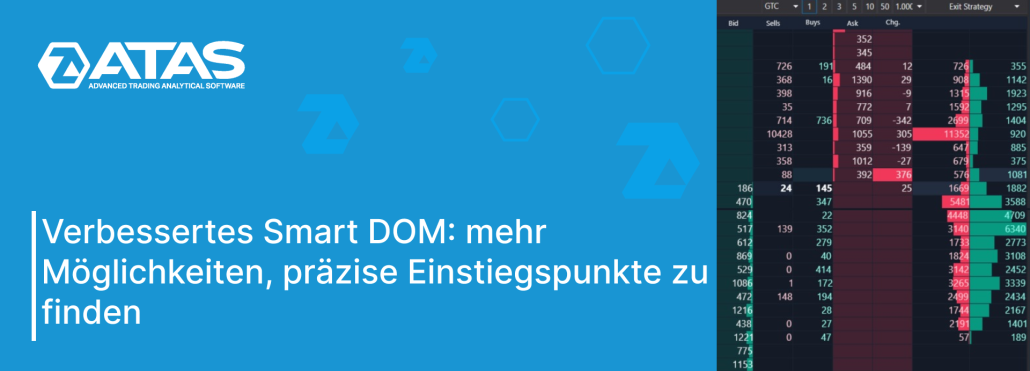
Smart DOM ist ein eigenständiges Modul innerhalb der Handels- und Analyseplattform ATAS. Sein Hauptzweck ist die Analyse der Liquidität im Orderbuch, d.h. die Analyse von Limit-Orders oder Level II-Daten, die von der Börse in Echtzeit bereitgestellt werden. Das Modul verfügt über ein eingebautes Profil, das es Ihnen ermöglicht, die Aktivität auf der Grundlage von kürzlich ausgeführten Geschäften und anderen Informationen zu bewerten. Darüber hinaus dient Smart DOM einem weiteren wichtigen Zweck – dem Handel. Eine breite Palette von Funktionen und die Flexibilität der Einstellungen rechtfertigen den Namen dieses Moduls – Smart. Nach einer Reihe von Aktualisierungen sieht das Modul Smart DOM ab Frühjahr 2024 so aus, wie es in der folgenden Abbildung dargestellt ist. Die Zahlen bedeuten: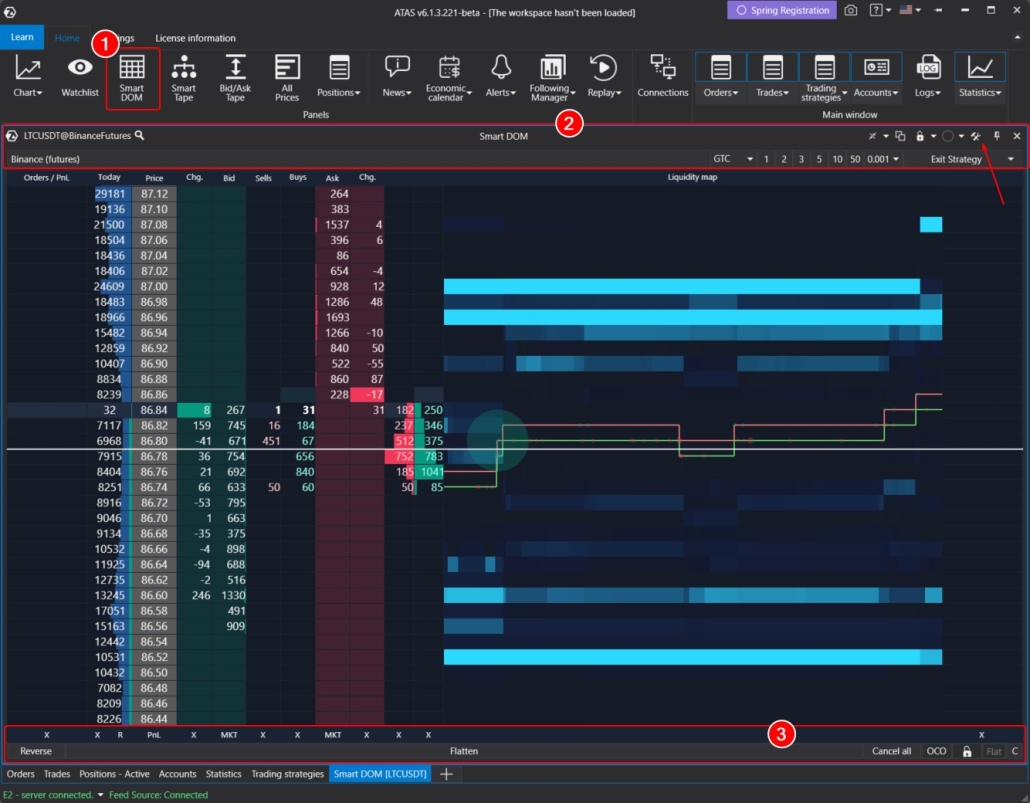
- Aufträge / PnL. Informationen über Ihre eigene Handelsaktivität.
- Heute. Heutiges Profil.
- Preis. Eine Preisskala.
- Change Bid. Änderungen in der Angebotsspalte.
- Bid. Gebote, oder Kaufaufträge.
- Verkaufen. Marktverkäufe.
- Kaufen. Markt kauft.
- Ask, Nachfrage oder Verkaufsaufträge.
- Ask ändern. Änderungen in der Ask-Spalte.
- Liquiditätskarte. Kurzfristige Heat Map. Weitere Details über die Heat Map finden Sie in diesem Artikel.
- Auf der rechten Seite – eine Spalte für schnelle One-Click-Notizen.
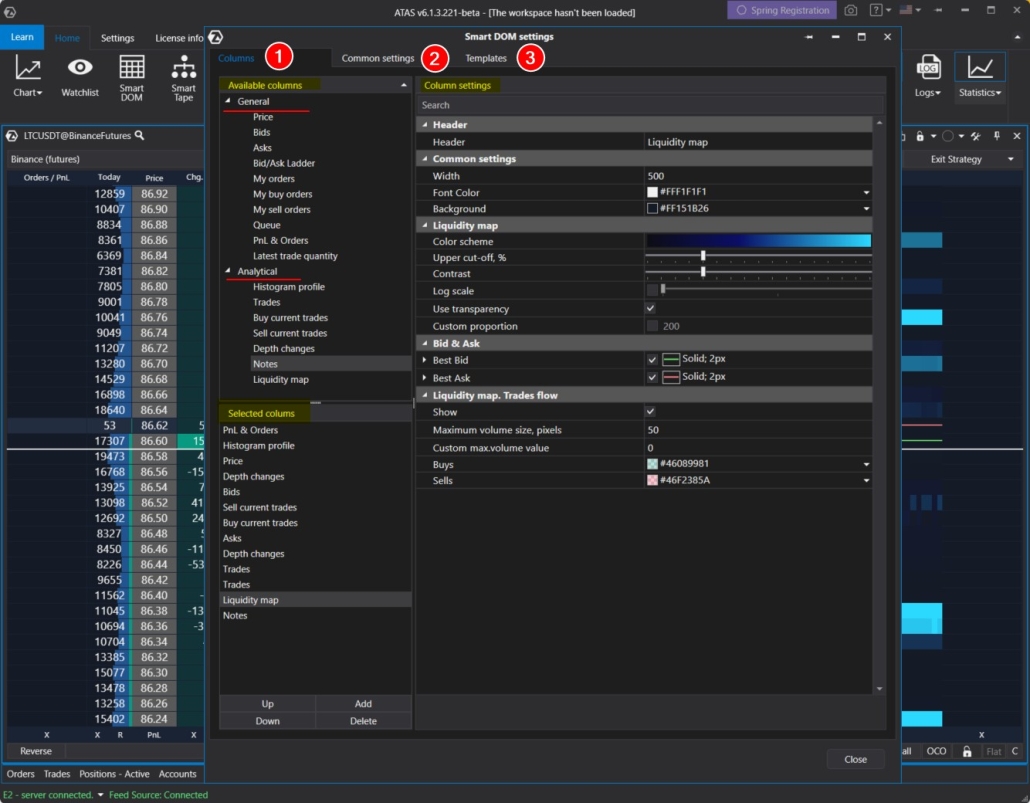
- Spalten. Hier können Sie, ähnlich wie im Indikatormanager, Spalten hinzufügen, entfernen und anpassen. Wählen Sie im Feld Verfügbare Spalten die gewünschte Spalte aus (es stehen zwei Bereiche zur Verfügung – Allgemeine und Analytische Spalten); klicken Sie auf Hinzufügen, um sie hinzuzufügen, und konfigurieren Sie dann die ausgewählte Spalte auf der rechten Seite.
- Allgemeine Einstellungen. Hier können Sie Parameter für das gesamte Modul einstellen.
- Schablonen. Gespeicherte Vorlagen.
Übersicht über die Modulerweiterungen im Jahr 2024
Schauen wir uns die zahlreichen Verbesserungen an, die mit den letzten Updates Anfang 2024 in das Modul integriert wurden.
Heat Map wurde hinzugefügt
Vielleicht haben Sie die neue Funktion der Liquiditätskarte im ersten Screenshot dieses Artikels bemerkt. Dabei handelt es sich um ein hilfreiches und visuell ansprechendes Tool, das Informationen über Limit-Orders und die letzten Trades auf dynamische Weise anzeigt. Um die Liquiditätskarte hinzuzufügen, gehen Sie zu den Einstellungen des Smart DOM-Moduls, wählen Sie die Spalte Liquiditätskarte, klicken Sie auf Hinzufügen und nehmen Sie bei Bedarf weitere Anpassungen vor.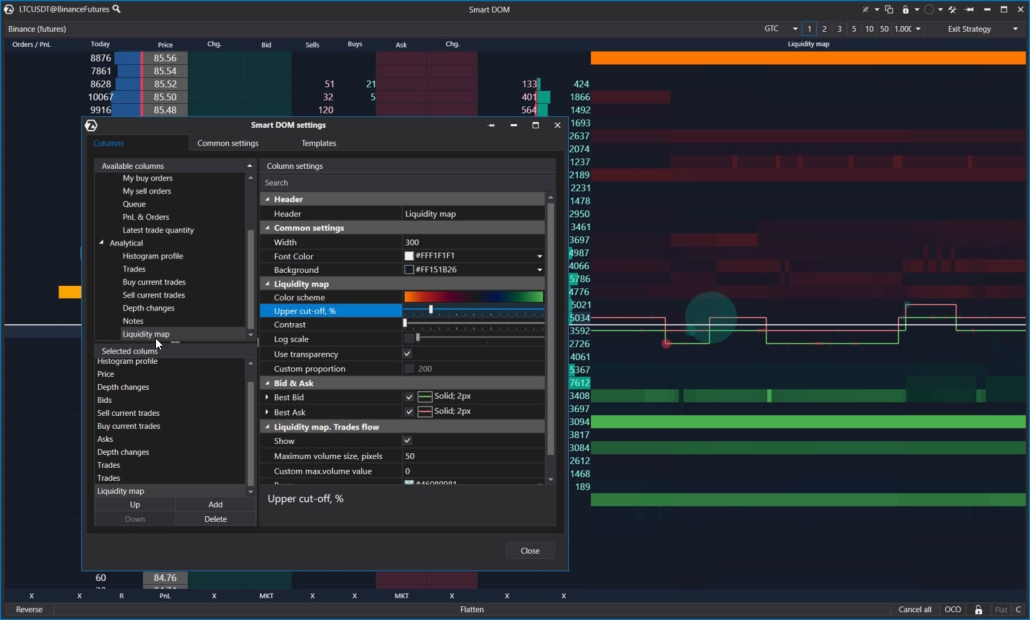
Globale Schrifteinstellungen
Zuvor wurden die Schrifteinstellungen für jede Spalte separat verwaltet. Dies war recht verwirrend, bot aber eine große Flexibilität bei der Anpassung der Schriftarten für jede Spalte. Jetzt ist die Schriftverwaltung auf der Registerkarte Allgemeine Einstellungen verfügbar: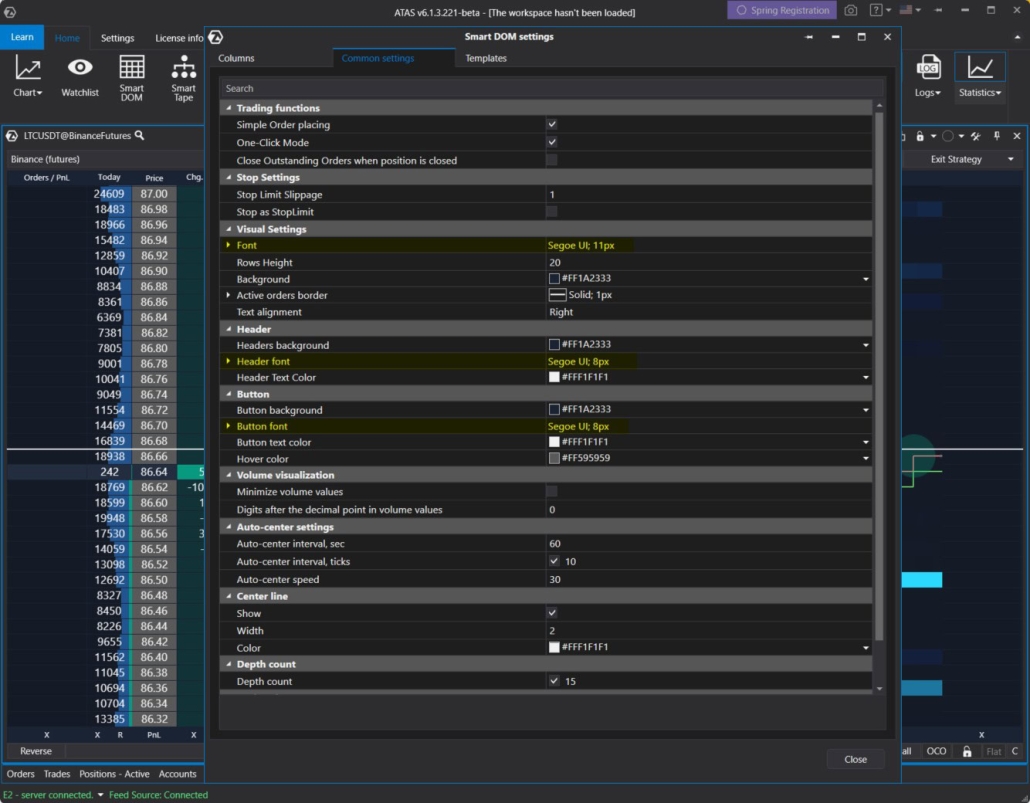
- Visuelle Einstellungen: Passen Sie die Schriftarten für den Inhalt der Spalten an.
- Kopfzeile: Passen Sie die Schriftarten für die Spaltenüberschriften an.
- Schaltfläche: Passen Sie die Schriftarten für die Schaltflächen am unteren Rand (Fußzeile) an.
Vertikale Datenausrichtung
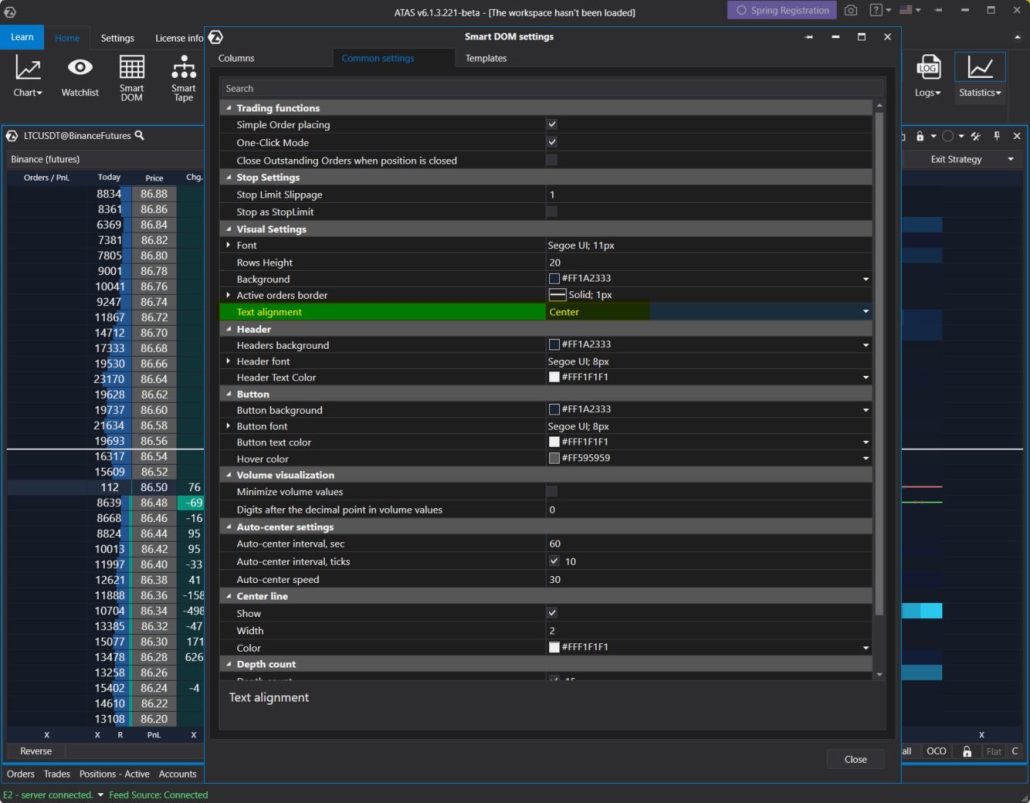
Auf der Registerkarte Allgemeine Einstellungen wurde eine neue Funktion hinzugefügt, mit der die vertikale Ausrichtung von Spalteninhalten (links, mittig, rechts) angepasst werden kann.
Preisrundung
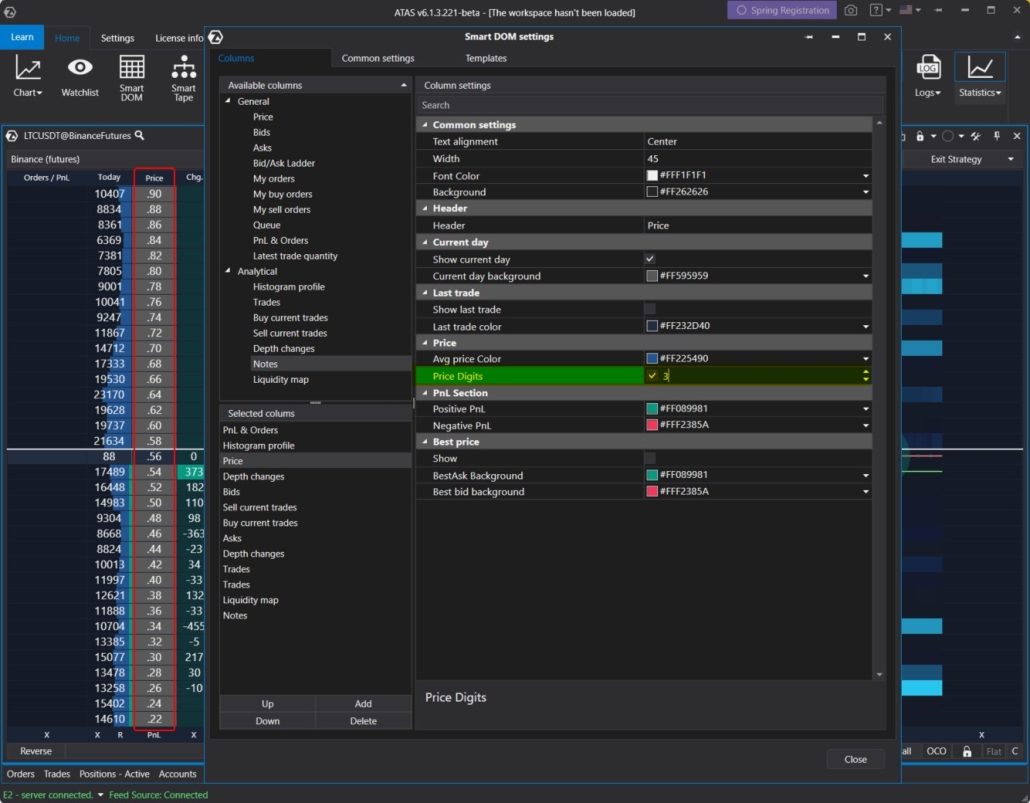
Den Einstellungen für die Preisspalte wurde ein neuer Parameter, Preisziffern, hinzugefügt. Damit können Sie den Inhalt der Spalte abkürzen, indem Sie angeben, wie viele Ziffern auf der rechten Seite des Preises angezeigt werden sollen.
Informativere Aufträge / PnL-Spalte
Zuvor wurden in dieser Spalte Informationen über offene Positionen und potenzielle Gewinne oder Verluste (PnL) angezeigt.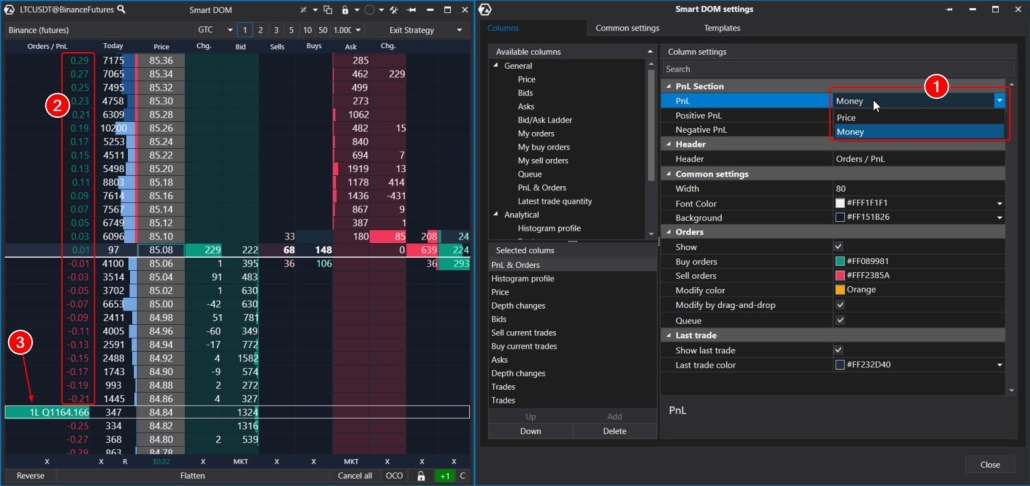
- Jetzt wird das mögliche Ergebnis (2) einer offenen Position angezeigt, wenn sie zu verschiedenen Kursniveaus geschlossen wird.
- Außerdem gibt es eine Markierung (3), die das Volumen eines bestehenden Limit-Auftrags und die Warteschlange vor seiner Ausführung anzeigt. Anhand dieser Markierung können Sie Aufträge mit der Maus ziehen/stornieren.
Profil löschen Rückgängig machen
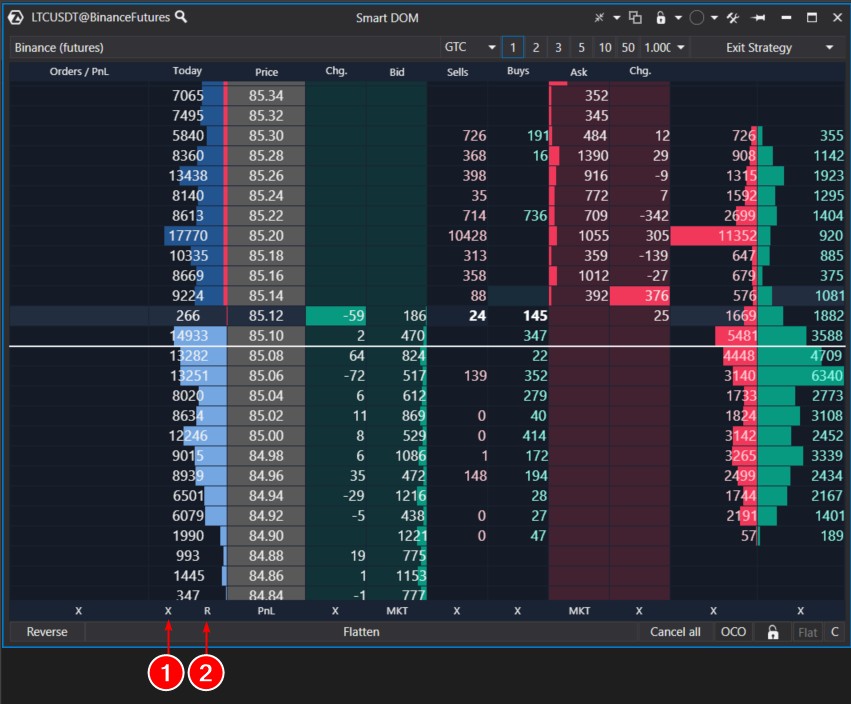
In der Fußzeile befindet sich eine X-Schaltfläche (1) zum Rückgängigmachen der Profilbereinigung in Smart DOM. Wenn Sie darauf klicken, können Sie das Profil (im Screenshot als blaues Histogramm dargestellt) in seinen ursprünglichen Zustand zurückversetzen und beobachten, wie es sich von Grund auf neu entwickelt. Diese Funktion kann insbesondere bei der Beobachtung von Kursbewegungen nach der Veröffentlichung von Nachrichten nützlich sein.
Visuelle Erweiterungen
Smart DOM enthält jetzt mehrere subtile Verbesserungen, die seine visuelle Attraktivität erhöhen und den Benutzern eine schnelle Navigation durch die Daten ermöglichen.
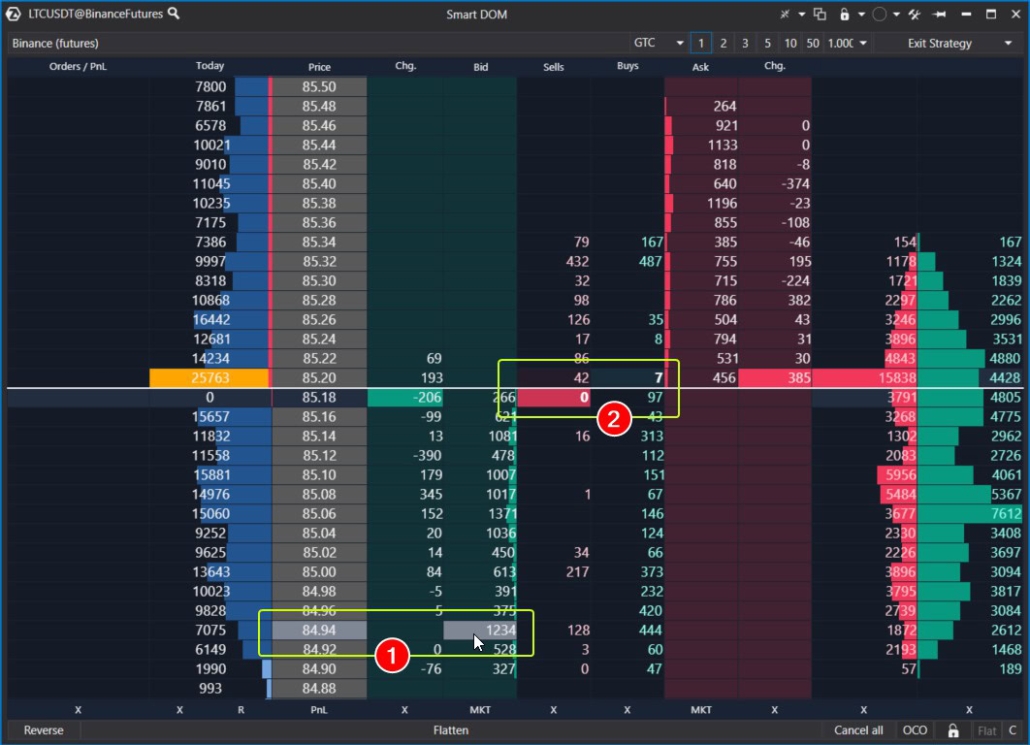
- Die Ebenen leuchten jetzt auf, wenn man mit der Maus darüber fährt;
- Die letzten Abschlüsse werden nun farblich hervorgehoben und in fetter Schrift angezeigt. Benutzer können die Farbe in den Einstellungen der Spalte „Aktuelle Verkäufe/Käufe“ über den Parameter „Letzte Handelseinstellungen“ anpassen.
Verbesserte Zentrierung
Die Zentrierung ist die Aktion (Verschiebung von oben nach unten), die Smart DOM automatisch durchführt, um sicherzustellen, dass die aktuellen Preise auf dem Bildschirm zentriert sind. Zuvor erfolgte die automatische Zentrierung alle 60 Sekunden.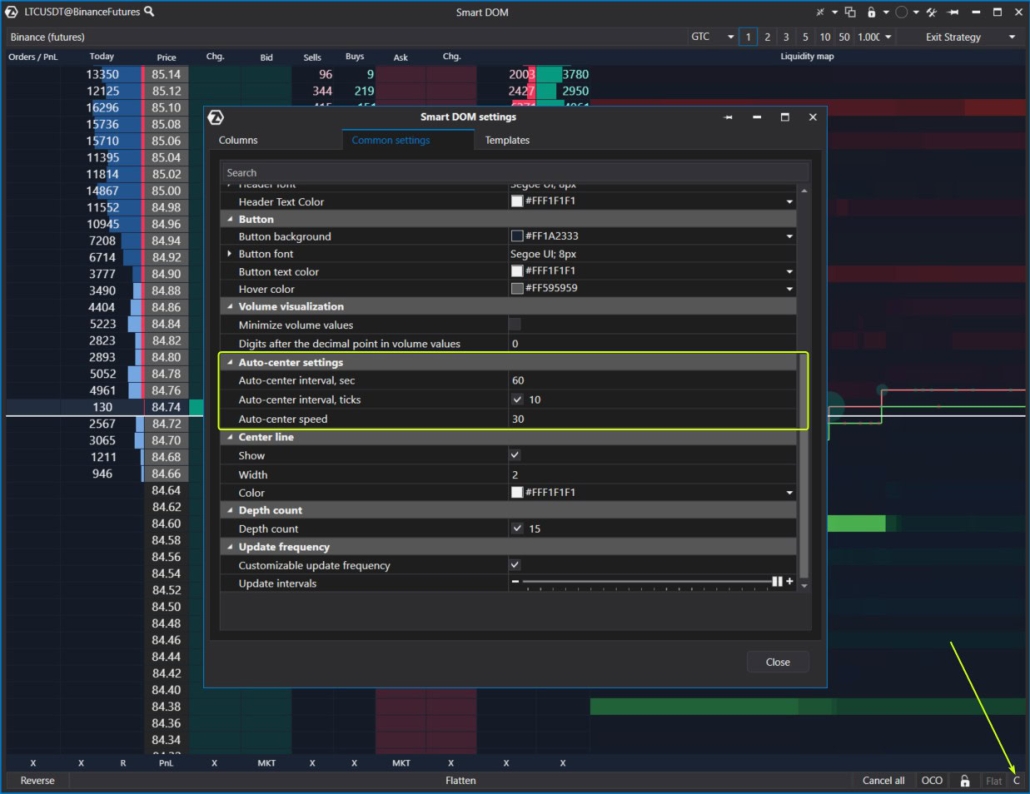
Erweiterungen der Spalte Tiefenänderungen
Der Algorithmus für die Anzeige von Informationen in dieser Spalte wurde verbessert, Dabei wurden verschiedene technische Nuancen im Zusammenhang mit der Wertgenauigkeit berücksichtigt. Jetzt spiegelt die Spalte signifikante Veränderungen auf bestimmten Kursniveaus genauer wider.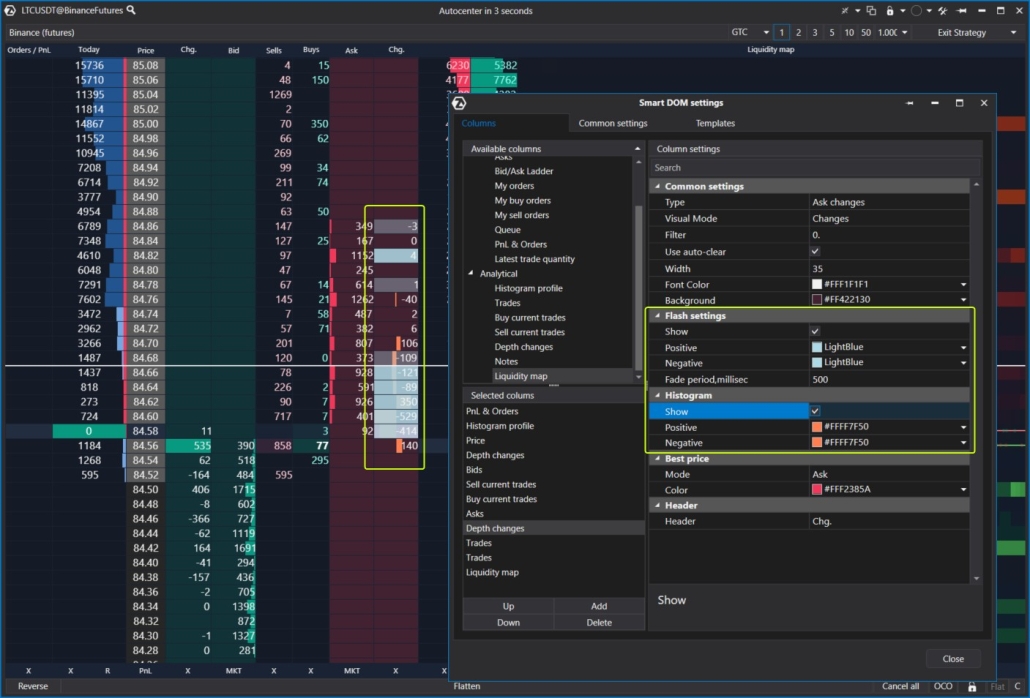
- Parameter der Blitzeinstellungen. Dies sind visuelle „Blitze“, die unterschiedliche Farben für positive und negative Veränderungen haben können;
- Histogramm-Parameter. Hier werden Änderungen in einem Histogrammformat angezeigt, um sie besser zu verstehen.
Andere Erweiterungen
Der Parameter Nicht verfügbare Zeilen anzeigen wurde zu den Einstellungen der Bid Ask Ladder-Spalte hinzugefügt. Sie können ihn verwenden, um die Anzeige von Informationen für zuvor relevante Ebenen zu aktivieren/deaktivieren. Der Parameter Depth Count wurde auf der Registerkarte Smart DOM Moduleinstellungen hinzugefügt. Er steuert die Anzahl der Ebenen im DOM. Die Vorlagenbibliothek im Fenster des Einstellungsmanagers wurde aktualisiert. Die Standardvorlage, die für neue Benutzer geöffnet wird, wurde aktualisiert.Wie man Smart DOM im Handel verwendet
Smart DOM ist ein fortlaufend aktualisiertes Tool, das für die Umsetzung verschiedener aktiver Handelsstrategien entwickelt wurde, wie z.B. Scalping, bei dem Händler kleine Kursbewegungen ausnutzen, indem sie Trades innerhalb von Sekunden oder Minuten ausführen. Praktische Erfahrungen sind der beste Weg, um zu beurteilen, wie nützlich Smart DOM für Sie sein kann:- Laden Sie die ATAS-Plattform herunter und installieren Sie sie.
- Smart DOM starten in Market Replay Modus (stellen Sie sicher, dass in den Simulatoreinstellungen Level-II-Daten ausgewählt sind).
- Beurteilen Sie Ihre Fähigkeit, gewinnbringend zu handeln, und achten Sie genau auf die Kursentwicklung bei hohem Volumen.
- Footprint Charts. Cluster charts bieten Filteroptionen und Delta-Anzeigen, die Hunderte von Variationen ermöglichen. Sie helfen, das Gesamtbild des Marktes im Auge zu behalten, während Smart DOM Ihnen erlaubt, sich auf die Details zu konzentrieren.
- In Smart DOM integrierte Handelsfunktionen, die eine flexible Verwaltung des Handelsvolumens und eine individuelle Anpassung der automatischen Exitstrategien.
- Erweiterte Indikatoren: Big Trades, DOM-Levels, Marktprofile, Cluster-Search, Bandgeschwindigkeit und andere.
Schlussfolgerungen
Mit jedem Update wird Smart DOM noch intelligenter. Es wurde entwickelt, um ein Maximum an Komfort und Funktionalität für die Analyse der Liquidität im Orderbuch zu bieten und professionellen Händlern dabei zu helfen, fundierte Entscheidungen auf der Grundlage von Orderflow und Marktdynamik zu treffen. Download ATAS. Es ist kostenlos. Während des Testzeitraums erhalten Sie vollen Zugriff auf die Tools der Plattform, um mit dem Kopieren von Trades, der Strategieentwicklung und mehr zu experimentieren. Außerdem können Sie das Programm auch nach Ablauf des 14-tägigen Testzeitraums weiterhin kostenlos nutzen, sei es für den Handel mit Kryptowährungen oder für die Volumenanalyse. Verpassen Sie nicht den nächsten Artikel in unserem Blog. Abonnieren Sie unseren YouTube channel, Folgen Sie uns auf Facebook, Instagram oder Telegram, wo wir die neuesten ATAS-Nachrichten veröffentlichen. In der Telegram-Gruppe @ATAS_Discussions können Sie sich mit anderen Händlern austauschen und deren Rat einholen.Die Informationen in diesem Artikel sind nicht als Aufforderung zur Investition oder zum Kauf/Verkauf von Vermögenswerten an der Börse zu verstehen. Alle Situationen, die in diesem Artikel besprochen werden, dienen ausschließlich dem Zweck, sich mit der Funktionalität und den Vorteilen von ATAS vertraut zu machen.