In den vorherigen drei Artikeln aus der Reihe „ATAS kennenlernen“ haben wir Folgendes untersucht:
- Allgemeiner Überblick über die Plattformfunktionen
- Übersicht über die Chartfunktionen und -vorteile
- Übersicht über die Funktionen des Clustercharts
Dieser Artikel ist eine Fortsetzung, der für diejenigen erstellt wurde, die an der Analyse von Volumina interessiert sind und zu diesem Zweck die Funktionen der ATAS Plattform erkunden.
Thema des vierten Artikels – Arbeiten mit Indikatoren
Das ATAS-Arsenal umfasst fast 100 Indikatoren, und diese Zahl wächst ständig.
Der Zweck dieses Artikels ist es, einen Überblick über die verfügbaren Indikatoren zu schaffen. Wir hoffen, dass Sie bei der Verarbeitung der bereitgestellten Informationen Ideen zur Anwendung der ATAS-Indikatoren gewinnen, um eine Strategie zu entwickeln und / oder Ihre Ergebnisse im realen Handel zu verbessern.
Nutzen Sie ATAS kostenlos und ohne zeitliche Begrenzung! Oder aktivieren Sie gleich die erweiterten Lizenz, um den vollen Funktionsumfang zu nutzen.
Inhalt des Textteils:
- wie man auf Indikatoren zugreift;
- Die Struktur von Indikator-Manager;
- wie man Alerts einrichtet;
- Bid Ask, Bar’s Volume Filter, Volume, Delta und kumulatives Delta Indikatoren;
- Cluster-Search, Cluster Statistic, TPO und Profil, Maximum Levels, Dynamic Levels Indikatoren;
- Big Trades, Multimarket Powers, Order Flow Indikator, Speed of Tape, Tape Patterns Indikatoren;
- Dom Levels, Markttiefe, DOM Power, Stacked Imbalance Indikatoren;
- wie man Indikatoren kombiniert;
- nützliche Links.
Am Ende des Artikels gibt es ein Formular für Kommentare. Wenn Sie Fragen haben, helfen wir Ihnen gerne weiter.
So öffnen Sie einen neuen Indikator
Zuerst müssen Sie ein Chart öffnen. Verwenden Sie dann eine von drei Methoden, um den Indikator-Manager zu öffnen:
- Klicken Sie im oberen Bereich des Charts auf das Symbol Indikatoren.
- Klicken Sie mit der rechten Maustaste auf das Chart und wählen Sie Indikatoren aus dem Kontextmenü.
- Drücken Sie Ctrl + I.
Das Indikator-Manager-Fenster wird oben im Chart geöffnet.
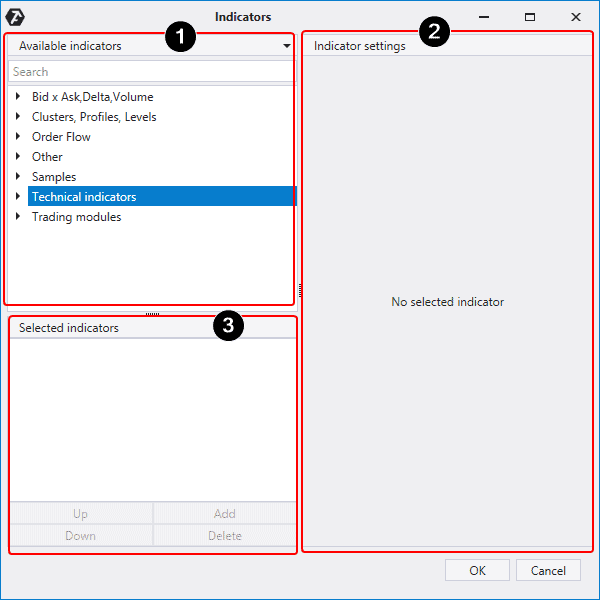
Das Indikator-Manager-Fenster ist in drei Bereiche unterteilt:
- Oben links befindet sich ein Katalog aller verfügbaren Indikatoren, der aus 7 Kategorien besteht. Verwenden Sie das Suchfunktion, um einen bestimmten Indikator zu finden.
- Wenn Sie einen Indikator aus dem Katalog auswählen, werden rechts die Standardeinstellungen dafür angezeigt. Klicken Sie auf die Schaltfläche Add, um dem Chart einen Indikator hinzuzufügen.
- Dann erscheint der Indikator sowohl im Chart als auch in der Liste unten links. Alle dem Chart hinzugefügten Indikatoren werden hier angezeigt. Mit den Up- / Down-Tasten können Sie die Vordergrund- / Hintergrundanzeige des Indikators relativ zu anderen verschieben. Verwenden Sie die Schaltfläche Delete, um einen Indikator aus dem Chart zu entfernen.
Bevor wir uns den Inhalt der Kategorien genauer ansehen, zeigen wir Ihnen eine wichtige Funktion, die für viele Indikatoren verfügbar ist. Dies sind Alarme.
Was sind Alarme und wie werden sie eingerichtet?
Alarme sind Indikatorsignale, die ein Trader erhalten kann durch:
- Abspielen einer Audiodatei;
- Senden einer Nachricht an eine E-Mail;
- Senden einer Nachricht an Telegram.
Sie können beispielsweise die Zeile „Alerts“ in den Einstellungen des Big Trades-Indikators überprüfen, um das Erscheinen eines großen Trades auf dem Chart nicht zu verpassen.
Audiodateien werden in den Indikatoreinstellungen zugewiesen.
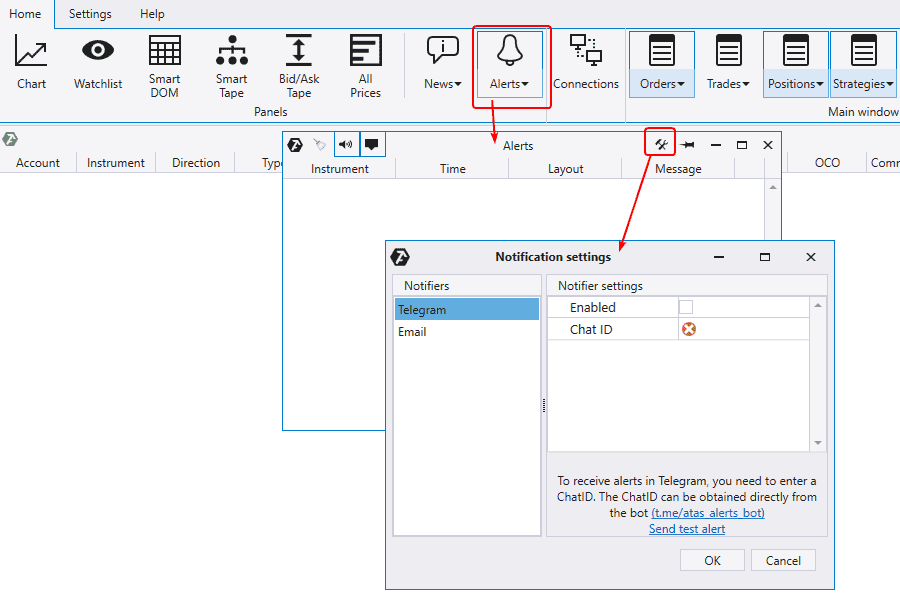
Um den Empfang von Benachrichtigungen und Emails zu konfigurieren, müssen Sie im Hauptfenster auf die Schaltfläche Warnungen klicken. Eine Liste aller ausgelösten Warnungen wird hier gespeichert. Im Fenster befindet sich ein Einstellungssymbol. Durch Klicken darauf können Sie die Details für den Empfang von Benachrichtigungen per Mail und Telegram festlegen.
Nützliche Links:
- Beschreibung. So richten Sie Alerts ein
- Blog-Artikel mit dem Tag „Indikatoren“
- Video: Gibt es den besten Einstiegsindikator?
Kommen wir zu einer Übersicht der Indikatoren.
Bar’s Volume Filter Indikator
Bar’s Volume Filter ist ein Indikator, der eine Kerze (standardmäßig – orange) im Chart hervorhebt, wenn das Volumen / Delta / die Anzahl der Deals in dieser Kerze einen bestimmten Wert erreicht hat.
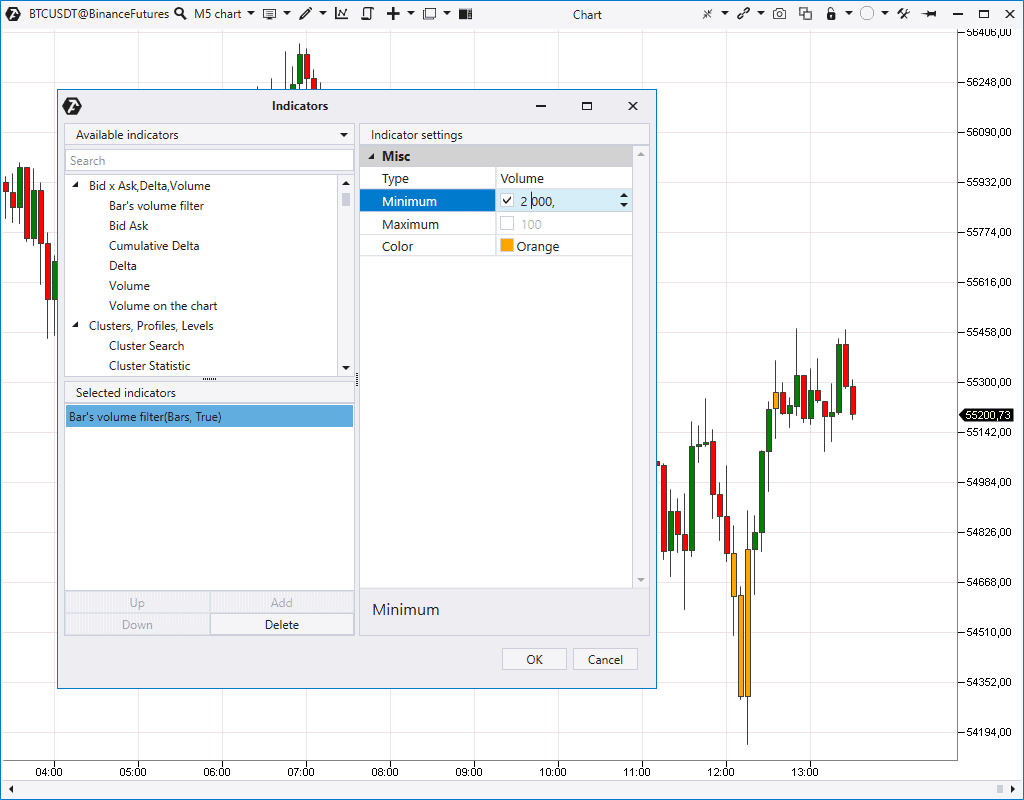
Wir können das Minimum und Maximum des Bereichs einstellen, in dem der Indikator nach Signalkerzen sucht. Ohne das Kontrollkästchen für die Maximalwerte zu aktivieren, wird die Suche nicht eingeschränkt.
Dieser Indikator spart Platz im Chart, da Sie bei einigen Strategien den Volumenindikator nicht laden und Platz beanspruchen müssen.
Nützlicher Link:
- Einrichten des Bar’s Volume Filter Indikators in der Knowledge Base
Bid Ask Indikator
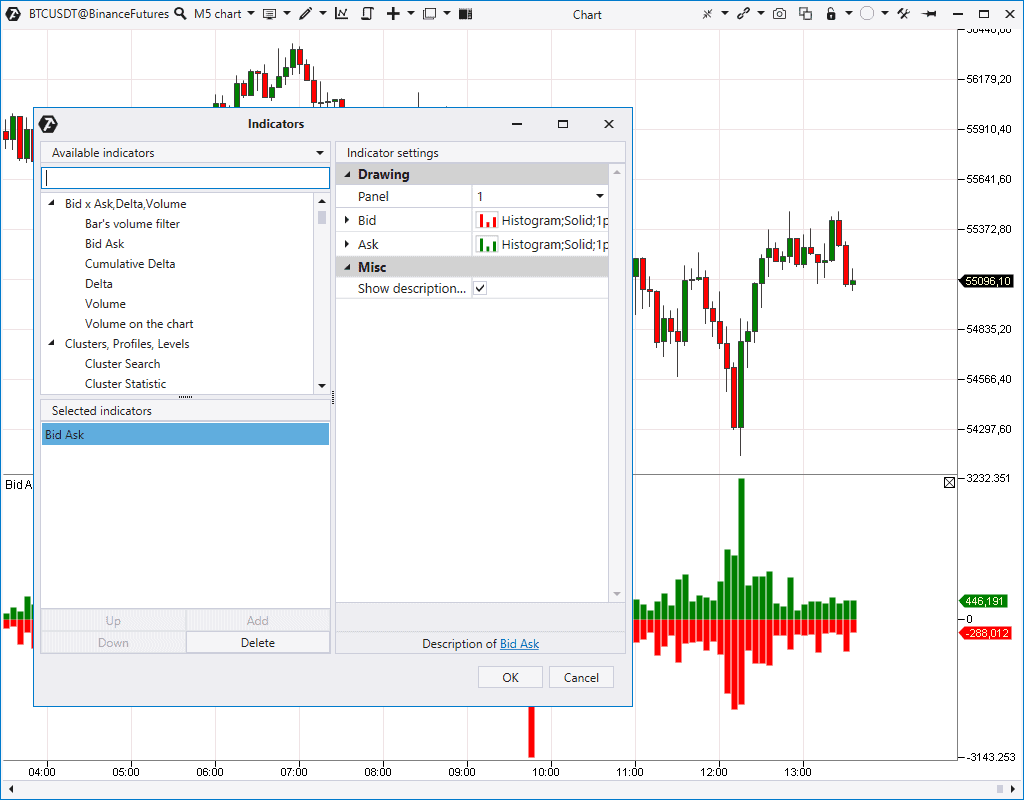
Der Bid Ask-Indikator zeigt die Marktgeschäfte für Kauf und Verkauf separat in Form eines zweiseitigen Histogramms an.
Nützliche Links:
- Was ist Bid und Ask?
- Konfigurieren des Bid Ask-Indikators in der Knowledge Base
Volume Indikator
Der Volumenindikator zeigt das Gesamtvolumen (Real oder Tick) in jeder Kerze in Form eines vertikalen Histogramms unterhalb des Preischarts an.
Dies ist ein grundlegender und wahrscheinlich beliebtester Indikator für die Volumenanalyse.

Sie können einen Filter verwenden und die Farbanzeige des Histogramms ändern:
- durch die bärische oder bullische Kerze;
- oder durch Candlestick Delta (Delta Coloring). Das positive Delta ist grün und das negative Delta ist rot.
Wir möchten Volume on The Chart-Indikator erwähnen. Dies ist das gleiche Volumen, wird jedoch im Chartbereich angezeigt und belegt kein separates Panel. Volume on The Chart verfügt außerdem über verschiedene Modi und Farbeinstellungen.
Nützliche Links:
- Vorteile der Volumenanalyse
- Analyse vertikaler Volumina. Wyckoff-Methoden
- 5 Methoden zur Analyse von Börsenvolumina
Delta Indikator
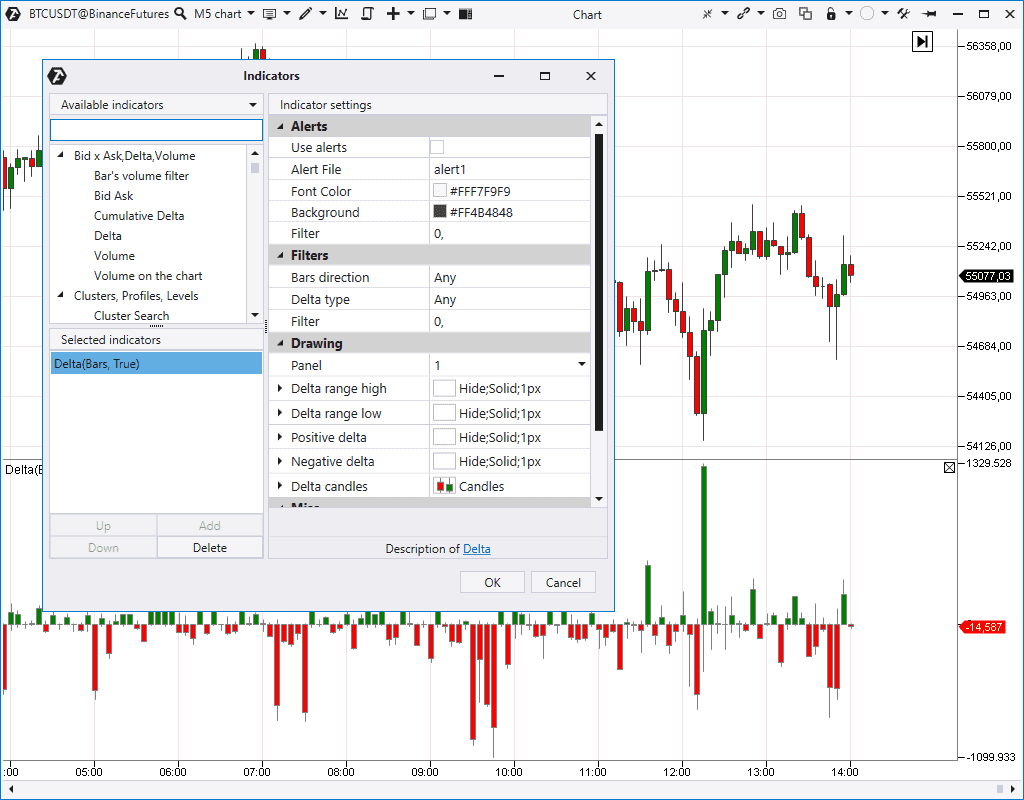
Der Delta-Indikator zeigt das Überwiegen des Marktkäufers gegenüber Verkäufern oder umgekehrt. In den Indikatoreinstellungen können Sie:
- das Histogramm in einen unidirektionalen Zustand konvertieren
- den Anzeigemodus des Histogramms ändern
- die Suche nach positivem / negativem Delta in bullischen oder bärischen Kerzen separat einstellen. Zum Beispiel ein positives Delta bei bärischen Kerzen. Oder ein negatives Delta in allen Kerzen hintereinander …
Nützliche Links:
- Was ist Delta?
- Delta-Indikatoreinstellungen in der Knowledge Base
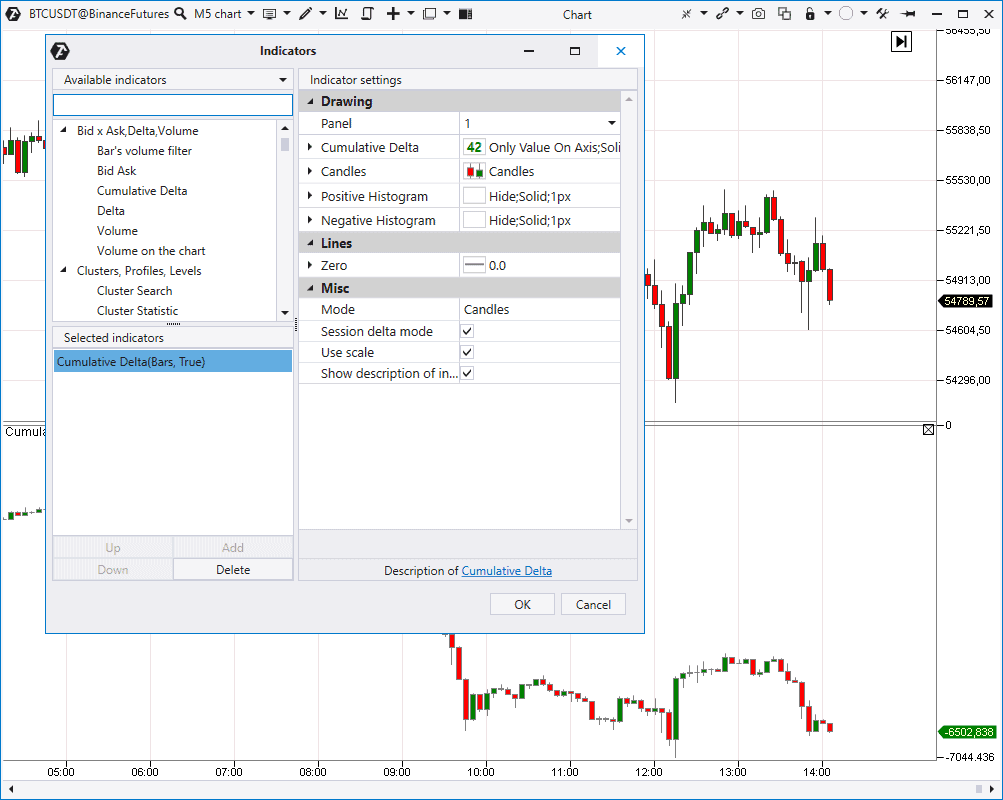
Kumulatives Delta Indikator
Das kumulative Delta enthält „kombinierte Kerzen“ des Deltas. Das heißt, es zeigt die Änderung des Deltas in der Dynamik, wobei jeder nächste Wert die Summe der vorherigen berücksichtigt, was sich im Namen des Indikators widerspiegelt.
Es gibt zwei Arten von kumulativem Delta:
- Session – wird zu Beginn jeder neuen Sitzung zurückgesetzt.
- Kontinuierlich.
Nützliche Links:
Webinar: Prognose der Preisbewegung mit Hilfe des kumulativen Delta-Indikators
- Verwendung des kumulativen Delta-Indikators
Als nächstes folgen Cluster, Volume Profil Indikatoren.
Cluster-Search Indikator
Cluster-Search ist einer der leistungsstärksten Indikatoren in der Plattform. Es bietet die Möglichkeit:
- nach Clustern in den Modi Volumen, Delta, Time, Trade und anderen Modi zu suchen.
- die prozentuale Vorherrschaft zwischen Bid und Ask Clustern festzulegen;
- einen Filter durch das Delta zu setzen;
- nach Clustern an bestimmten Stellen einer Kerze zu suchen.
- nach Clustern in bestimmten Kerzen, z. B. bärisch oder bullisch zu suchen.
Sie können Alerts sowie Formen und Farben für die Anzeige von Indikatorsignalen im Chart festlegen (standardmäßig rosa Quadrate).
Nützliche Links:
- Clusteranalyse mit dem Cluster-Search Indikator
- Konfigurieren und Anzeigen von Cluster-Search. Video
- Beschreibung des Indikators in der Knowledge Base
- Der Artikel über die Verwendung des Indikators
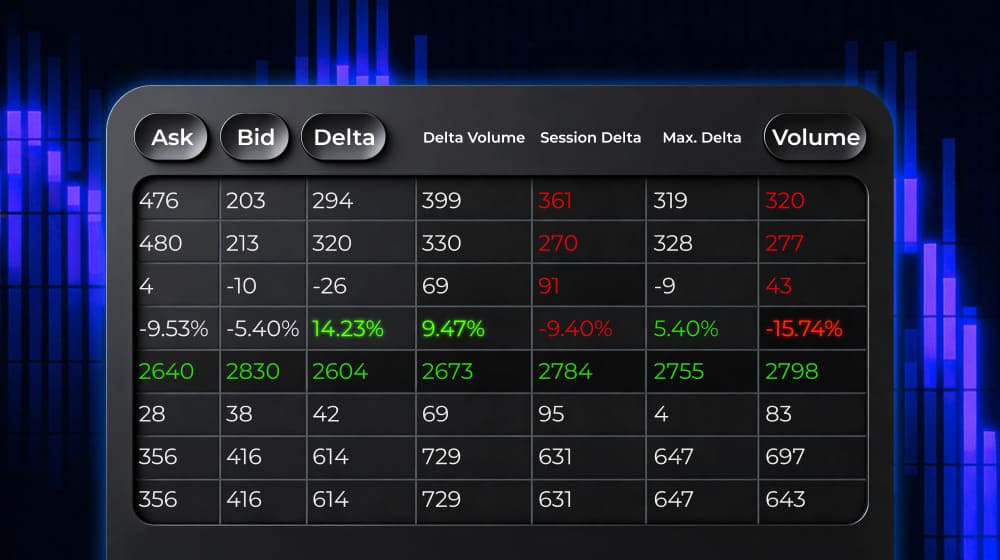
Cluster Statistic Indikator
Der Cluster Statistik Indikator liefert statistische Informationen zu jeder Kerze, zum Beispiel:
- Sitzungsvolumen in Prozent und in Kontrakten,
- Bid und Ask getrennt,
- Sessiondelta,
- maximales und minimales Delta usw.
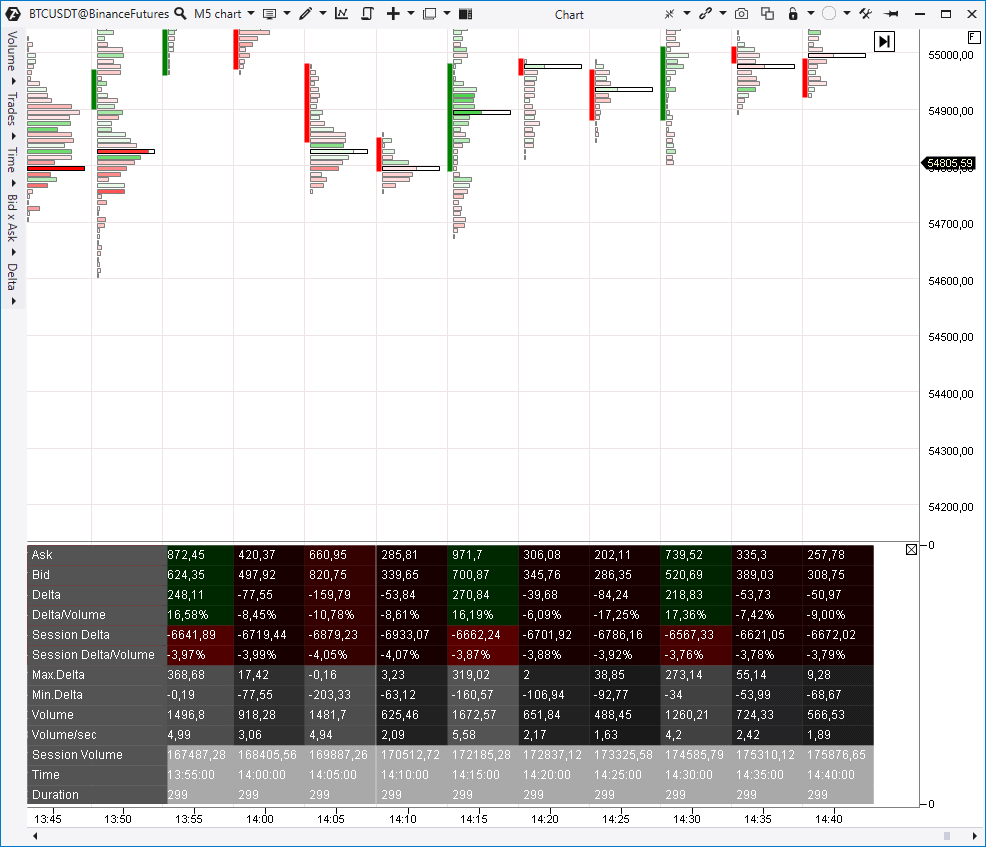
Wichtig! Der Indikator funktioniert nur, wenn die Kerzen in den Cluster-Modus geschaltet werden. Die Gradientenbeleuchtung zeigt deutlich, wo Extremwerte aufgezeichnet wurden.
Nützliche Links:
Cluster Statistik in der Knowledge Base
TPO und Profil Indikator
TPO und Profil ist ein vielseitiges Tool, das Folgendes kombiniert:
– Volumenprofil mit erweiterten Einstellungen;
– klassisches Marktprofil.
TPO und Profil Indikator kann sie in 4 Modi anzeigen:
– nur Volumenprofil;
– Nur TPO;
– TPO und Volumenprofil gleichzeitig (im folgenden Screenshot);
– das Profil auf dem TPO zu überlagern.
– Jeder Modus hat eine Periodeneinstellung.
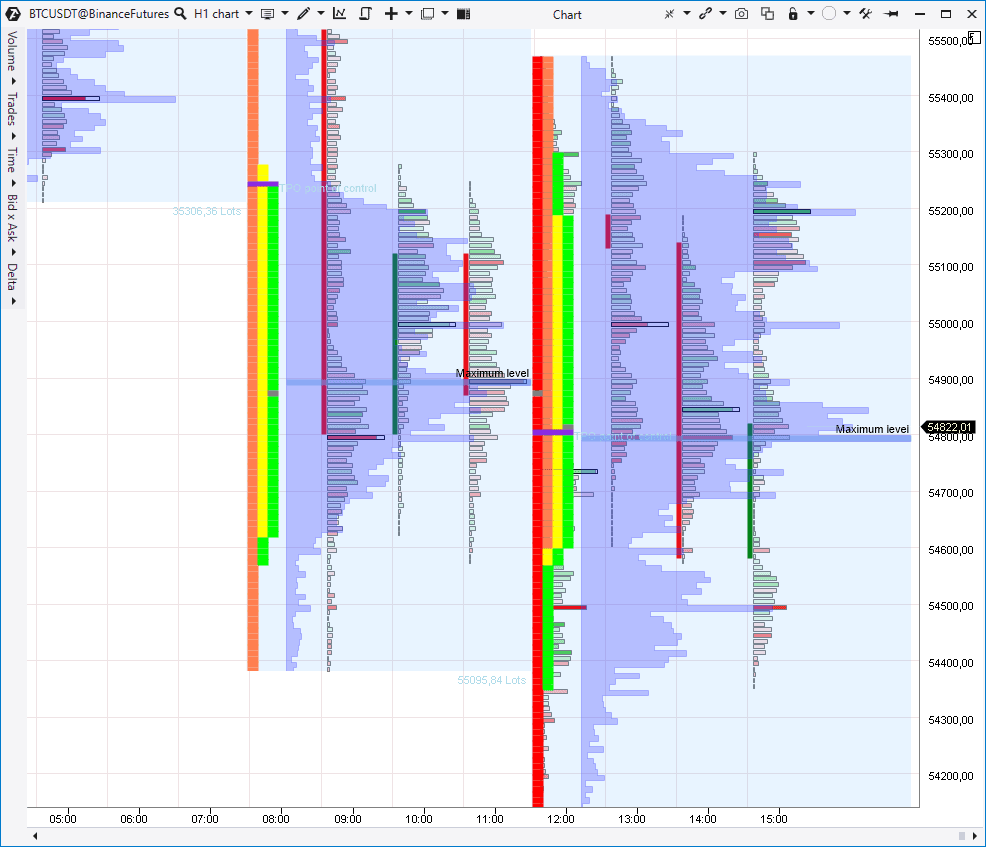
Im Volumenprofilmodus können Sie:
- den Profiltyp (z. B. nach Delta, Volume, Time und anderen Kriterien) ändern.
- den POC angeben.
- die Value Area aktivieren.
TPO (Time Price Opportunity) zeigt ein Profil in Form von alphabetischen Symbolen (Regenbogenfarben), die zu ihrer Handelsperiode gehören. Im TPO-Modus können Sie außerdem Folgendes konfigurieren:
- Initial Balance;
- Open;
- zusätzliche Filter.
Wenn Sie mit dem klassischen Marktprofil nicht vertraut sind, empfehlen wir Ihnen, die Bücher von James Dalton und Peter Steidlmeier zu lesen. Wir haben auch eine Reihe von Blog-Posts zu diesem Thema und diesen Pattern.
Nützliche Links:
- Beschreibung des Indikators in der Knowledge Base;
- Wie der Profilindikator funktioniert;
- Wie man TPO-Charts handelt;
- Verwendung des Marktprofils;
- Verwendung des horizontalen Volumens.
Dynamic Levels Indikator
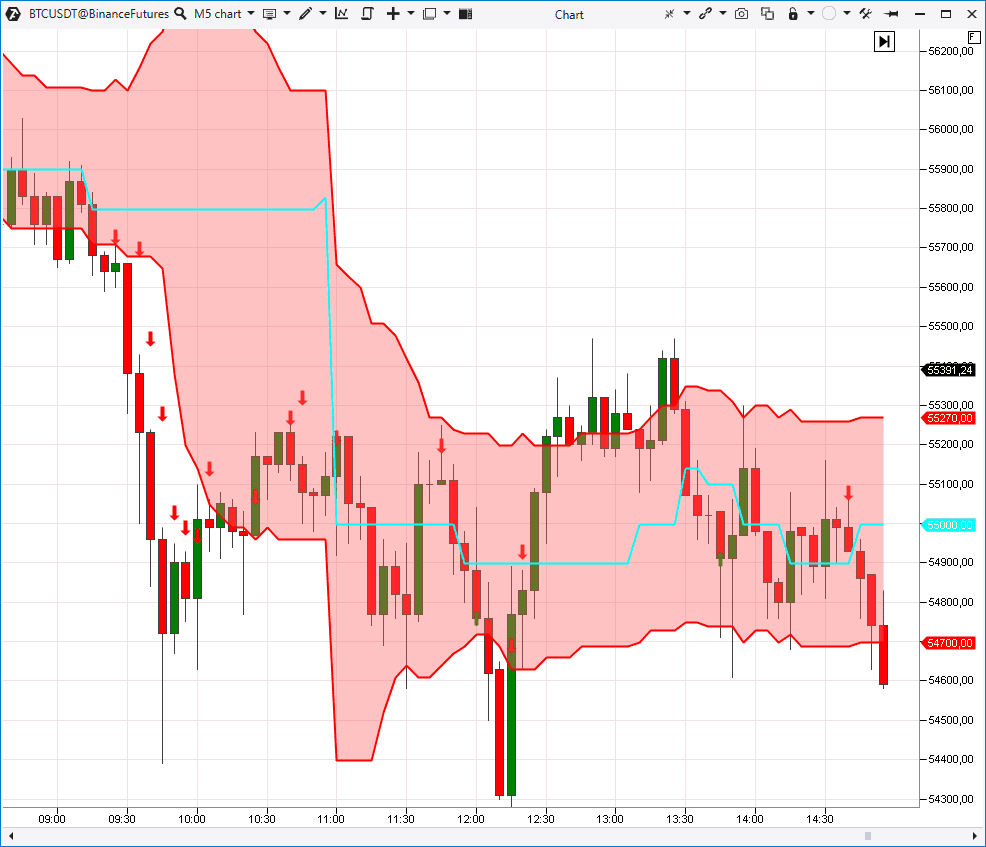
Dieser Indikator für die Volumenprofilableitung spiegelt die dynamische Änderung der VAH-, VAL- und POC-Levels im Chart wider. Es gibt verschiedene Arten von Einstellungen, z. B. Delta, Time, Trades usw. Sie können den Kanalaufbau innerhalb einer Stunde, eines Tages oder einer Woche in Betracht ziehen.
Nützliche Links:
- Verwenden des Dynamic Levels Indikators
- Niveauanalyse mit dem Dynamic Levels Indikator
- Dynamic Levels in der Knowledge Base
Maximum Levels Indikator
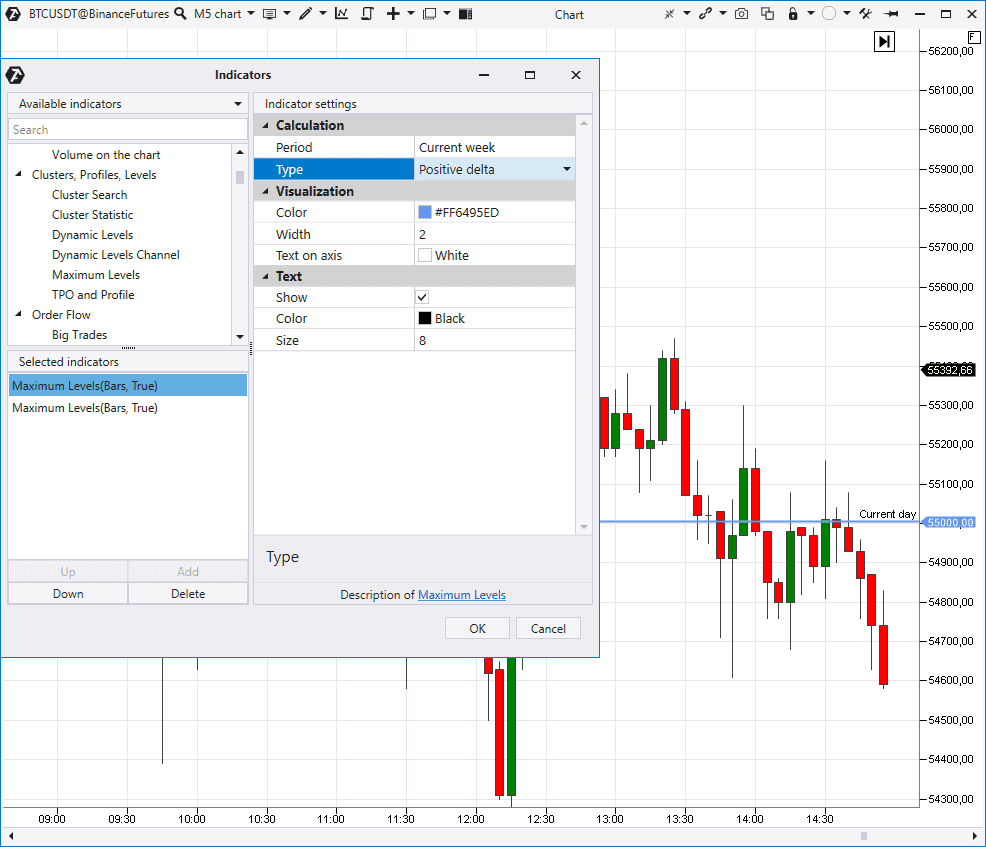
Er markiert die Levels mit dem maximalen Volumen, Delta, Time, Trades usw. auf der Preisskala.
Die maximalen Levels können in verschiedenen Zeiträumen gesucht werden: für den aktuellen / letzten Tag, die Woche, den Monat sowie für den gesamten Vertrag. Dies ist ein einfacher, aber nützlicher Indikator, wenn Sie sich beim Handel und bei der Analyse auf ein starkes Volumen konzentrieren.
Der Big Trades-Indikator wird manchmal mit der Cluster-Search verwechselt. Der Unterschied zwischen denen besteht darin, dass Big Trades große Deals unterschiedlicher Größe aus dem Smart Tape „zieht“, während Cluster-Search das Gesamtvolumen im Candlestick-Cluster betrachtet.
Nützliche Links:
- Unterschied zwischen Big Trades und Cluster Search Indikator
- 4 nützliche Tipps des Big Trades-Indikators
- Big Trades in der Knowledge Base
Big Trades Indikator
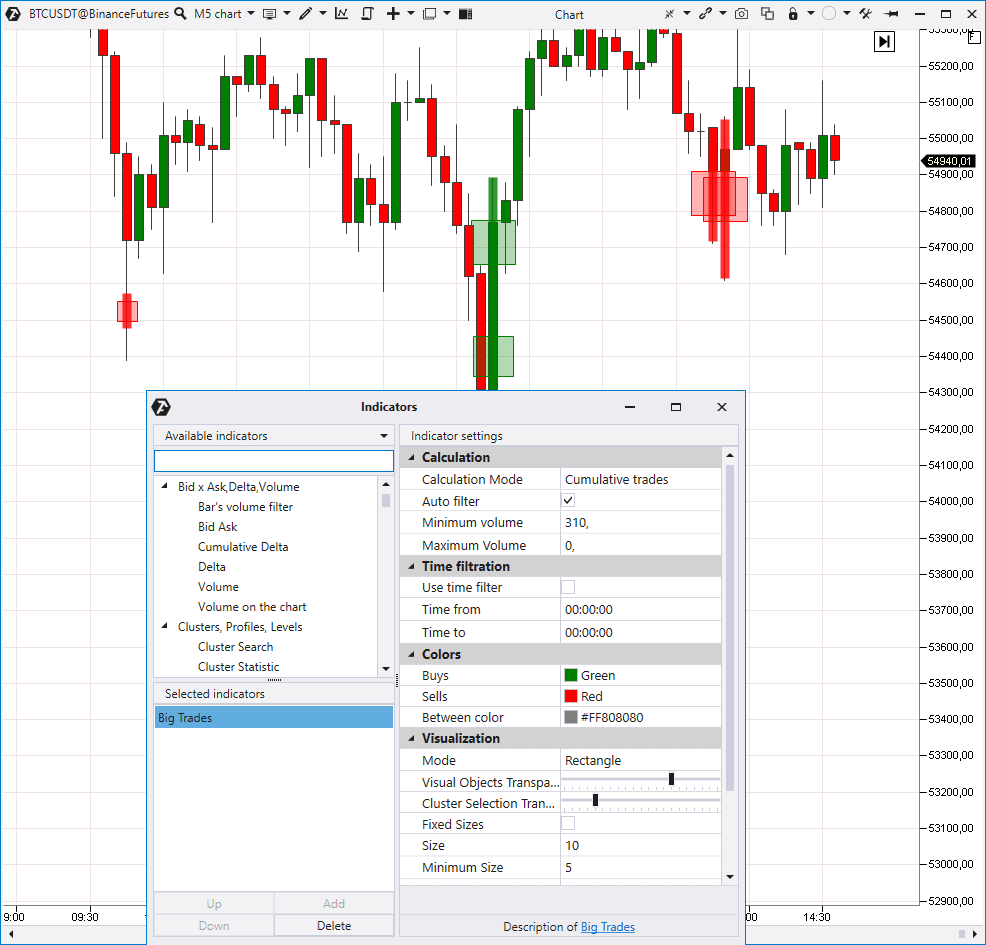
Es „zieht“ Trades vom Tape und zeigt die Positionen auf dem Chart an. Sie können nach einzelnen oder aggregierten Prints (Trades) suchen. Die Aggregation (dh das Kombinieren einzelner Transaktionen zu einem Print) wird unter Verwendung von ATAS-Algorithmen durchgeführt, die nicht offenbart werden.
Standardmäßig ist der automatische Filter aktiviert, der unabhängig den Volumenwert auswählt, um die größten Deals anzuzeigen. Wenn Sie den Autofilter deaktivieren, können Sie den Wert des Handelsvolumens selbst einstellen.
Der Big Trades-Indikator wird manchmal mit der Cluster-Search verwechselt. Der Unterschied zwischen denen besteht darin, dass Big Trades große Deals unterschiedlicher Größe aus dem Smart Tape „zieht“, während Cluster-Search das Gesamtvolumen im Candlestick-Cluster betrachtet.
Nützliche Links:
- Unterschied zwischen Big Trades und Cluster Search Indikator
- 4 nützliche Tipps des Big Trades-Indikators
- Big Trades in der Knowledge Base
Multi Market Powers und Market Power Indikatoren
Die nächsten Indikatoren für die Analyse von Transaktionen aus dem Smart Tape sind Multi Market Powers (oben) und Market Power (unten).
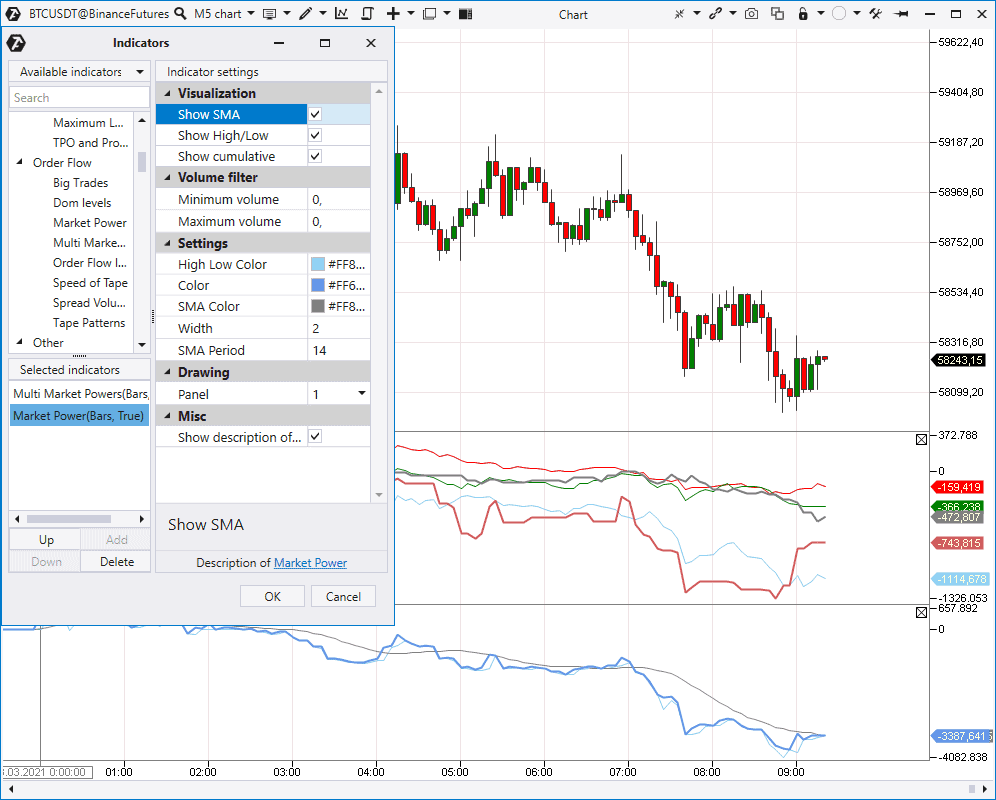
Sie können verschiedene Gruppen von Deals, die nach Volumen verteilt sind, im unteren Bereich des Charts anzeigen. Diese Indikatoren ähneln dem kumulativen Delta und ermöglichen es Ihnen, die Dynamik von Transaktionen in verschiedenen Gruppen zu sehen.
Sie möchten beispielsweise die Dynamik kleiner Trades von 1 bis 2 Kontrakten sehen. Installieren Sie den Filter und sehen Sie die Stellen, an denen:
- es Wachstum gab, dh das Überwiegen aggressiver Käufe;
- es Rückgänge gab, dh das Überwiegen aggressiver Verkäufer.
Sie können mehrere solcher Filter in Multi Market Power erstellen.
Nützliche Links:
- Knowledge Base – Market Power
- Knowledge Base – Multi Market Powers
Order Flow Indikator
Nun fahren wir mit dem Order Flow Indikator fort, der die Trades aus Smart Tape visualisiert.
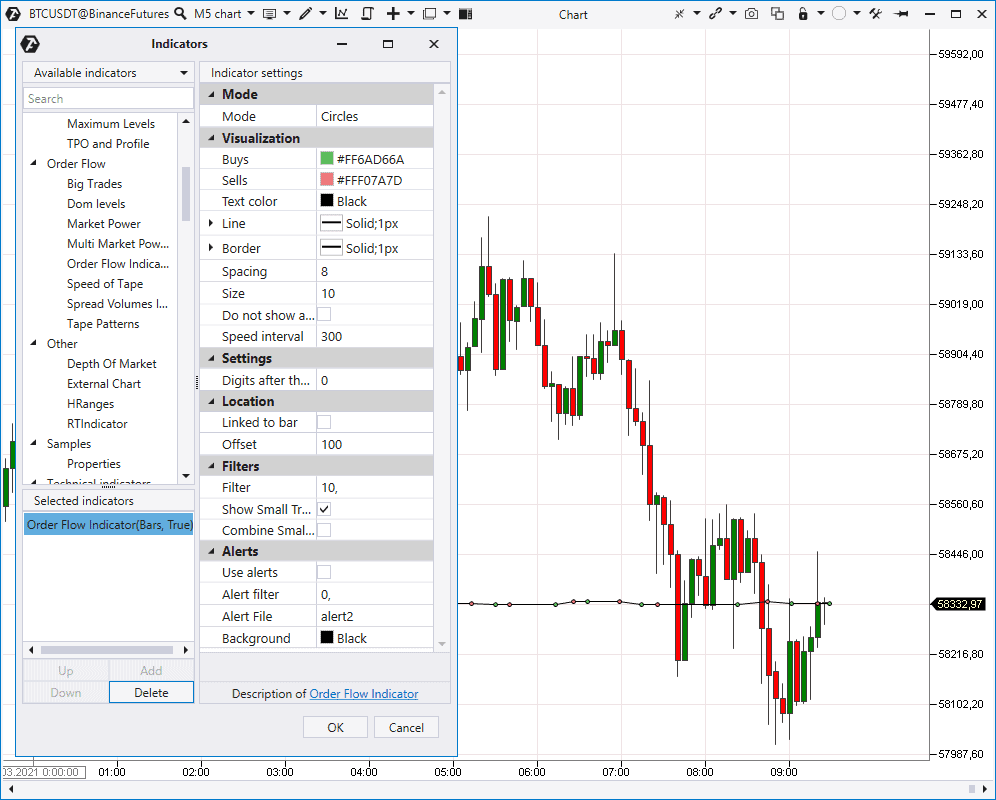
In den Einstellungen können Sie einen Filter für große Trades festlegen, der in großen Blöcken mit Zahlen und kleinen Trades in Form kleiner Punkte angezeigt wird. Außerdem können kleine Trades so kombiniert werden, dass sie nicht viel Platz beanspruchen. verwenden Sie diesen Indikator, wenn Sie den Auftragsfluss in Echtzeit sehen möchten. Es ist jedoch nicht bequem, ihn in Form einer Tabelle zu lesen.
Nützliche Links:
- Order Flow Indikator in der Knowledge Base
- Tipps für Anfänger zum Lesen des Order Flows
- Mit dem Order Flow-Indikator intelligentes Geld finden
Speed of Tape Indikator
Nun gehen wir zum Speed of Tape Indikator. Er zeigt die Zeit- und Verkaufsgeschwindigkeit:
- getrennt durch die Geschäfte beim Verkauf und Kauf;
- oder im Allgemeinen durch die Geschwindigkeit der Handelsausführung (im Screenshot gezeigt).
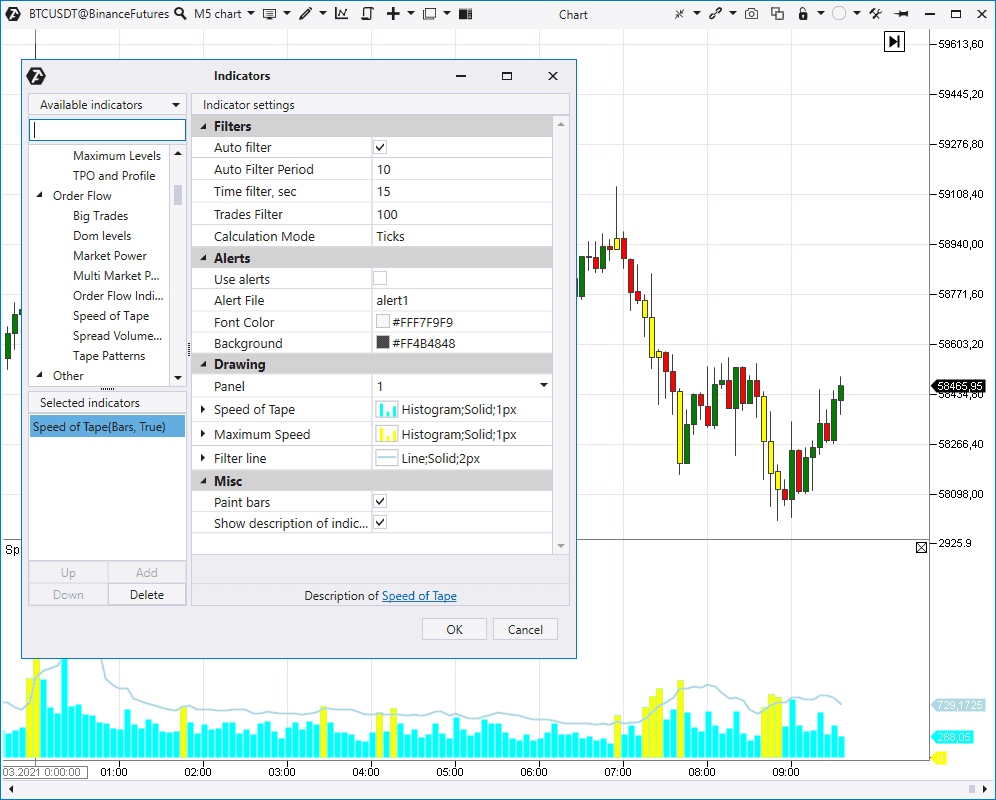
Der Indikator verfügt über einen Autofilter, der einen gleitenden Durchschnitt im folgenden Histogramm zeichnet und die Stellen der Bursts einfärbt, einschließlich im Chart (standardmäßig gelb). Der Indikator ist nützlicher für Intraday-Händler, die in kleinen Timeframes arbeiten, z.B.: 1 Minute oder 10 Sekunden.
Nützliche Links:
- Speed Of Tape in der Knowledge Base
- Marktanalyse mit dem Speed of Tape Indikator
- Video: Analysieren des Tapes mit dem Speed of Tape Indikator
- Finden von Levels mit Speed of Tape Indikator
Spread Volumes Indikator
Der Spread Volumes Indikator zeigt die Kauf- und Verkaufsgeschäfte des Marktes auf dem Chart an.
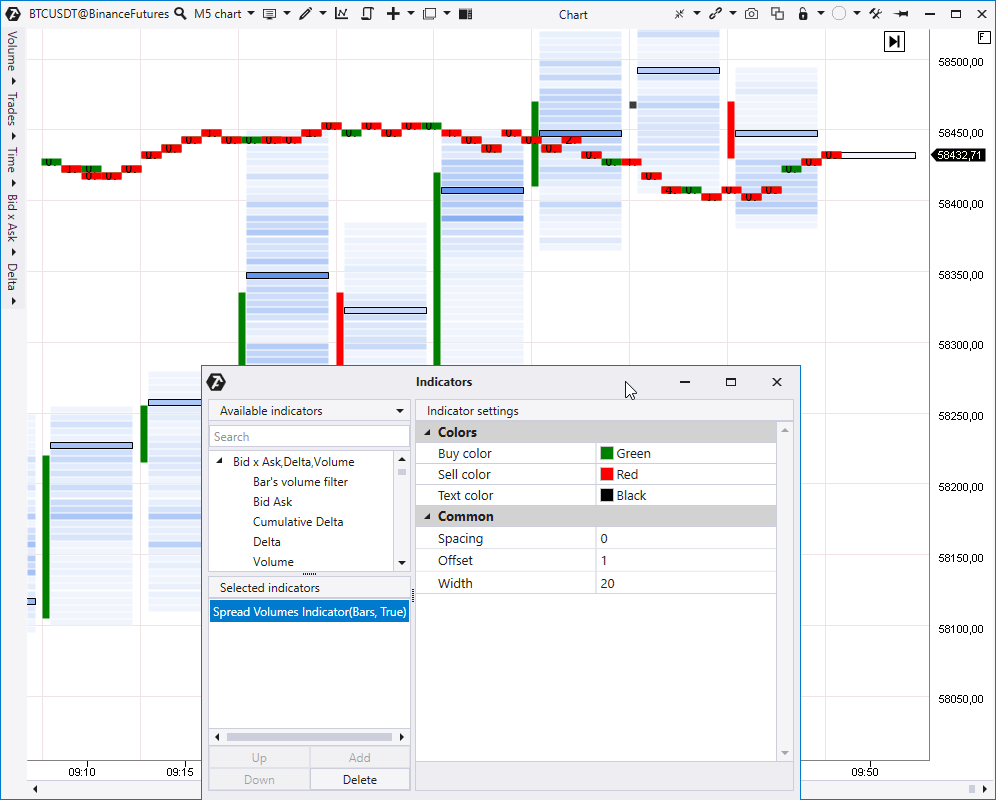
Trades sind in einem Block enthalten, während der Spread nicht geändert wird. Mit anderen Worten, die Best Ask- und Best Bid-Preise liegen auf einem bestimmten Niveau. Sobald sich der Spread beispielsweise ändert und 1 Tick höher oder niedriger wird, werden Trades in den nächsten Block aufgenommen.
Nützliche Links:
- Spread Volumes Indicator in der Knowledge Base;
Tape Patterns Indikator
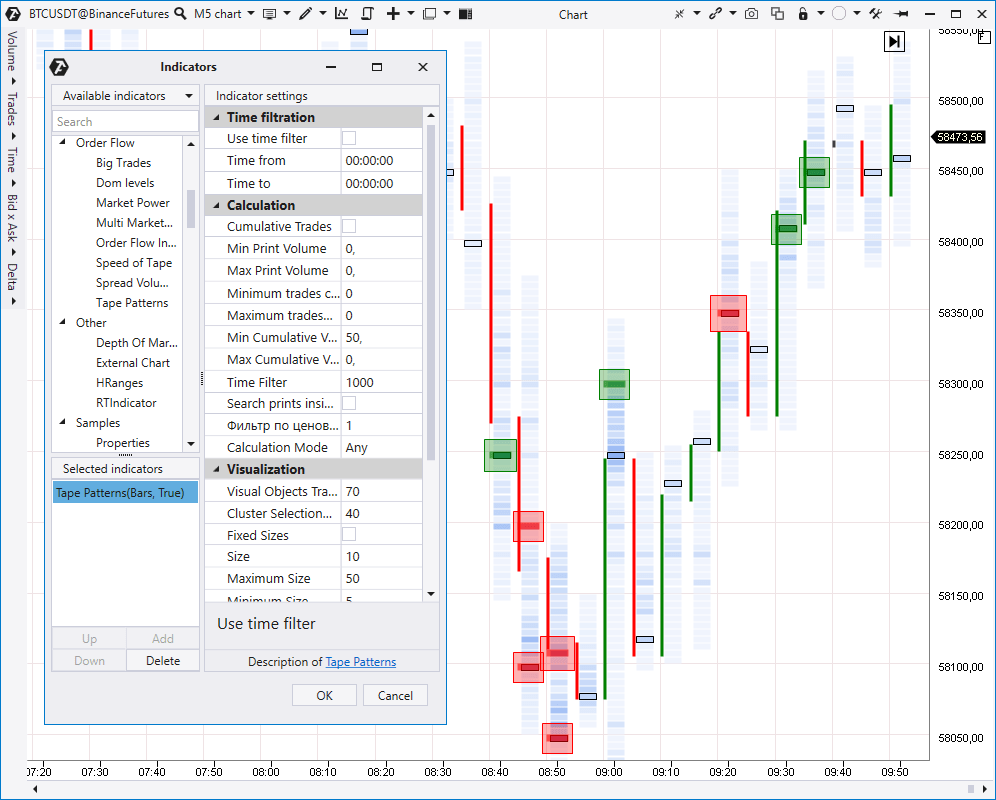
Tape Patterns ist ein Indikator mit einer großen Anzahl von Smart Tape Filtern. Sie können es verwenden, um:
- aggregierte oder fragmentierte Trades zu analysieren;
- die Filter nach Maximal- und Minimalwerten des Tick-Volumens, der Anzahl der Trades und des Gesamtvolumens zu setzen;
· die Suche innerhalb eines Zeitbereichs durchzuführen, z. B. innerhalb von 1 Sekunde und nach dem Tick-Bereich. Alle gefundenen Patterns werden visuell hervorgehoben.
Nützliche Links:
- Vorteile des Tape Patterns Indikators
- Knowledge Base – Tape Patterns Indikator
Depth of Market Indikator
Kommen wir zu den Indikatoren für die Analyse des Orderbuchs. Der Markttiefeindikator (DOM) zeigt auf der rechten Seite des Charts Limit-Verkaufs- und Kauforders an.
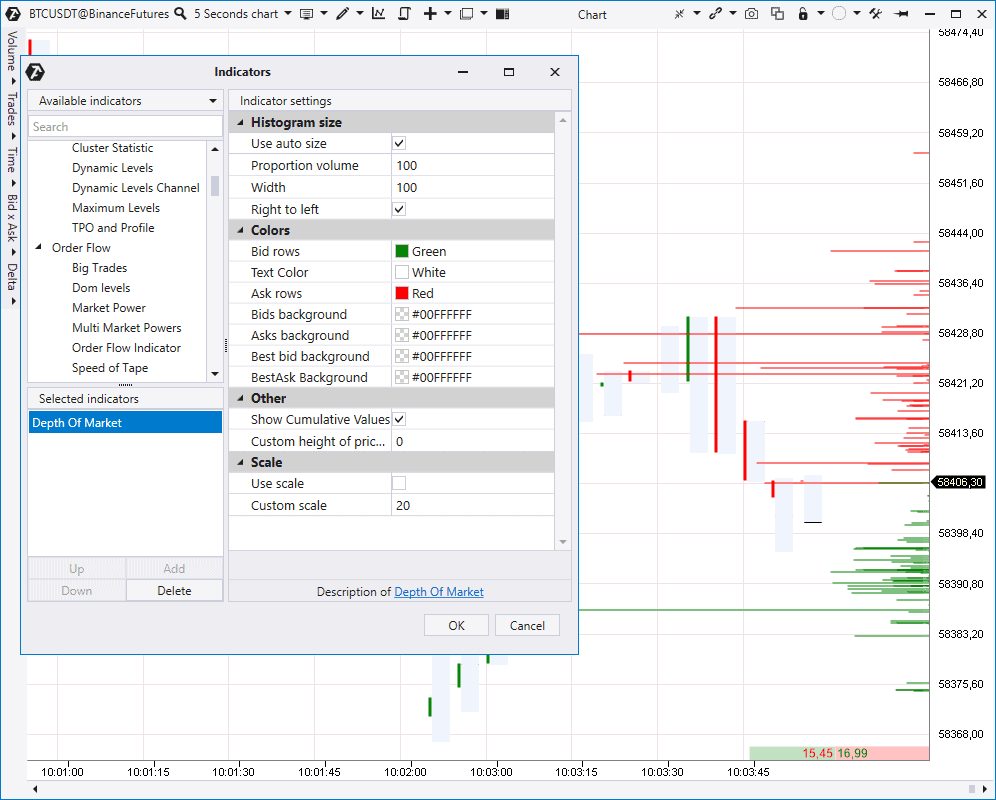
Hier können wir die visuellen Einstellungen und die Skalierung anpassen.
Nützliche Links:
- Markttiefenindikator in der Knowledge Base
DOM Levels Indikator
Der DOM-Levels Indikator zeichnet wichtige Levels des Orderbuchs direkt in das Chart, in dem große Limitorders festgestellt wurden.
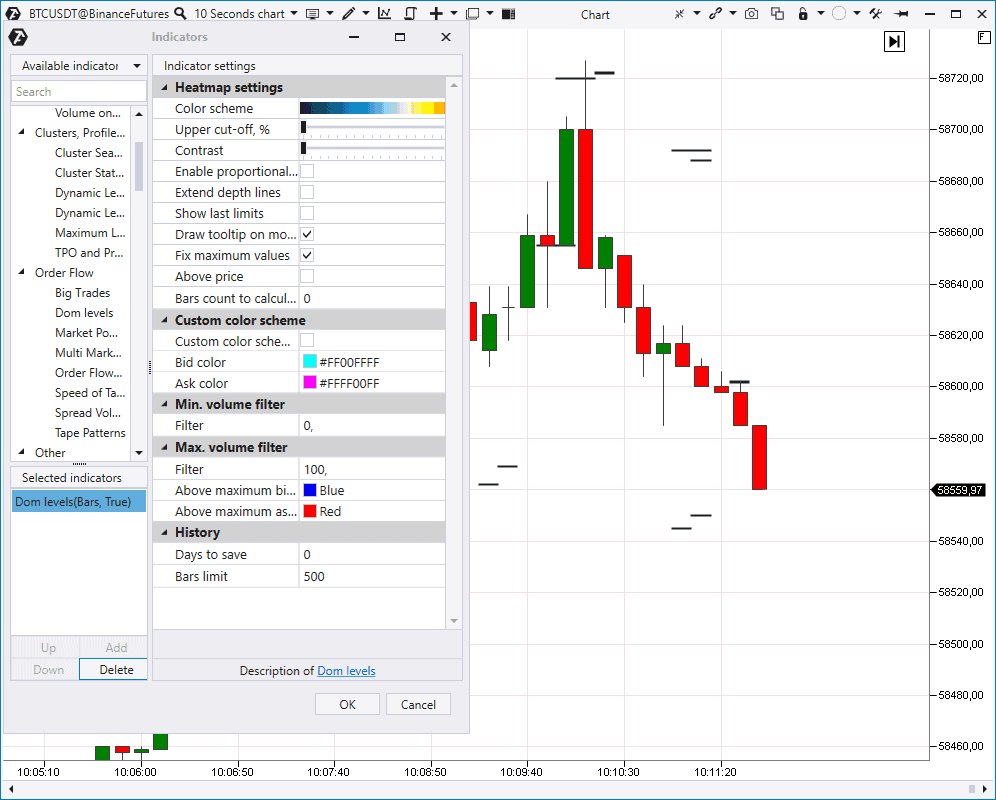
Sie können die Proportionalität einrichten, um breite und schmale Levels zu sehen, dh wenn ein großes oder kleines Volumen von Limitorders vorhanden war.
Eine große Auswahl an Farbpräferenzen in Form einer „Heatmap“ und Filter mit Minimal- und Maximalwerten helfen bei der Feinabstimmung des Indikators für jedes Börseninstrument.
Nützliche Links:
- DOM-Levels Indikator in der Knowledge Base
- Videoüberprüfung des Indikators.
- Video. Verwenden von DOM-Levels.
DOM Power Indikator
DOM Power zeigt die Änderung von Bids und Asks im Orderbuch an.
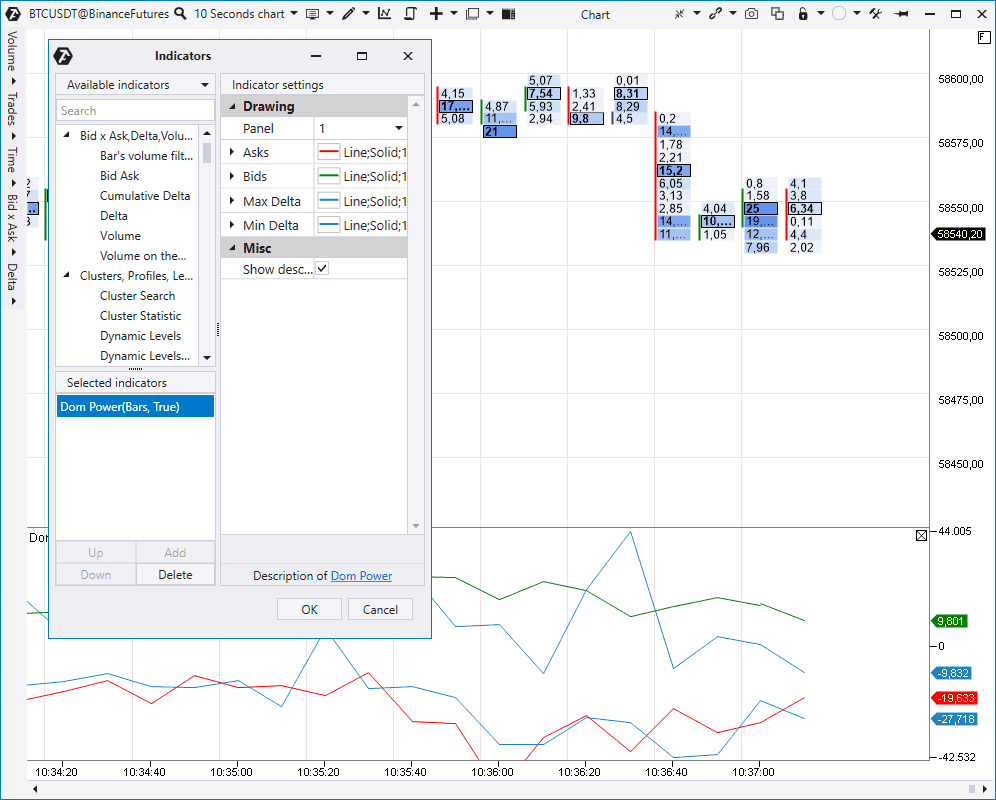
Mit seiner Hilfe können Sie sehen, wann es auf der Seite der Käufer ein Übergewicht gab und wann – auf der Seite der Verkäufer, und wie der Preis auf dieses Übergewicht reagiert.
Nützliche Links:
- DOM Power Indikator in der Knowledge Base
Stacked Imbalance Indikator
Es sucht nach Imbalances bei Marktkäufen oder -verkäufen und hebt diese Stellen mit Levels hervor.
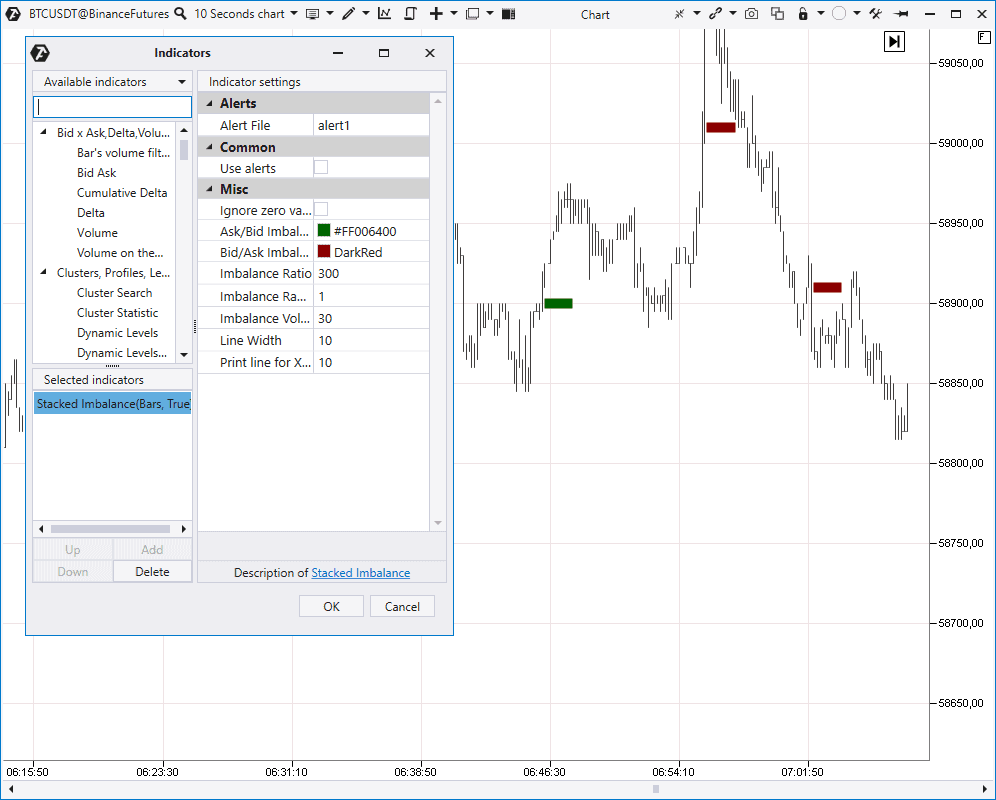
In den Einstellungen können Sie Folgendes angeben:
· erforderliche Imbalance in Prozent;
· der Bereich, in dem dieser Vorteil gesucht werden sollte. Zum Beispiel bei 3 benachbarten Preisniveaus, wie standardmäßig festgelegt;
· Mindestvolumen als zusätzlicher Filter.
Dieses Tool eignet sich perfekt für den automatischen Aufbau von Intraday-Unterstützungs- und Widerstandslinien, von denen ein Abprall zu erwarten ist.
Nützliche Links:
· Stacked Imbalance in der Knowledge Base
· Video. Ein Beispiel für die Verwendung des Stacked Imbalance Indikators
· Imbalance. Warum Größe wichtig ist
· Wie man Imbalances findet und handelt
Wie man Indikatoren kombiniert
In ATAS kann man auch einige Indikatoren kombinieren.
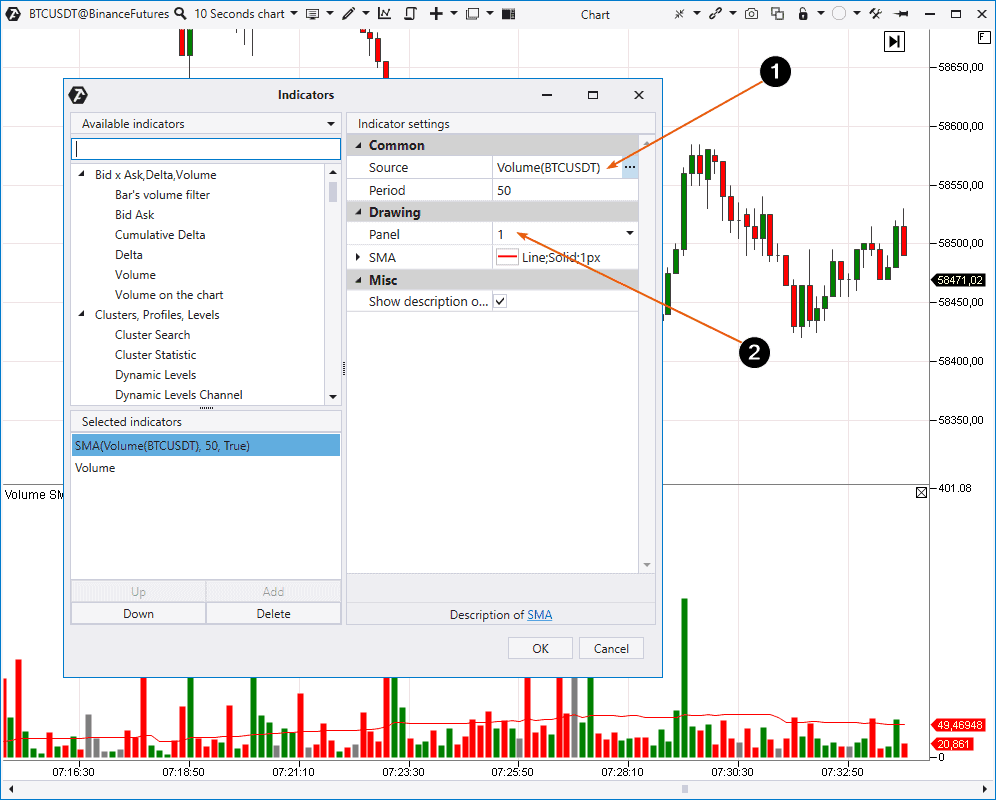
Beispiel: Sie möchten einen Volumenindikator und einen einfachen gleitenden Durchschnitt kombinieren, um die Dynamik von Volumina im Vergleich zu bewerten. Dafür sollen Sie:
- SMA hinzufügen;
- Volumen als Source angeben (1);
- das Feld (2) angeben, auf dem die SMA aufgebaut wird.
In diesem Artikel erfahren Sie, wie Sie die kumulativen Delta-Daten über den RSI-Indikator „weiterleiten“. Wahrscheinlich darf man sagen, dass man auf diese Weise einen Indikator nach dem „2 in 1“ -Prinzip erhält.
Technische Indikatoren
Es gibt auch viele andere Indikatoren auf der Plattform, darunter etwa 50 technische Indikatoren. Anweisungen dazu finden Sie in unserer Knowledge Base.
Nützliche Links:
- So kombinieren Sie MACD- und Clusteranalyse;
- So kombinieren Sie CCI- und Clusteranalyse;
- Was ist VWAP?
- Verwendung gleitender Durchschnitte;
- Weiss Waves Indikator.
Ergebnisse des vierten Artikels „Einführung in ATAS“
Sie haben gerade eine Übersicht über die auf der ATAS-Plattform verfügbaren Indikatoren gelesen. Wie Sie verstehen, ist es fast unmöglich, jeden verfügbaren Indikator im Format eines Artikels detailliert zu untersuchen. Wenn Sie an einem bestimmten Indikator interessiert sind, folgen Sie den Links zu relevanten Artikeln.
Wir empfehlen Ihnen, die ATAS-Demoversion herunterzuladen, um das bekannte Material zu vertiefen und zu überprüfen, wie die Indikatoren in den für Sie interessanten Märkten funktionieren.
Ideen für Handelsstrategien finden Sie auf unserem Youtube-Kanal sowie im Blog unter dem Tag „Indikatoren“.
Die Informationen in diesem Artikel sind nicht als Aufforderung zur Investition oder zum Kauf/Verkauf von Vermögenswerten an der Börse zu verstehen. Alle Situationen, die in diesem Artikel besprochen werden, dienen ausschließlich dem Zweck, sich mit der Funktionalität und den Vorteilen von ATAS vertraut zu machen..