Горячие клавиши
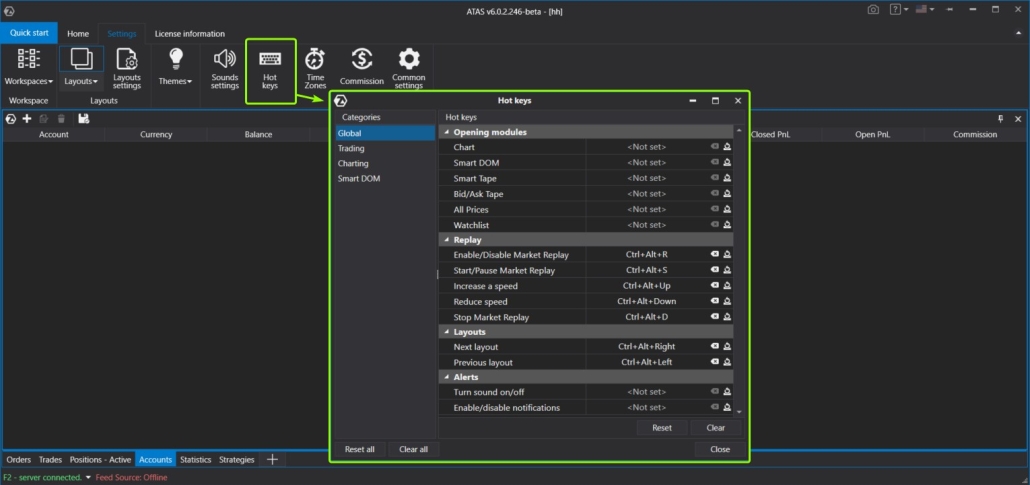
Очевидное решение упростить работу с любой программой. В платформе ATAS механика горячих клавиш реализована в полной мере. Открой главное окно → перейди на вкладку Настройки → нажми Горячие клавиши. В открывшемся окне ты можешь назначить горячие клавиши для 4 категорий действий:- Общие;
- Трейдинг;
- Работа с графиками;
- Работа со стаканом Smart DOM.
Защитные стратегии
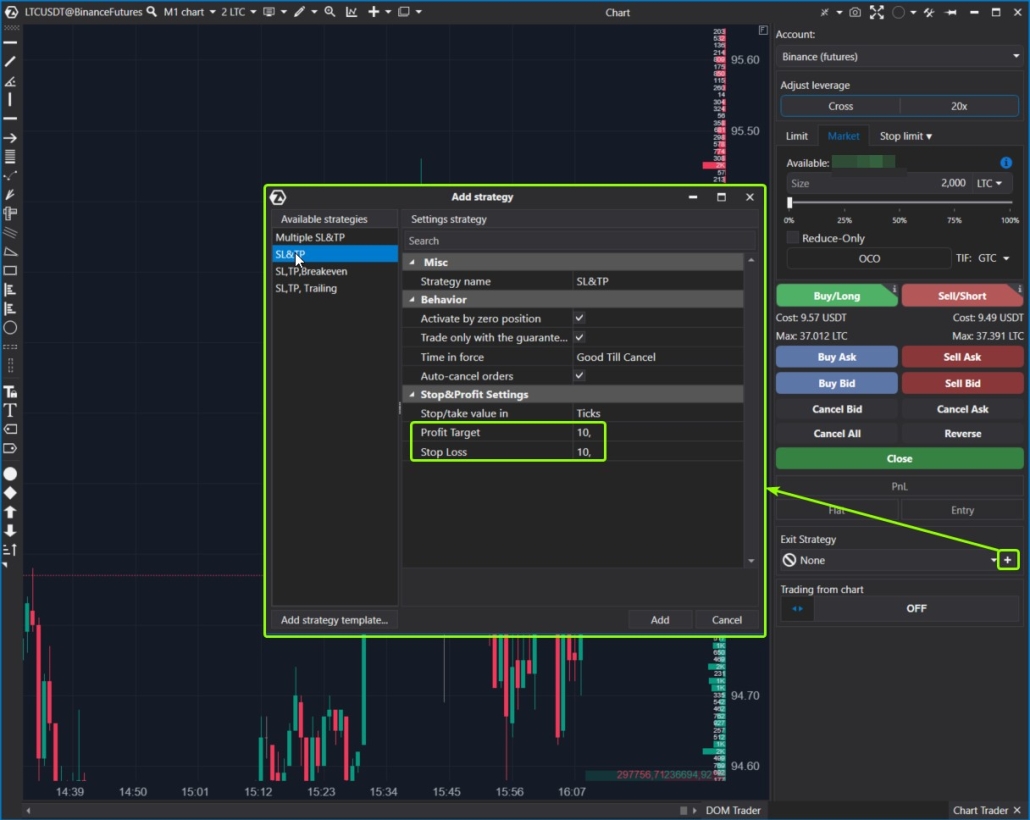
Функционал защитных стратегий на панели Chart Trader позволяет лучше управлять капиталом и экономить время за счет автоматического выставления стоп-лоссов и тейк-профитов.
Шаблоны
Шаблон (template) — это предустановленный набор настроек для графика. Чтобы каждый раз не перенастраивать открывающийся график согласно своим предпочтениям, сделай это один раз, сохрани в шаблон, и назначь его шаблоном по умолчанию (default).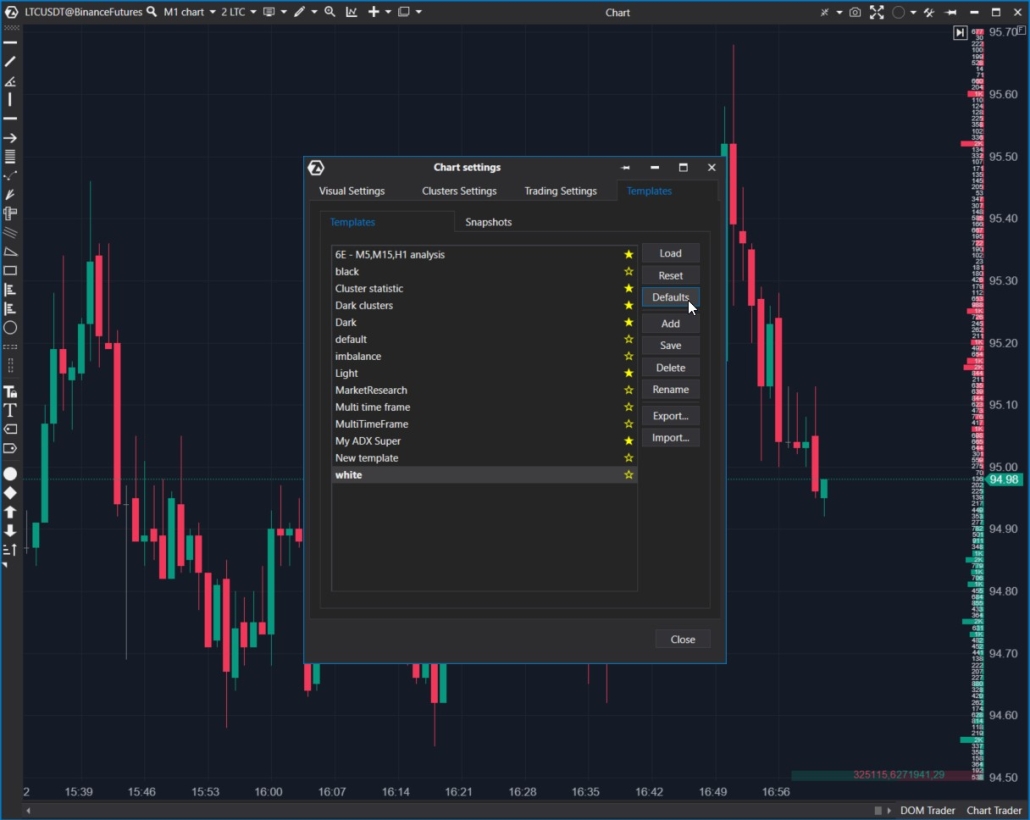
Рабочие пространства и слои
Рабочие пространства (Workspaces) и Слои (Layers) – функционал, который может запутать новичков. Но по мере освоения платформы ATAS он позволит сэкономить много времени. Это актуально, если ты отслеживаешь различные рынки на нескольких биржах, применяешь различные торговые стратегии (от скальпинга до долгосрочного удержания) и методы анализа с использованием различных индикаторов. Например, ты можешь создать 5 рабочих пространств: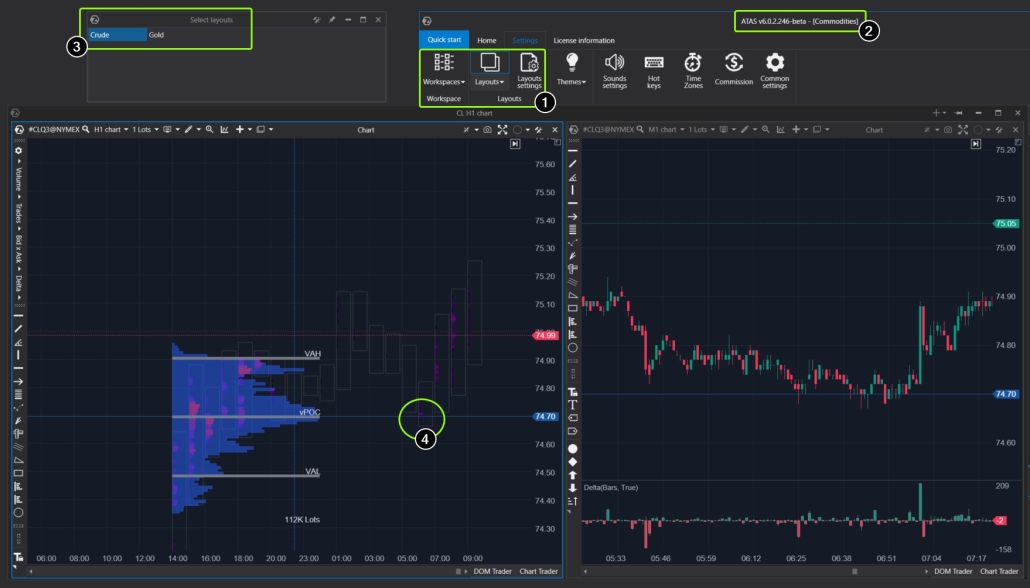
- Кнопки для управления Рабочими пространствами и Слоями. Они находятся на вкладке Settings главного окна.
- Надпись Commodities в заголовке главного окна показывает, какое пространство открыто сейчас.
- Панель управления слоями показывает, что активен слой Crude (нефть). Слой состоит из двух графиков: слева старший таймфрейм – для отслеживания широкой картины, справа – младший таймфрейм для более детального анализа. Ты можешь переключаться между слоями одним кликом.
- Тест уровня POC заметен на левом графике. Правый график, на который добавлен индикатор Delta, может служить для подтверждения сетапа и нахождения более точной точки входа.
Другие способы ускорения
Способы сэкономить время при работе с платформой ATAS не исчерпываются описанными выше. Платформа имеет множество настроек, которые в разной мере можно использовать для экономии времени. Каждый трейдер имеет индивидуальный стиль, уникальный набор знаний и опыта. Что для одного является экономией времени, для другого станет «обрезкой» важной информации. Приведем список дополнительных идей, которые могут быть актуальными для ускорения работы с платформой ATAS.- Главное окно → вкладка настроек → общие настройки: здесь можно выбрать тип рендеринга, чтобы ускорить работу с графикой, в зависимости от продуктивности твоего компьютера.
- В том же окне общих настроек можно снизить максимально допустимое число свечей на графике (Max Candles per chart), чтобы ускорить загрузку графика.
- В окне графика в меню выбора таймфрейма уменьши число загружаемых дней, чтобы увеличить скорость загрузки графика
- Используй Алерты, чтобы не тратить время, выжидая момент, когда цена приблизится к интересующему тебя уровню.
- Используй список наблюдения (Watchlist), подробнее о нем – в этой статье.
- При запуске симулятора трейдинга Market Replay используй параметр времени, с которого будет начинаться воспроизведение. И данные быстрее загрузятся, и не придется ждать, пока воспроизведение дойдет до интересующего тебя момента.
Выводы
Экономить время, фокусировать внимание, снижать риск человеческих ошибок, поддерживать комфортное эмоциональное состояние, использовать любимые инструменты еще удобнее – факторы, необходимые для устойчивых положительных результатов в трейдинге. Поэтому ATAS стремится обеспечить максимальную гибкость настройки платформы. Отдельно стоит упомянуть про тренажер Market Replay платформы ATAS, с помощью которого ты можешь сократить время на обучение трейдингу без рисков для капитала. Cкачай Free Trial ATAS. Это бесплатно. В рамках пробного периода ты получишь полный доступ к инструментам платформы, чтобы оценить их по достоинству и принять решение о дальнейшей покупке. Более того, ты сможешь продолжить бесплатно пользоваться программой даже после окончания 14-дневного испытательного срока, но только для торговли криптовалютой. Платформа ATAS:- позволяет загружать тиковую историю с рынков фьючерсов, акций и криптовалют, чтобы ты мог составить детальную картину рынка;
- предоставляет множество преимуществ для трейдеров, которые хотят комбинировать торговлю отскоков с удобными кластерными графиками и полезными индикаторами.
Информация в этой статье не может быть воспринята как призыв к инвестированию или покупке/продаже какого-либо актива на бирже. Все рассмотренные в статье ситуации описаны с целью ознакомления с функционалом и преимуществами платформы ATAS.