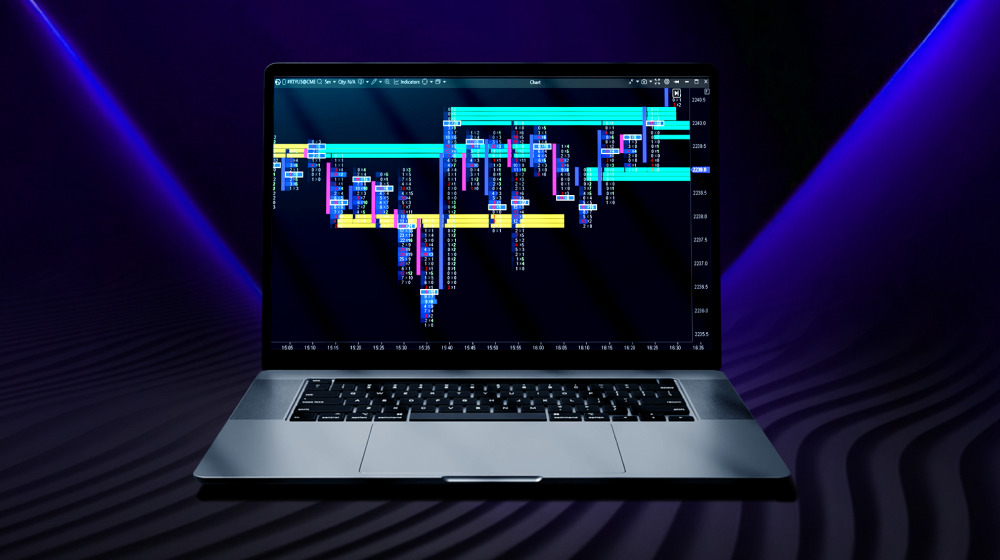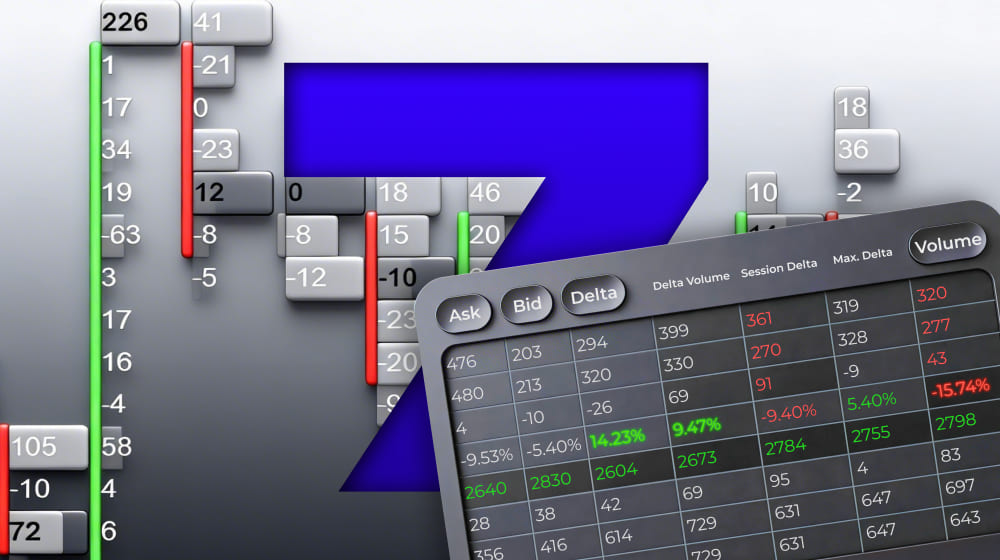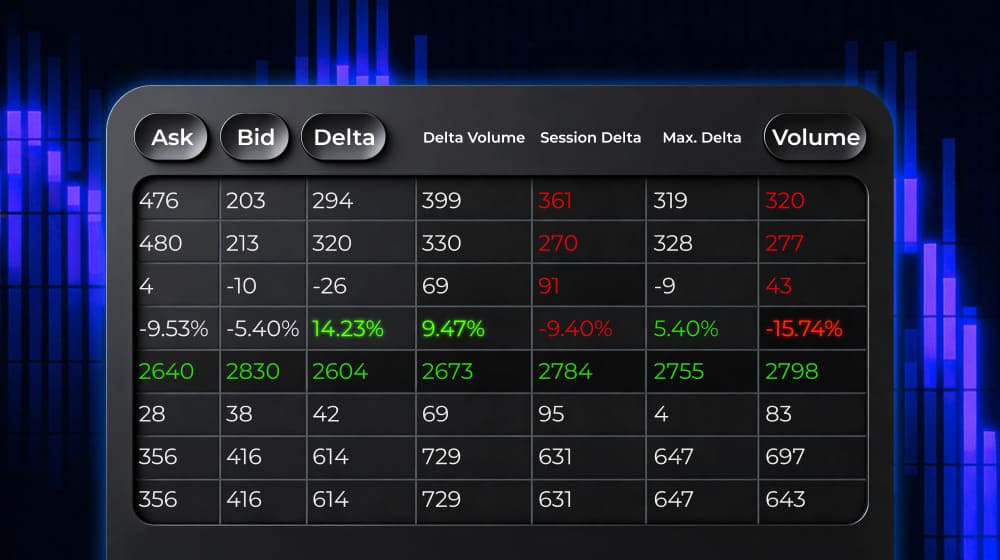
Футпринт — мощный инструмент, но часто перегруженный информацией. Cluster Statistic решает эту проблему: он организует ключевые метрики футпринта в отдельную таблицу на графике, помогая быстрее сканировать рынок, выявлять важные бары и решать, где детальный анализ действительно стоит времени.
Это Часть 1 из 2 в нашей серии Методы анализа с использованием Cluster Statistic.
Что такое Cluster Statistic
Cluster Statistic показывает, где накопился активный объём и как распределились ордера на покупку и продажу. Это вспомогательный инструмент для анализа футпринта. Индикатор преобразует сырые кластерные данные в чистую сводку — ты быстрее сканируешь график и понимаешь, что происходит внутри бара.
Вместо ручной проверки множества кластеров ты видишь ключевой контекст футпринта в отдельной таблице на графике: где сконцентрирована активность, как смещается давление внутри бара, усиливалось участие или ослабевало. Скачай наше программное обеспечение бесплатно, чтобы испытать эти возможности на практике.
Начни сейчас!
Попробуй ATAS бесплатно и без ограничений по времени
Используй индикатор, чтобы:
- читать футпринт быстрее без потери деталей;
- выявлять нетипичные бары, заслуживающие детального изучения — с высокой активностью, дисбалансами, экстремумами;
- держать контекст на виду во время работы с уровнями, профилями и другими инструментами ордер-флоу.
Далее мы рассмотрим параметры, которые ты можешь активировать в Cluster Statistic, и что означает каждый из них.
Параметры Cluster Statistic
Cluster Statistic предоставляет более 15 параметров для оценки рыночной активности. Для управления содержимым индикатора просто отметь нужные в настройках.
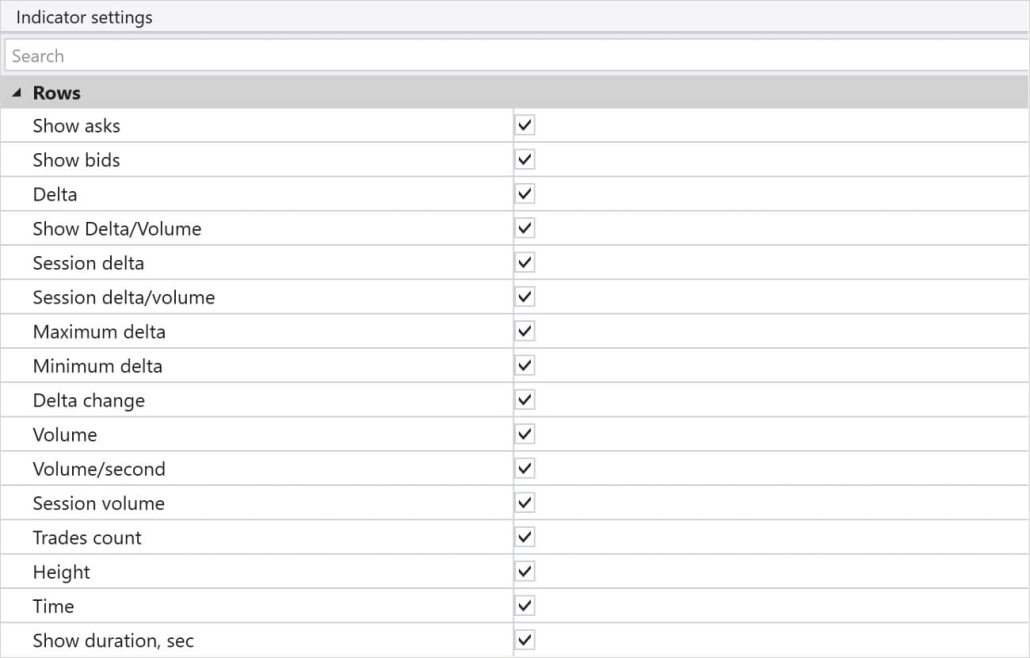
Вот основные параметры, доступные в Cluster Statistic:
- Asks — Количество сделок, исполненных по цене Ask.
- Bids — Количество сделок, исполненных по цене Bid.
- Delta — Разница между сделками Ask и Bid в рамках данного бара/свечи.
- Delta/Volume (%) — Процент дельты по отношению к общему объёму бара.
- Session Delta — Накопленная дельта для конкретной сессии.
- Session Delta/Volume (%) — Процент дельты сессии по отношению к объёму сессии.
- Maximum Delta — Максимальная положительная дельта в баре.
- Minimum Delta — Максимальная отрицательная дельта в баре.
- Delta Change — Изменение дельты между барами.
- Volume — Общий объём (контракты/лоты/акции), проторгованный в данном баре/свече.
- Volume/Second — Торговый объём в секунду.
- Session Volume — Общий накопленный объём за сессию с её начала до текущего времени.
- Trades Count — Количество сделок.
- Height — Высота бара.
- Time — Текущее время торговой сессии.
Дополнительные настройки Cluster Statistic
ATAS позволяет трейдерам гибко настраивать Cluster Statistic под свои нужды.
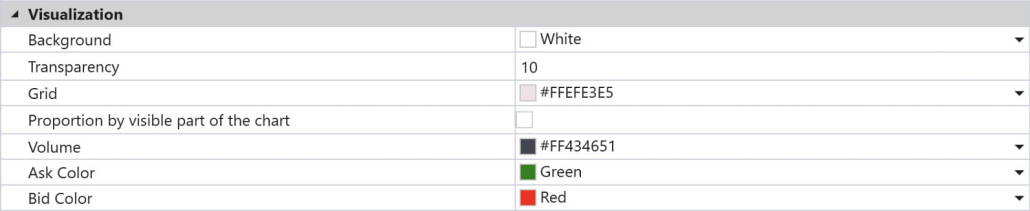
Визуализация: вы можете выбрать, какие конкретные параметры отображать на графике. Это могут быть общие объёмы, дельта, количество сделок и др.
Оповещения по дельте и объёму: ты можешь установить оповещения для конкретных значений дельты или объёма. Например, когда объём достигнет определённого уровня или дельта станет отрицательной/положительной. Это позволяет быстро реагировать на изменяющиеся рыночные условия и принимать своевременные торговые решения.
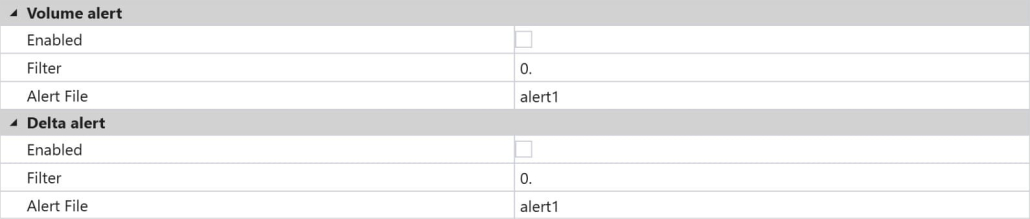
Фильтр дельты: позволяет установить определённый порог или диапазон значений, при достижении которого сработает оповещение. Например, когда дельта достигнет определённого уровня, оповещение поможет быстро отреагировать на изменения рынка.
Пример настройки: ты хочешь получить уведомление, когда дельта станет положительной выше 200 (указывая на доминирование покупателей). В настройках Cluster Statistic можно установить оповещение на превышение этого значения, чтобы ATAS уведомлял тебя звуком или всплывающим окном.

Чем это полезно?
Представь, что ты анализируешь рынок и хочешь войти в сделку только в том случае, если доминирование покупателей станет очевидным. Установка оповещения на положительную дельту поможет не пропустить момент, когда активность покупателей резко возрастёт. Это помогает принимать торговые решения быстрее и сокращает время, потраченное на ручной анализ.
Как добавить индикатор Cluster Statistic на график
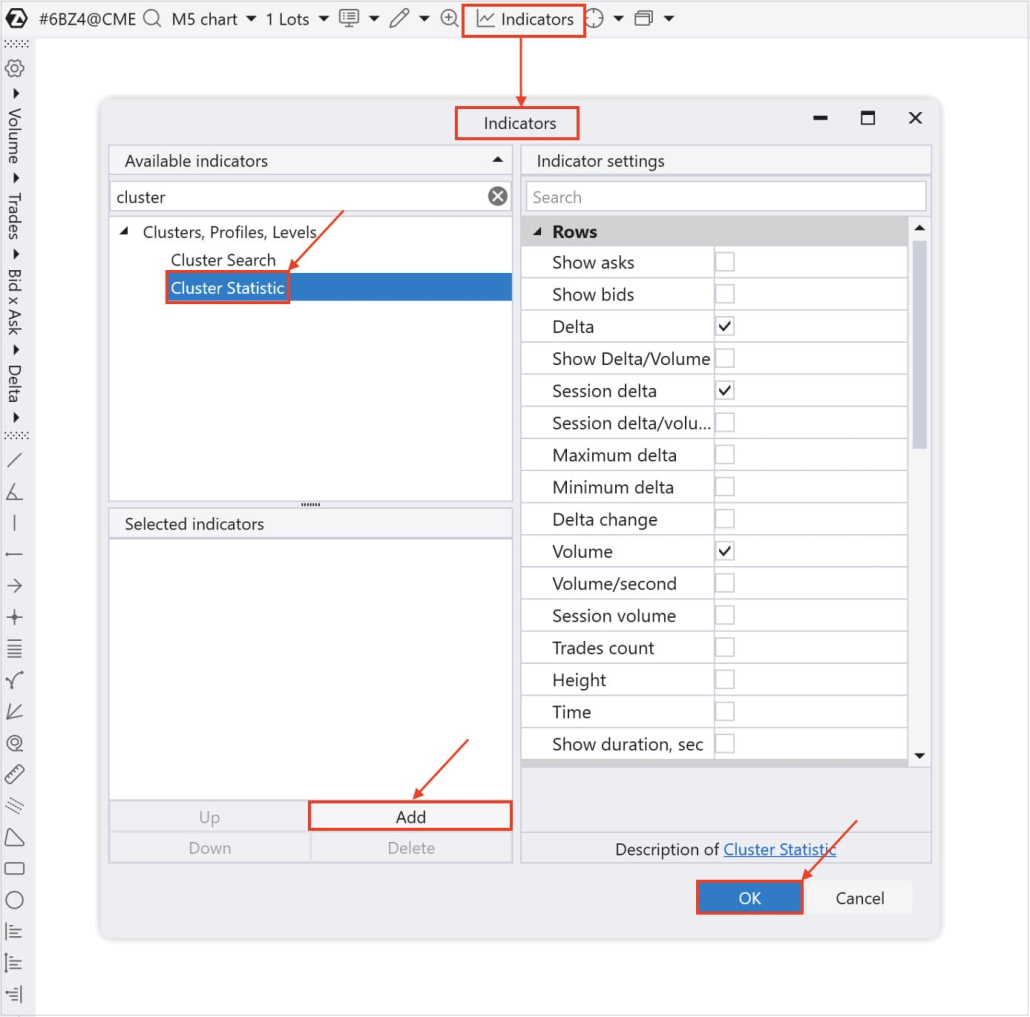
Ты можешь сделать это за 7 шагов:
- Скачай ATAS бесплатно
- Установи и запусти программу
- Нажми «График» в окне «Главная»
- Выбери любой инструмент на выбор: акции, фьючерсы или криптовалюты
- Нажми Ctrl+I или нажми значок добавления индикатора
- Найди «Cluster Statistic» в окне «Индикатор»
- Нажми «Добавить» и «ОК»
Как наращивать позицию, используя Cluster Statistic
Cluster Statistic дает больше рыночного контекста, тем самым помогает принимать более обоснованные решения о входе в позицию и изменении ее размера в ходе движения цены. Процесс добавления к позициям называется «наращиванием позиции» (scaling in).
Наращивание позиции потенциально может усилить результаты во время трендовых движений. Однако оно также увеличивает экспозицию и требует тщательного анализа рынка, чётких критериев для добавления объёма и дисциплинированного управления рисками.
Обрати внимание: Следующие примеры иллюстрируют, как трейдеры могут использовать данные Cluster Statistic в своём независимом анализе. Это образовательные сценарии, а не торговые рекомендации. Все торговые решения, включая размер позиции и точки входа/выхода, остаются ответственностью трейдера и зависят от индивидуальной стратегии, толерантности к риску и рыночных условий.
Ключевые принципы наращивания позиции
1. Анализ рыночных настроений через дельту и объём
При наращивании позиции важно подтвердить, что текущее направление сохраняется и поддерживается покупателями или продавцами. Следи за дельтой и объёмом на ключевых уровнях. Если положительная дельта и объём растут одновременно, это указывает на продолжение тренда и даёт возможность нарастить позицию.
Пример: ты удерживаешь длинную позицию и видишь, что цена пробивает уровень сопротивления с положительной дельтой и растущим объёмом. Добавление к позиции оправдано — покупатели демонстрируют устойчивое доминирование.
2. Использование Session Delta для подтверждения тренда
Session Delta показывает накопленную дельту за период и помогает оценить общие рыночные настроения. Если Session Delta остаётся высокой или меняется незначительно во время ценовых откатов, основной тренд сохраняется — можно безопасно увеличивать размер позиции.
Пример: После входа в сделку цена откатывается к уровню поддержки, но Session Delta остаётся высокой. Это поддерживает добавление экспозиции — покупатели всё ещё доминируют.
3. Анализ Trades Count для оценки активности участников
Метрика Trades Count помогает оценить общую активность рынка. При наращивании позиции следи за всплесками активности и ростом количества сделок, особенно если это совпадает с подтверждением дельты и объёма. Резкий рост сделок при пробитии ключевых уровней указывает на готовность рынка продолжить движение.
Пример: ты удерживаешь короткую позицию и замечаешь, что цена пробивает значимый уровень поддержки с резким ростом количества сделок. Это момент для добавления к позиции — продавцы демонстрируют силу.
Заключение
Твоя цель на данном этапе — сделать Cluster Statistic чистым, читаемым и полезным в повседневной работе с футпринтом.
После того как ты выберешь нужные тебе параметры, задашь дополнительные настройки и оповещения по Дельте/Объёму — таблица на графике станет для тебя надёжной информационной панелью, которую можно просмотреть за секунды.
В статье 2/2 мы перейдём от настройки к применению индикатора. Ты узнаешь 7 методов анализа с использованием Cluster Statistic — от выявления зон накопления объёма и чтения давления дельты до интерпретации контекста сессии и изменений активности. Мы также рассмотрим, как использовать Cluster Search для определения потенциальных зон выхода на основе твоих критериев футпринта.
Хочешь опробовать индикатор на графиках прямо сейчас? Скачай и установи ATAS — это бесплатно. Исследуй возможности Cluster Statistic и расширь горизонты своего анализа.
Подписывайся
Получай последние новости ATAS удобным способом