В новой версии ATAS мы сфокусировались на вещах, которые экономят время в работе с данными. Установи Latest 8.0.12 и ты сможешь:
- Быстрее отслеживать состояние счёта,
- Аккуратнее сопровождать позиции,
- Удобнее размечать структуру рынка,
- Держать в фокусе малейшие изменения активности благодаря компактным виджетам.
Но для начала разберем, как интегрировать новые возможности в твою аналитическую систему.
Начни сейчас!
Попробуй ATAS бесплатно и без ограничений по времени
Кросс-трейдинг: анализируй E-mini, отправляй ордера на Micro
Если ты когда-нибудь работал с фьючерсами, то знаешь эту боль. График ES даёт чистую, информативную картину: высокая ликвидность, читаемый футпринт, чётко видна активность крупных участников. Но по марже войти туда не всегда получается. Переход на MES снижает порог входа, однако качество данных уже не то: объёмы меньше, структура выражена слабее.
Cross-Trading решает эту задачу. Функция создаёт связку между двумя инструментами: ты анализируешь ES и управляешь ордерами на его графике, при этом исполнение идёт через инфраструктуру MES. Поскольку корреляция цен между ES и MES близка к 100%, качество анализа остаётся на уровне ликвидного инструмента, а номинальный размер позиции при этом в 10 раз меньше.
Как включить:
- Зайди в общие настройки платформы → поставь галочку Cross-trading.
- Открой Chart Trader на графике E-mini → в появившемся меню выбери соответствующий микро-тикер.
- В заголовке окна появится метка подтверждения, а рядом с ценой начнут транслироваться Bid/Ask с рынка микро-фьючерсов.
Убедись, что все работает, как надо. Как только ты выставляешь лимитку на основном графике, она мгновенно дублируется на микро-контракте. Держать открытый график MES не нужно — ордер уйдёт туда сам, даже если у тебя открыт только ES.
Для новичков это прямо подарок. Учишься на реальном рынке с нормальной картинкой, но с рисками начинающего.
Защитные ордера по заранее заданным параметрам
Мы обновили блок SL/TP в Chart Trader, чтобы упростить сопровождение позиций:
Раньше после открытия позиции нужно было вручную выставлять метки стопа и тейка на графике. В напряжённый момент это лишнее действие, которое легко выполнить неточно. Теперь же ты можешь настроить поведение защитных ордеров заранее — Stop Loss и Take Profit будут выставляться автоматически в момент открытия позиции по заданным тобой параметрам.
Как включить:
- На панели Chart Trader поставь галочки рядом с SL и TP.
- Переведи тумблер в режим ON.
- Задай нужные значения в тиках или процентах.
- Самостоятельно открой позицию — защитные ордера появятся на графике автоматически.
Редактирование параметров доступно до открытия позиции. После открытия — через модальное окно. Если нужно скорректировать уровни после входа, это по-прежнему доступно через модальное окно.
Виджеты для анализа давления рынка
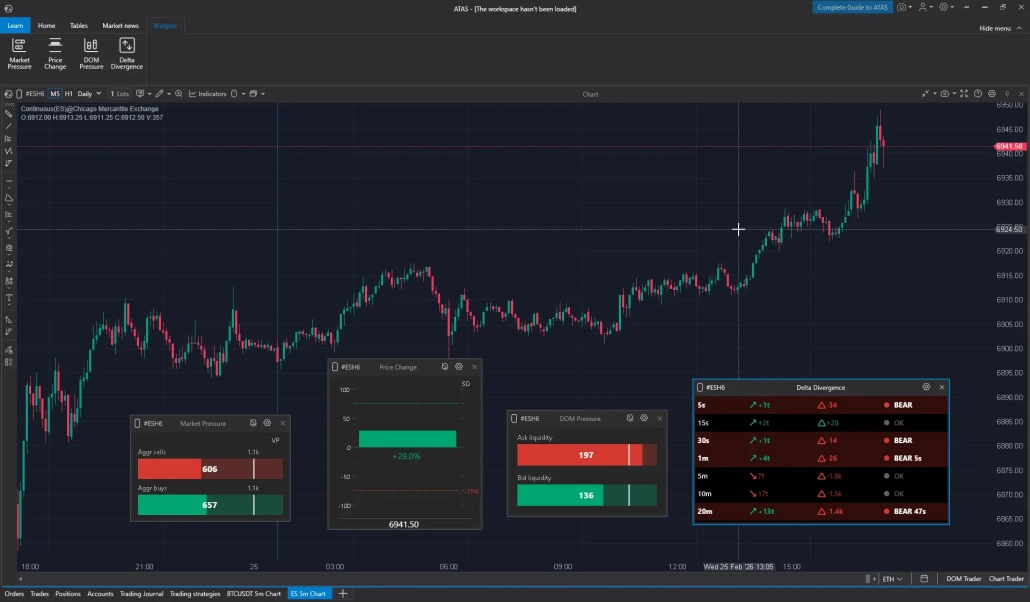
Если ты мониторишь несколько инструментов, новые компактные виджеты помогут мониторить ситуацию на рынке без переключения между окнами. Они максимально компактны, чтобы ты мог встроить их в привычное рабочее пространство.
- Market Pressure — визуализирует давление покупателей и продавцов. Система отслеживает количество и объёмы сделок с экспоненциальным затуханием, фильтрует шум и выделяет агрессивные покупки и продажи.
- Price Change — шкала интенсивности движения цены от -100 до +100. Помогает оперативно оценивать волатильность.
- DOM Pressure — анализ баланса лимитных ордеров в стакане. Виджет рассчитывает силу ордеров с учётом их близости к текущей цене — сразу видно, где сконцентрирована ликвидность.
- Delta Divergence — отслеживает расхождения между направлением цены и кумулятивной дельтой на интервалах от 5 секунд до 20 минут. Используй этот виджет, чтобы анализировать ситуации, когда цена и дельта расходятся, и учитывать эти данные в своей стратегии.
Как включить:
- В Главном меню открой вкладку «Виджеты».
- Выбери нужный виджет.
- Укажи тикер инструмента.
- Расположи виджет в рабочем пространстве.
Виджеты — это инструменты визуализации данных. Они повышают информативность рабочего пространства, но интерпретация данных и принятие решений остаются за тобой.
Новые типы профиля: объём и дельта в одном представлении
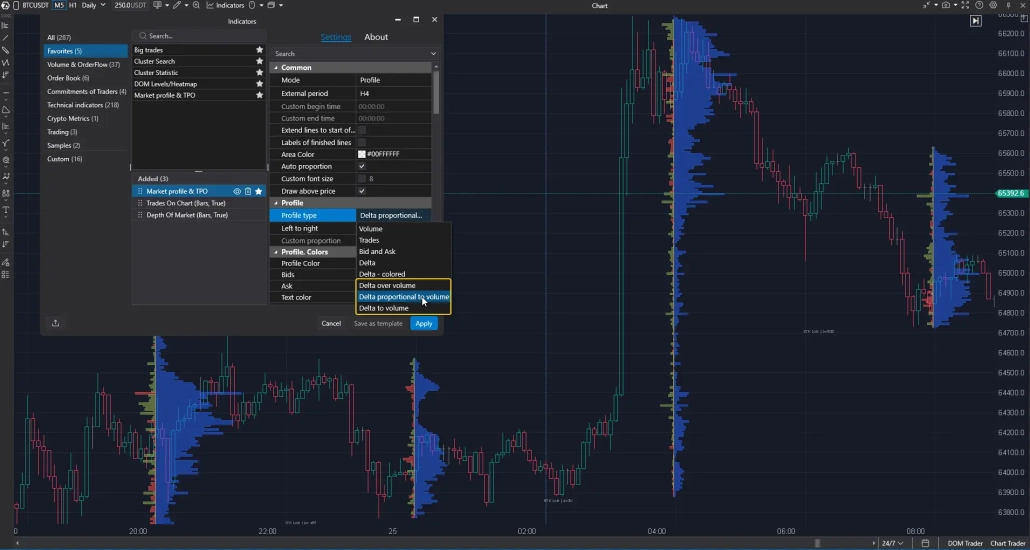
Если раньше для одновременного просмотра профиля объёма и профиля дельты приходилось либо переключаться между режимами, либо накладывать два профиля друг на друга, то теперь в настройках Market Profile & TPO появились три новых типа отображения:
- Delta over Volume — профиль дельты строится внутри профиля объёма.
- Delta proportional to Volume — дельта и объём по разные стороны от оси; пропорции между ними сохраняются.
- Delta to Volume — пропорции не соблюдаются намеренно, чтобы данные дельты были максимально читаемыми.
Как включить:
- В настройках индикатора Market Profile & TPO найди пункт Profile type.
- Выбери один из трех новых режимов под свою стратегию анализа
Все три режима доступны не только в индикаторах, но и в инструменте рисования «Профиль» — горячая клавиша F3.
ZigZag TPO and Profile: профиль внутри каждого свинга
Концептуально новый инструмент — не только в этом релизе, но и глобально в истории анализа. Такого еще не было ни в одной аналитической платформе.
Стандартный ZigZag отображает форму волны, но ничего не говорит о её «качестве»: насколько волна тяжёлая по объёму, с какой скоростью прошла, как соотносятся объём и ценовой диапазон.
Новый объект рисования ZigZag TPO and Profile закрывает этот пробел.
Ты размечаешь экстремумы с помощью мыши — инструмент автоматически строит TPO-профиль для каждого свинга и добавляет три шкалы для сравнения волн между собой:
🔵 Голубая — сравнительный объём волны относительно остальных.
🟢 Зелёная — скорость движения: отношение разницы цен к продолжительности волны.
🟠 Оранжевая — плотность: соотношение объёма к ценовому диапазону.
Нажми на выпадающее меню любого свинга — получишь точные числа по всем трём параметрам.
Как включить:
- Выбери ZigZag TPO and Profile в разделе Volume Analysis меню объектов рисования.
- Кликай по интересующим экстремумам, выстраивая структуру. Правый клик — завершение рисования.
- Нужно подправить разметку? Просто перетащи точки экстремумов мышью.
- Настраивай визуальное отображение так же гибко, как и любой другой объект рисования.
Подробнее о том, как использовать волновой подход, читай в нашей статье: Как анализировать волны по методу Вайса.
Новый функционал объектов рисования
Небольшой, но полезный блок — особенно для тех, кто активно использует графическую разметку.
Brush (Кисть) — рисуй на графике от руки
- Инструмент свободного рисования, находится в меню Lines. По умолчанию рисует фиолетовым; цвет и толщину линии меняешь в настройках.
- По умолчанию после каждого штриха инструмент деактивируется автоматически — чтобы случайная линия не появилась там, где ты не планировал.
Keep Drawing — режим непрерывного рисования
- Режим, при котором инструмент остаётся активным, пока ты сам его не выключишь. Удобно для нанесения нескольких трендовых линий или других объектов подряд — больше не нужно каждый раз заново выбирать нужный инструмент.
- Управляется через меню или кнопку на панели рисования.
Таймфреймы объектов рисования
Хочешь, чтобы трендовые линии с М5 не мешали анализу на H4? В свойствах любого объекта рисования можно указать, на каких таймфреймах он должен отображаться. Если трендовая с 5-минутки не нужна на 4-часовом графике — просто поставь нужную галочку в настройках.
Account Info Display: текущее состояние счета на графике
Новый индикатор из категории Trading выводит ключевые параметры аккаунта непосредственно на график — рядом со свечами.
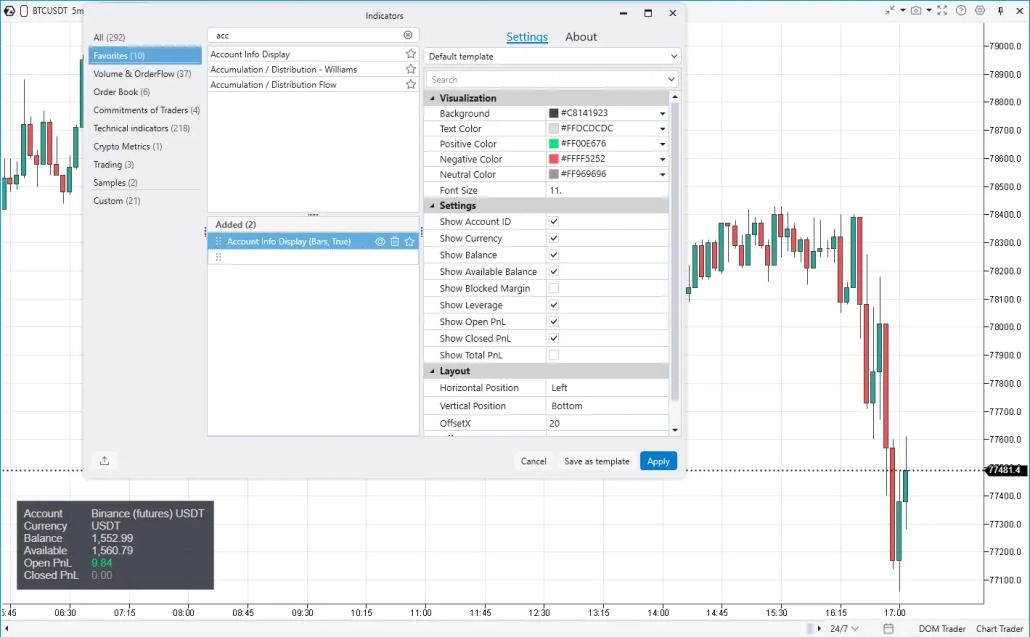
У тебя всегда перед глазами:
- Текущий баланс и доступные средства
- Open PnL и Closed PnL в реальном времени
- Название аккаунта и валюта
Как включить:
- Найди Account Info Display в категории Trading менеджера индикаторов (или через поиск).
- В настройках задай данные для отображения: название аккаунта, баланс, доступные средства, Open PnL, Closed PnL.
- Настрой цвет текста, фон и расположение (справа/слева, сверху/снизу), чтобы индикатор вписался в твой темплейт.
Индикатор компактный и не перегружает интерфейс — ты сам выбираешь, какие параметры и где показывать.
Торговый журнал: переосмысленный модуль статистики с плейбуком
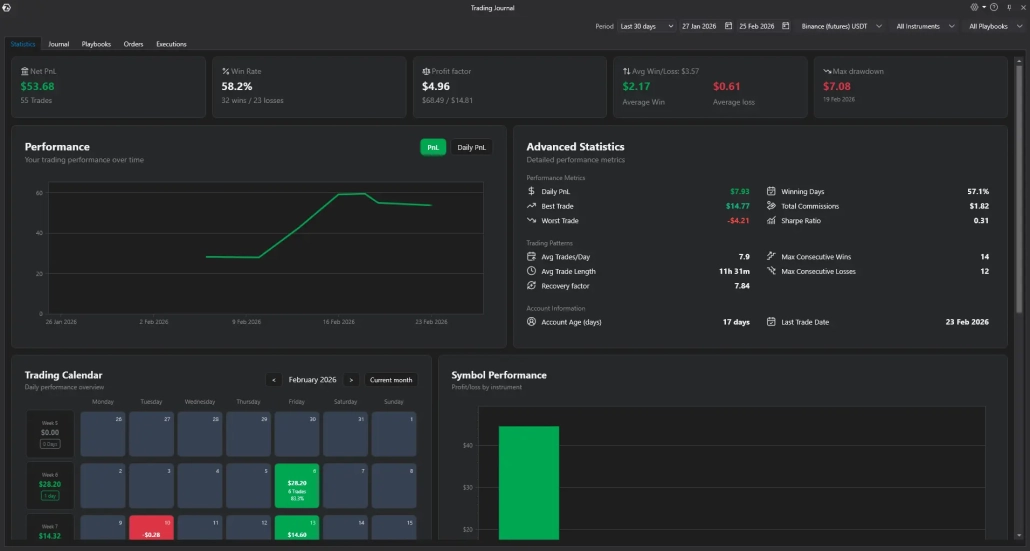
Мы не просто переименовали модуль Статистики в Торговый журнал, но и предварительно полностью его переработали. Теперь это полноценный аналитический центр для оценки твоих результатов.
Система фильтров позволяет смотреть статистику:
- по счетам: крипто, фьючерсы, Sim или Replay;
- по предустановленным или произвольным периодам;
- по инструментам: анализируй только интересующие тикеры.
Также тебе доступны расширенные отчеты:
- Ключевые метрики: Net PnL, Win Rate, Profit Factor, максимальная просадка, изменение эквити, Sharpe Ratio, Daily PnL, Best/Worst Trade, Total Commissions и другие.
- Торговый календарь: отслеживай PnL по дням, делай заметки и выставляй напоминания.
- Symbol Performance: гистограммы, аллокация по тикерам, результативность по часам и дням недели.
Ключевое новшество — плейбук. Ты можешь делать персональные пометки к каждой сделке: «вход от плотности», «ложный пробой», «вспышка жадности» или «сделка после медитации». Затем фильтруешь теги и получаешь точную статистику по каждому сетапу: какой показывает положительное математическое ожидание, какой — нет.
Регулярный анализ поможет совершенствовать твою стратегию — ты будешь видеть, что работает, что нет, где системная ошибка, а где просто неудачная реализация.
Вместо выводов: подсказка для новичков
Скачай ATAS — профессиональную аналитическую платформу для работы с биржевыми объёмами. Когда освоишь объёмный анализ, тебе откроются истинные причины движения цены: ты начнёшь видеть, где сосредоточена реальная ликвидность, как действуют крупные участники и что стоит за каждым движением на графике. Это позволяет принимать решения увереннее — опираясь на данные, а не на догадки.
Если ты только знакомишься с объёмным анализом, начни с раздела «Быстрый старт» — там собраны базовые материалы по работе с футпринтом, профилем и потоком ордеров.
Чтобы удобнее применять знания на практике, мы добавили модуль WebPages в Главное меню. С его помощью ты сможешь просматривать обучающие страницы, статьи блога или видео на YouTube прямо в ATAS, без переключения между окнами. Просто замиксуй модуль с окнами графика в едином рабочем пространстве.
Если у тебя есть идея, как улучшить ATAS, и ты хочешь видеть её в следующих релизах — распиши подробно на feedback.atas.net. Мы читаем всё.
Подписывайся
Получай последние новости ATAS удобным способом