En la nueva versión de ATAS nos enfocamos en funciones que te ahorran tiempo al trabajar con datos. Instala Latest 8.0.12; con ella podrás:
- hacer un seguimiento más rápido del estado de tu cuenta,
- acompañar posiciones con mayor precisión,
- marcar la estructura del mercado con más comodidad y
- mantener el foco incluso en los cambios más sutiles de la actividad gracias a widgets compactos.
Pero antes, veamos cómo integrar estas nuevas funciones en tu configuración de análisis.
¡Comienza ahora!
Prueba ATAS gratis y sin límite de tiempo
Cross-Trading: analiza E-mini y envía órdenes en Micro
Si alguna vez trabajaste con futuros, conoces ese dolor: el gráfico de ES te da una imagen limpia e informativa: alta liquidez, un footprint legible y una actividad clara de los participantes grandes. Pero por margen, no siempre es posible entrar. Pasar a MES reduce el umbral de entrada, aunque la calidad de los datos ya no es la misma: menos volumen y una estructura menos marcada.
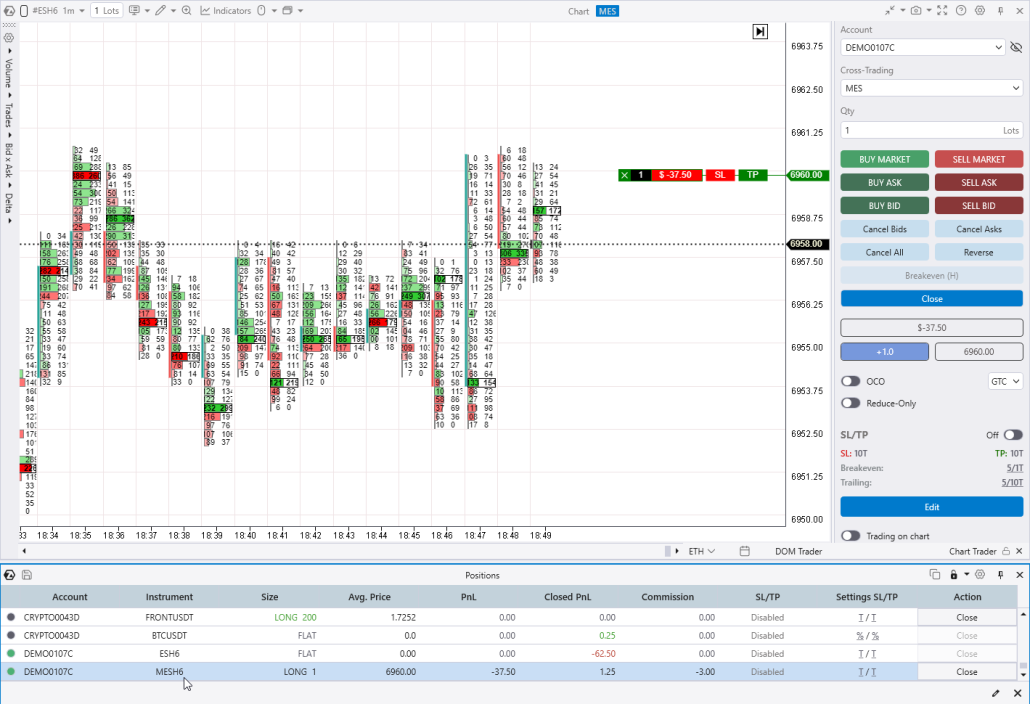
Cross-Trading resuelve esto. La función crea un vínculo entre dos instrumentos: analizas ES y gestionas las órdenes en su gráfico, mientras la ejecución se realiza a través de la infraestructura de MES. Como la correlación de precio entre ES y MES está cerca del 100%, la calidad del análisis se mantiene al nivel del instrumento líquido, pero el tamaño nominal de la posición es 10 veces menor.
Cómo activarlo:
- Ve a la configuración general de la plataforma → marca la casilla Cross-trading.
- Abre Chart Trader en el gráfico de E-mini → en el menú que aparece, selecciona el micro-ticker correspondiente.
- En el encabezado de la ventana verás una etiqueta de confirmación, y junto al precio empezarán a mostrarse Bid/Ask del mercado de microfuturos.
Asegúrate de que todo funciona correctamente. En cuanto coloques una orden limitada en el gráfico principal, se duplicará al instante en el micro-contrato. No necesitas mantener abierto el gráfico de MES: la orden irá allí automáticamente, incluso si solo tienes abierto ES.
Para principiantes es un regalo: aprendes en un mercado real con una “buena” imagen, pero con riesgos de principiante.
Órdenes protectoras con parámetros predefinidos
Actualizamos el bloque SL/TP en Chart Trader para simplificar la gestión de posiciones.
Antes, después de abrir una posición, había que colocar manualmente las marcas de stop y take en el gráfico. En un momento de tensión, es un paso extra que además es fácil hacer con poca precisión. Ahora puedes configurar el comportamiento de las órdenes protectoras por adelantado: Stop Loss y Take Profit se colocarán automáticamente al abrir la posición, según los parámetros que definas.
Cómo activarlo:
- En el panel de Chart Trader, marca las casillas junto a SL y TP.
- Cambia el interruptor a ON.
- Define los valores en ticks o en porcentaje.
- Abre la posición manualmente: las órdenes protectoras aparecerán automáticamente en el gráfico.
La edición de parámetros está disponible antes de abrir la posición. Después de abrirla, se realiza a través de una ventana modal. Si necesitas ajustar los niveles tras la entrada, sigue siendo posible hacerlo desde esa ventana modal.
Widgets para analizar la presión del mercado
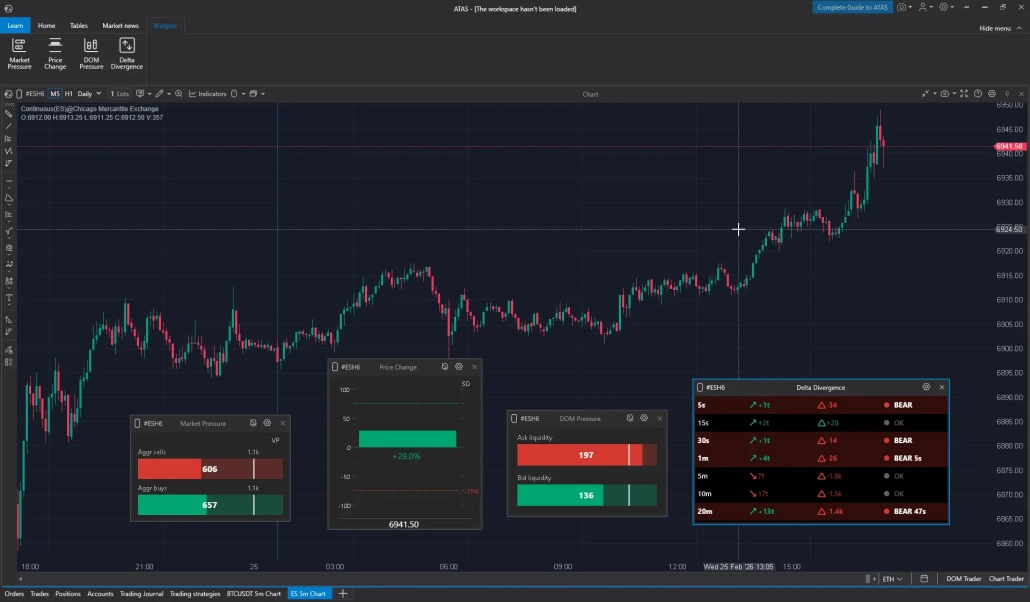
Si monitorizas varios instrumentos, los nuevos widgets compactos te ayudan a seguir la situación del mercado sin cambiar de ventana. Son lo más compactos posible para que puedas integrarlos en tu espacio de trabajo habitual.
- Market Pressure — visualiza la presión de compradores y vendedores. El sistema rastrea el número y el volumen de operaciones con decaimiento exponencial, filtra el ruido y destaca compras y ventas agresivas.
- Price Change — escala de intensidad del movimiento del precio de -100 a +100. Ayuda a evaluar rápidamente la volatilidad.
- DOM Pressure — analiza el balance de órdenes limitadas en el DOM (Depth of Market). El widget calcula la fuerza de las órdenes considerando su cercanía al precio actual: se ve de inmediato dónde se concentra la liquidez.
- Delta Divergence — detecta divergencias entre la dirección del precio y el delta acumulado en intervalos de 5 segundos a 20 minutos. Úsalo para analizar situaciones en las que el precio y el delta divergen e incorporar esos datos en tu enfoque.
Cómo activarlo:
- En el Menú principal, abre la pestaña “Widgets”.
- Elige el widget que necesites.
- Indica el ticker del instrumento.
- Coloca el widget en tu espacio de trabajo.
Los widgets son herramientas de visualización de datos. Hacen tu espacio de trabajo más informativo, pero la interpretación de los datos y la toma de decisiones siguen siendo tuyas.
Nuevos tipos de perfil: volumen y delta en una sola vista
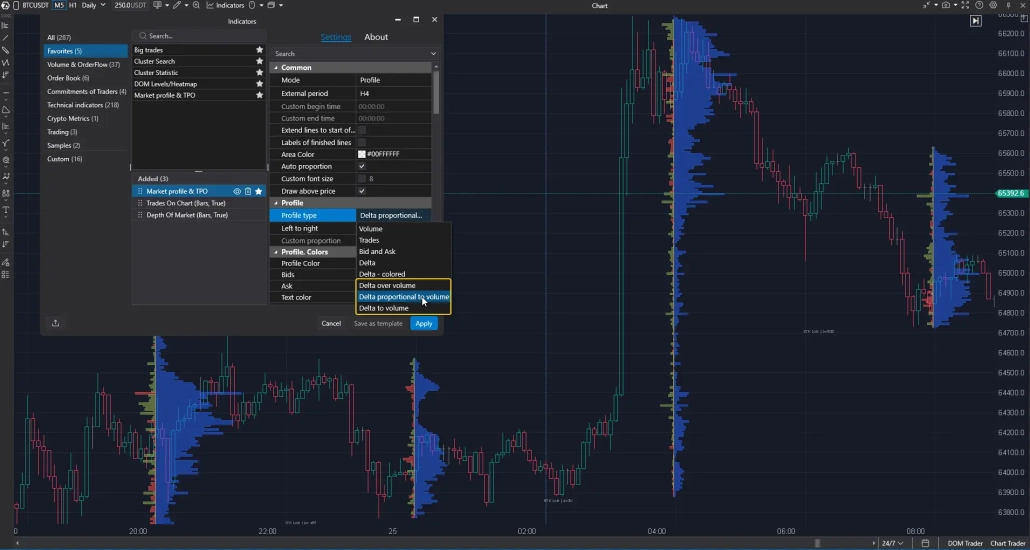
Antes, para ver al mismo tiempo el perfil de volumen y el perfil de delta, había que cambiar de modo o superponer dos perfiles. Ahora, en la configuración de Market Profile & TPO, hay tres nuevos tipos de visualización:
- Delta over Volume — el perfil de delta se construye dentro del perfil de volumen.
- Delta proportional to Volume — delta y volumen quedan a lados opuestos del eje; se mantienen las proporciones entre ambos.
- Delta to Volume — las proporciones se rompen intencionalmente para que los datos de delta sean lo más legibles posible.
Cómo activarlo:
- En la configuración del indicador Market Profile & TPO, busca la opción Profile type.
- Elige uno de los tres nuevos modos según tu enfoque de análisis.
Los tres modos están disponibles no solo en indicadores, sino también en la herramienta de dibujo “Profile” — tecla rápida F3.
ZigZag TPO and Profile: perfil dentro de cada swing
Una herramienta conceptualmente nueva: no solo en este release, sino en general dentro de la historia del análisis. No existía nada parecido en ninguna plataforma analítica.
El ZigZag estándar muestra la forma de la onda, pero no dice nada sobre su “calidad”: cuán “pesada” fue por volumen, a qué velocidad se movió y cómo se relacionan el volumen y el rango de precio.
El nuevo objeto de dibujo ZigZag TPO and Profile cubre ese vacío.
Marcas los extremos con el ratón y la herramienta construye automáticamente un perfil TPO para cada swing, además de añadir tres escalas para comparar ondas entre sí:
🔵 Azul — volumen relativo de la onda frente a las demás.
🟢 Verde — velocidad del movimiento: relación entre la diferencia de precio y la duración de la onda.
🟠 Naranja — densidad: relación entre el volumen y el rango de precio.
Haz clic en el menú desplegable de cualquier swing y obtendrás cifras exactas de los tres parámetros.
Cómo activarlo:
- Selecciona ZigZag TPO and Profile en la sección Volume Analysis del menú de objetos de dibujo.
- Haz clic en los extremos que te interesen para construir la estructura. Clic derecho: finalizar el dibujo.
- ¿Necesitas corregir el trazado? Solo arrastra los puntos extremos con el ratón.
- Ajusta la visualización con la misma flexibilidad que cualquier otro objeto de dibujo.
Nuevas funciones para objetos de dibujo
Un bloque pequeño, pero útil, especialmente si usas mucho el marcado gráfico.
Brush (Pincel): dibuja a mano alzada en el gráfico
- Herramienta de dibujo libre, ubicada en el menú Lines. Por defecto dibuja en morado; puedes cambiar el color y el grosor en la configuración.
- Por defecto, después de cada trazo la herramienta se desactiva automáticamente, para que no aparezca una línea accidental donde no la planeabas.
Keep Drawing — modo de dibujo continuo
- Modo en el que la herramienta permanece activa hasta que la desactives tú. Es cómodo para trazar varias líneas de tendencia u otros objetos seguidos: ya no necesitas seleccionar la herramienta cada vez.
- Se controla desde el menú o con un botón en el panel de dibujo.
Timeframes de los objetos de dibujo
¿Quieres que las líneas de tendencia de M5 no molesten tu análisis en H4? En las propiedades de cualquier objeto de dibujo puedes indicar en qué timeframes debe mostrarse. Si una línea del 5-min no es necesaria en el gráfico de 4 horas, solo desmarca el timeframe correspondiente.
Account Info Display: estado actual de la cuenta en el gráfico
Este nuevo indicador de la categoría Trading muestra los parámetros clave directamente en el gráfico, junto a las velas.
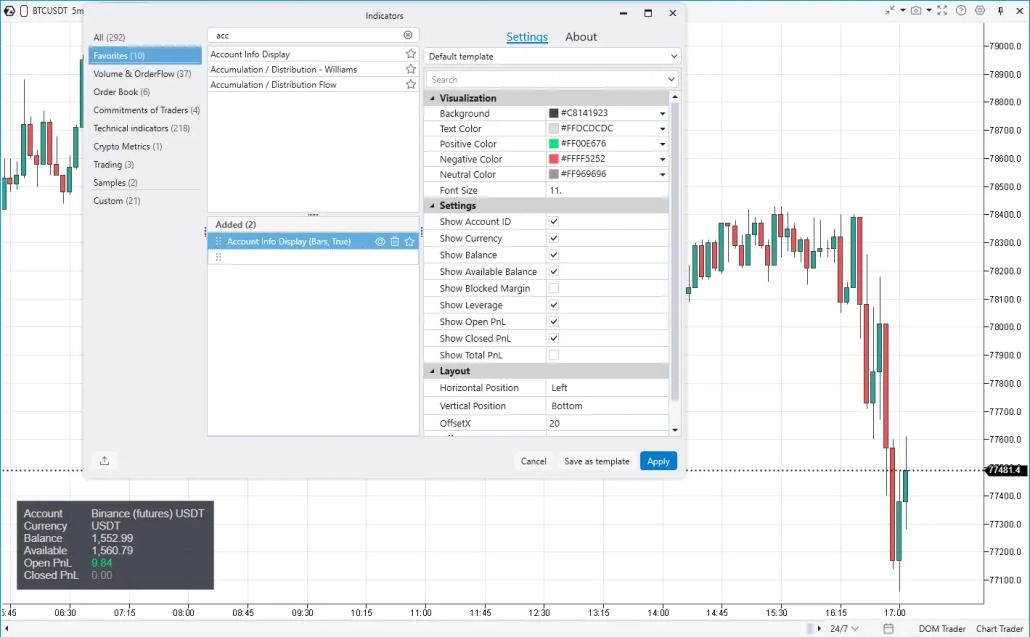
Siempre tendrás a la vista:
- Saldo actual y fondos disponibles
- Open PnL y Closed PnL en tiempo real
- Nombre de la cuenta y divisa
Cómo activarlo:
- Encuentra Account Info Display en la categoría Trading del gestor de indicadores (o usando la búsqueda).
- En la configuración, define qué datos mostrar: nombre de la cuenta, saldo, fondos disponibles, Open PnL, Closed PnL.
- Ajusta el color del texto, el fondo y la posición (derecha/izquierda, arriba/abajo) para que el indicador encaje en tu plantilla.
El indicador es compacto y no sobrecarga la interfaz: tú eliges qué parámetros mostrar y dónde.
Trading Journal: módulo de estadísticas replanteado con playbook
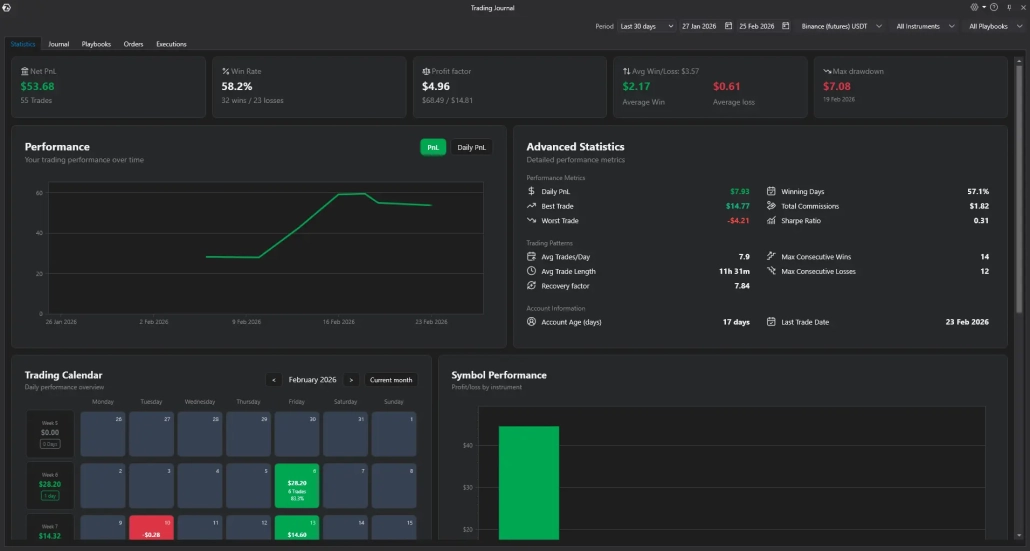
No solo renombramos el módulo de Estadísticas como Trading Journal, sino que antes lo rediseñamos por completo. Ahora es un centro analítico para evaluar tus resultados.
El sistema de filtros permite ver estadísticas:
- por cuentas: cripto, futuros, Sim o Replay;
- por periodos predefinidos o personalizados;
- por instrumentos: analiza solo los tickers que te interesan.
También tienes informes avanzados:
- Métricas clave: Net PnL, Win Rate, Profit Factor, drawdown máximo, cambio de equity, Sharpe Ratio, Daily PnL, Best/Worst Trade, Total Commissions y otros.
- Calendario de trading: sigue el PnL por días, añade notas y configura recordatorios.
- Symbol Performance: histogramas, asignación por tickers, rendimiento por horas y días de la semana.
La novedad principal es el playbook. Puedes añadir notas personales a cada operación: “entrada desde densidad”, “falsa ruptura”, “pico de codicia” o “operación después de meditar”. Luego filtras por etiquetas y obtienes estadísticas precisas por cada setup: cuál muestra una esperanza matemática positiva y cuál no.
El análisis regular ayuda a mejorar tu enfoque: verás qué funciona y qué no, dónde hay un error sistemático y dónde simplemente fue una ejecución desafortunada.
En lugar de conclusiones: consejo para principiantes
ATAS es una plataforma analítica profesional para trabajar con volúmenes de mercado. Cuando domines el análisis de volumen, se te abrirán las verdaderas razones del movimiento del precio: empezarás a ver dónde se concentra la liquidez real, cómo actúan los participantes grandes y qué hay detrás de cada movimiento en el gráfico. Esto te permite tomar decisiones con más confianza, apoyándote en datos y no en suposiciones.
Si recién estás conociendo el análisis de volumen, empieza por la sección “Inicio rápido”: allí encontrarás materiales base para trabajar con footprint, perfil y order flow.
Para aplicar el conocimiento de forma más cómoda en la práctica, añadimos el módulo WebPages al Menú principal. Con él puedes ver páginas de aprendizaje, artículos del blog o videos de YouTube directamente en ATAS, sin cambiar de ventana. Solo combina el módulo con las ventanas del gráfico en un mismo espacio de trabajo.
Si tienes una idea de cómo mejorar ATAS y quieres verla en próximos releases, descríbela con detalle en feedback.atas.net. Leemos todo.
Suscríbete
Recibe las últimas noticias de ATAS de manera conveniente