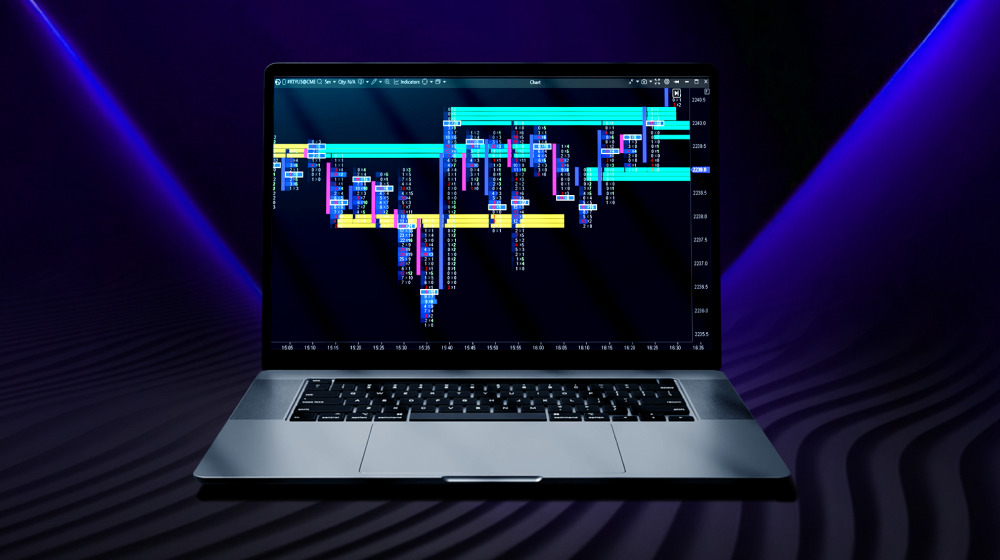
Dans cette nouvelle version d’ATAS, nous nous sommes concentrés sur des fonctions qui font gagner du temps lors du traitement des données. Installe Latest 8.0.12 ; grâce à elle, tu pourras :
- suivre l’état de ton compte plus rapidement,
- gérer tes positions avec plus de précision,
- marquer la structure du marché plus confortablement et
- rester attentif aux plus petits changements d’activité grâce à des widgets compacts.
Mais voyons d’abord comment intégrer ces nouveautés dans ton système d’analyse.
Commence maintenant !
Essaie ATAS gratuitement et sans limite de temps
Cross-Trading : analyse E-mini, envoie des ordres sur Micro
Si tu as déjà travaillé avec des futures, tu connais cette douleur. Le graphique ES donne une image propre et informative : forte liquidité, footprint lisible, activité des gros intervenants bien visible. Mais à cause de la marge, entrer n’est pas toujours possible. Passer sur MES réduit le seuil d’entrée, mais la qualité des données n’est plus la même : volumes plus faibles, structure moins marquée.
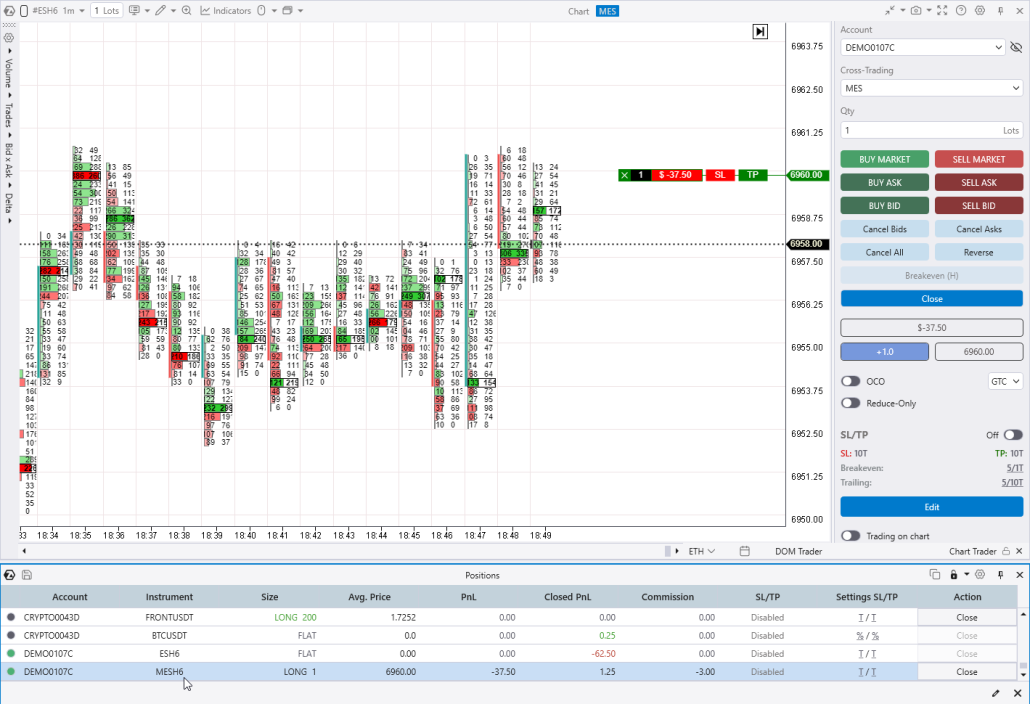
Cross-Trading résout ce problème. La fonction crée un lien entre deux instruments : tu analyses ES et tu gères tes ordres sur son graphique, tandis que l’exécution passe par l’infrastructure MES. Comme la corrélation des prix entre ES et MES est proche de 100 %, la qualité de l’analyse reste au niveau d’un instrument liquide, tout en gardant une taille notionnelle de position 10 fois plus petite.
Comment l’activer :
- Va dans les paramètres généraux de la plateforme → coche Cross-trading.
- Ouvre Chart Trader sur le graphique E-mini → dans le menu qui apparaît, sélectionne le micro-ticker correspondant.
- Une étiquette de confirmation s’affichera dans l’en-tête de la fenêtre, et les Bid/Ask du marché des micro-futures seront affichés à côté du prix.
Assure-toi que tout fonctionne correctement. Dès que tu places un ordre limite sur le graphique principal, il est immédiatement dupliqué sur le micro-contrat. Tu n’as pas besoin de garder le graphique MES ouvert : l’ordre y sera envoyé automatiquement, même si tu n’as ouvert que ES.
Pour les débutants, c’est un vrai cadeau : tu apprends sur un marché réel avec une image claire, mais avec des risques adaptés au niveau débutant.
Ordres de protection avec paramètres prédéfinis
Nous avons mis à jour le bloc SL/TP dans Chart Trader pour simplifier la gestion des positions.
Avant, après l’ouverture d’une position, il fallait placer manuellement les repères de stop et de take profit sur le graphique. Dans un moment tendu, c’est une action en plus, et il est facile d’être imprécis. Désormais, tu peux configurer à l’avance le comportement des ordres de protection : Stop Loss et Take Profit seront placés automatiquement au moment de l’ouverture de la position, selon tes paramètres.
Comment l’activer :
- Dans le panneau Chart Trader, coche les cases à côté de SL et TP.
- Passe l’interrupteur sur ON.
- Indique les valeurs souhaitées en ticks ou en pourcentage.
- Ouvre la position manuellement : les ordres de protection apparaîtront automatiquement sur le graphique.
La modification des paramètres est disponible avant l’ouverture de la position. Après l’ouverture, elle se fait via une fenêtre modale. Si tu dois ajuster les niveaux après l’entrée, c’est toujours possible via cette fenêtre.
Widgets pour analyser la pression du marché
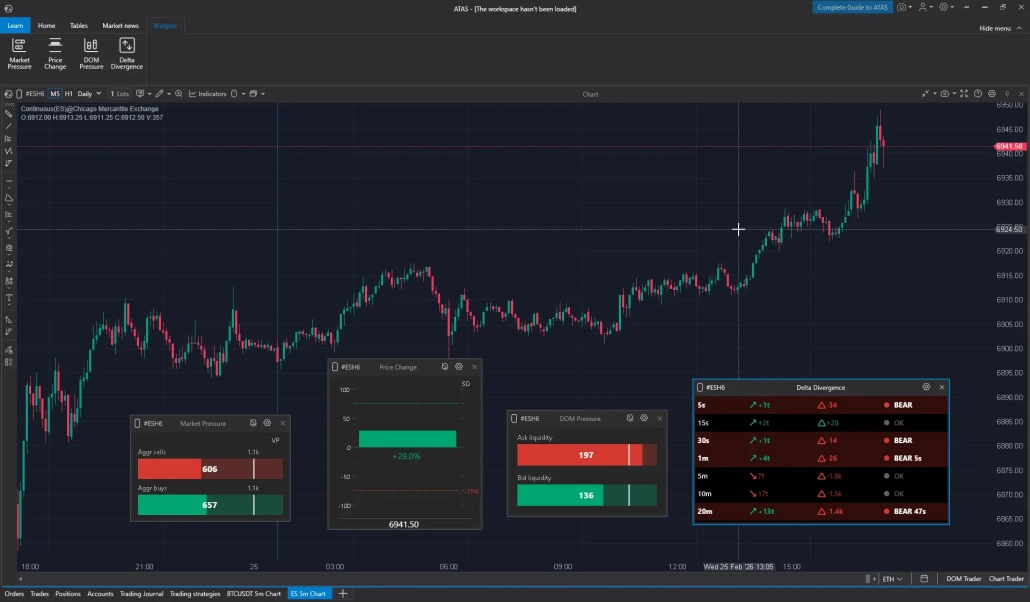
Si tu surveilles plusieurs instruments, les nouveaux widgets compacts t’aident à suivre le marché sans passer d’une fenêtre à l’autre. Ils sont conçus pour être très compacts afin de s’intégrer facilement dans ton espace de travail habituel.
- Market Pressure — visualise la pression des acheteurs et des vendeurs. Le système suit le nombre et le volume des transactions avec un amortissement exponentiel, filtre le bruit et met en évidence les achats/ventes agressifs.
- Price Change — échelle d’intensité du mouvement du prix de -100 à +100. Aide à évaluer rapidement la volatilité.
- DOM Pressure — analyse l’équilibre des ordres limites dans le carnet (DOM). Le widget calcule la force des ordres en tenant compte de leur proximité avec le prix actuel : on voit immédiatement où la liquidité est concentrée.
- Delta Divergence — repère les divergences entre la direction du prix et le delta cumulé sur des intervalles de 5 secondes à 20 minutes. Utilise ce widget pour analyser les situations où le prix et le delta divergent et intégrer ces données à ton approche.
Comment l’activer :
- Dans le menu principal, ouvre l’onglet « Widgets ».
- Choisis le widget dont tu as besoin.
- Indique le ticker de l’instrument.
- Place le widget dans ton espace de travail.
Les widgets sont des outils de visualisation des données. Ils rendent ton espace de travail plus informatif, mais l’interprétation des données et la prise de décision restent de ton côté.
Nouveaux types de profil : volume et delta dans une seule vue
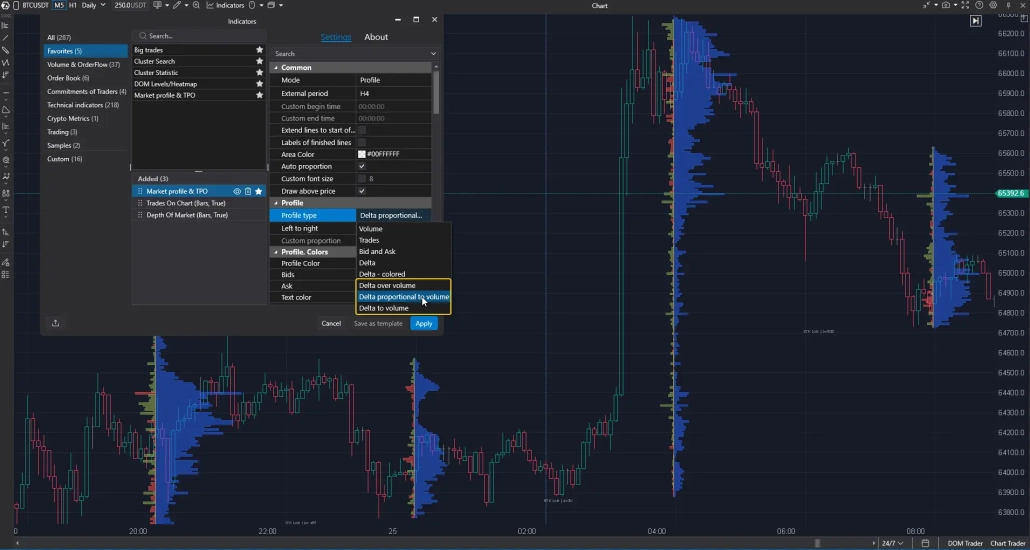
Auparavant, pour visualiser simultanément le profil de volume et le profil delta, il fallait soit passer d’un mode à l’autre, soit superposer les deux profils. Désormais, trois nouveaux types d’affichage sont disponibles dans les paramètres Market Profile & TPO :
- Delta over Volume — le profil de delta est construit à l’intérieur du profil de volume.
- Delta proportional to Volume — le delta et le volume sont de part et d’autre de l’axe ; les proportions entre les deux sont conservées.
- Delta to Volume — les proportions ne sont pas respectées intentionnellement afin que les données delta soient aussi lisibles que possible.
Comment l’activer :
- Dans les paramètres de l’indicateur Market Profile & TPO, trouve l’option Profile type.
- Choisis l’un des trois nouveaux modes selon ton approche d’analyse.
Les trois modes sont disponibles non seulement dans les indicateurs, mais aussi dans l’outil de dessin « Profile » — raccourci F3.
ZigZag TPO and Profile : un profil à l’intérieur de chaque swing
Un outil conceptuellement nouveau — pas seulement dans cette version, mais plus largement dans l’histoire de l’analyse. Rien de comparable n’existait dans une plateforme d’analyse auparavant.
Un ZigZag standard affiche la forme de la vague, mais ne dit rien sur sa « qualité » : quel poids en volume, à quelle vitesse elle s’est déroulée, et comment le volume se rapporte à l’amplitude de prix.
Le nouvel objet de dessin ZigZag TPO and Profile comble ce manque.
Tu marques les extrêmes à la souris : l’outil construit automatiquement un profil TPO pour chaque swing et ajoute trois échelles pour comparer les vagues entre elles :
🔵 Bleu — volume relatif de la vague par rapport aux autres.
🟢 Vert — vitesse du mouvement : rapport entre l’écart de prix et la durée de la vague.
🟠 Orange — densité : rapport entre le volume et l’amplitude de prix.
Clique sur le menu déroulant de n’importe quel swing pour obtenir des valeurs exactes sur ces trois paramètres.
Comment l’activer :
- Sélectionne ZigZag TPO and Profile dans la section Volume Analysis du menu des objets de dessin.
- Clique sur les extrêmes qui t’intéressent pour construire la structure. Clic droit : terminer le dessin.
- Besoin de corriger le marquage ? Fais simplement glisser les points extrêmes à la souris.
- Personnalise l’affichage avec la même souplesse que n’importe quel autre objet de dessin.
Nouvelles fonctionnalités des objets de dessin
Un module petit mais utile, en particulier pour ceux qui utilisent activement le balisage graphique.
Brush (Pinceau) — dessine à main levée sur le graphique
- Outil de dessin libre, situé dans le menu Lines. Par défaut, il dessine en violet ; tu peux changer la couleur et l’épaisseur du trait dans les paramètres.
- Par défaut, l’outil se désactive automatiquement après chaque trait, afin d’éviter une ligne accidentelle là où tu ne l’avais pas prévue.
Keep Drawing — mode de dessin continu
- Mode dans lequel l’outil reste actif jusqu’à ce que tu le désactives toi-même. Pratique pour tracer plusieurs lignes de tendance ou d’autres objets à la suite — plus besoin de re-sélectionner l’outil à chaque fois.
- Se contrôle via le menu ou un bouton sur le panneau de dessin.
Timeframes des objets de dessin
Tu veux que des lignes de tendance en M5 ne gênent pas ton analyse en H4 ? Dans les propriétés de n’importe quel objet de dessin, tu peux définir sur quels timeframes il doit s’afficher. Si une ligne du 5 minutes n’est pas nécessaire sur un graphique 4 heures, décoche simplement le timeframe correspondant.
Account Info Display : état actuel du compte sur le graphique
Cet indicateur de la catégorie Trading affiche les paramètres clés du compte directement sur le graphique, à côté des bougies.
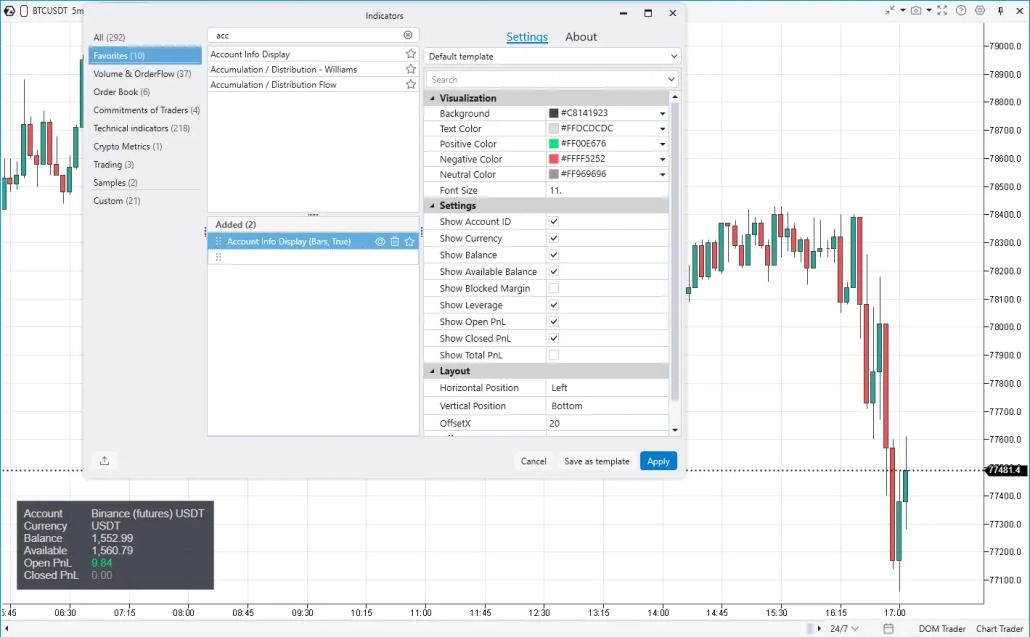
Tu as toujours sous les yeux :
- Solde actuel et fonds disponibles
- Open PnL et Closed PnL en temps réel
- Nom du compte et devise
Comment l’activer :
- Trouve Account Info Display dans la catégorie Trading du gestionnaire d’indicateurs (ou via la recherche).
- Dans les paramètres, sélectionne les données à afficher : nom du compte, solde, fonds disponibles, Open PnL, Closed PnL.
- Ajuste la couleur du texte, le fond et la position (droite/gauche, haut/bas) pour l’intégrer à ton template.
L’indicateur est compact et n’encombre pas l’interface : c’est toi qui choisis quels paramètres afficher et où.
Trading Journal : module de statistiques repensé avec playbook
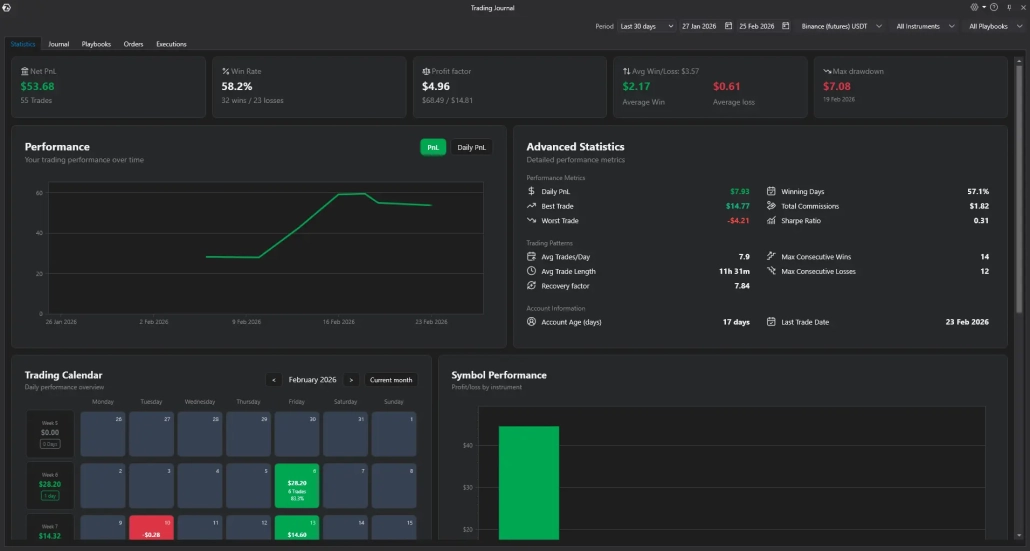
Nous n’avons pas seulement renommé le module Statistiques en Trading Journal : nous l’avons d’abord entièrement repensé. Désormais, c’est un véritable centre d’analyse pour évaluer tes résultats.
Le système de filtres permet de consulter les statistiques :
- par comptes : crypto, futures, Sim ou Replay ;
- par périodes prédéfinies ou personnalisées ;
- par instruments : analyse uniquement les tickers qui t’intéressent.
Tu as aussi accès à des rapports avancés :
- Indicateurs clés : Net PnL, Win Rate, Profit Factor, drawdown maximal, variation d’equity, Sharpe Ratio, Daily PnL, Best/Worst Trade, Total Commissions et autres.
- Calendrier de trading : suis le PnL jour par jour, ajoute des notes et programme des rappels.
- Symbol Performance : histogrammes, allocation par tickers, performance par heures et par jours de la semaine.
La nouveauté principale, c’est le playbook. Tu peux ajouter des notes personnelles à chaque trade : « entrée sur densité », « faux breakout », « pic de greed » ou « trade après méditation ». Ensuite, tu filtres les tags et tu obtiens des statistiques précises par setup : lequel a une espérance mathématique positive et lequel non.
Une analyse régulière t’aide à faire évoluer ta méthode : tu verras ce qui fonctionne, ce qui ne fonctionne pas, où se trouve une erreur systémique, et où il s’agit simplement d’une exécution malchanceuse.
À la place d’une conclusion : un conseil pour les débutants
ATAS est une plateforme d’analyse professionnelle pour travailler avec les volumes de marché. Quand tu maîtriseras l’analyse des volumes, tu comprendras les véritables raisons des mouvements de prix : tu verras où la liquidité réelle se concentre, comment agissent les gros intervenants et ce qui se cache derrière chaque mouvement sur le graphique. Cela t’aide à prendre des décisions plus sereinement, en t’appuyant sur les données plutôt que sur des suppositions.
Si tu découvres l’analyse des volumes, commence par la section « Démarrage rapide » : tu y trouveras les bases pour travailler avec le footprint, le profil et l’order flow.
Pour appliquer plus facilement ces connaissances en pratique, nous avons ajouté le module WebPages au menu principal. Il te permet d’ouvrir des pages d’apprentissage, des articles du blog ou des vidéos YouTube directement dans ATAS, sans changer de fenêtre. Il suffit de combiner ce module avec les fenêtres de graphique dans un seul espace de travail.
Si tu as une idée pour améliorer ATAS et que tu veux la voir dans les prochaines versions, décris-la en détail sur feedback.atas.net. Nous lisons tout.
Abonne-toi
Reçois les dernières actualités d’ATAS de manière pratique