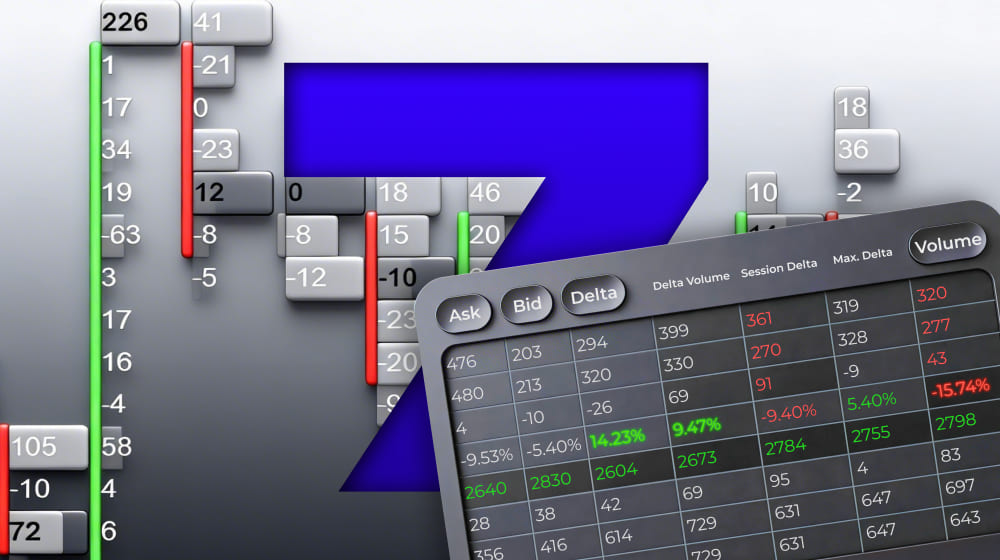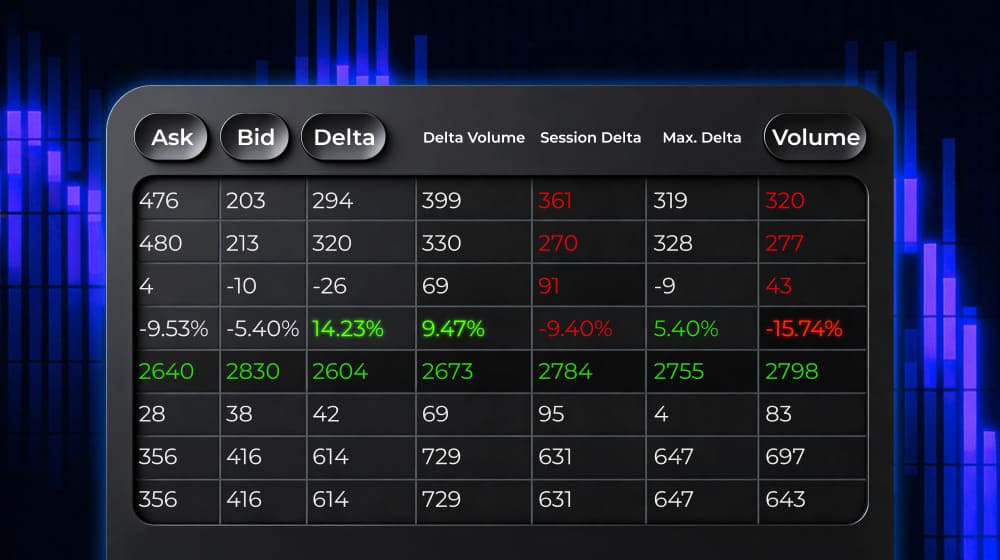
El análisis de footprint es poderoso, pero también puede ser denso. Cluster Statistic resuelve esto actuando como un panel de control: organiza las métricas clave de footprint en una tabla separada en el gráfico, para que puedas escanear el mercado más rápido, detectar barras destacadas y decidir dónde vale la pena tu tiempo una revisión más profunda clúster por clúster.
Esta es la Parte 1 de 2 de nuestra serie Métodos de trading usando Cluster Statistic.
Qué es Cluster Statistic
Cluster Statistic proporciona datos sobre dónde ocurrió la acumulación de volumen activo y cómo se distribuyeron las órdenes de compra y venta. Es una capa auxiliar para el análisis de footprint. El indicador convierte los datos sin procesar del clúster en un resumen limpio y legible, para que puedas escanear el gráfico más rápido y aún mantenerte cerca de lo que está sucediendo dentro de la barra.
En lugar de verificar manualmente múltiples clústeres y niveles de precios, obtienes el contexto clave de footprint recopilado en una tabla separada en el gráfico: dónde se concentra la actividad, cómo se desplaza la presión dentro de la barra y si la participación estaba aumentando o disminuyendo. Descarga nuestro software gratis para experimentar estas perspectivas de primera mano.
¡Comienza ahora!
Prueba ATAS gratis y sin límite de tiempo
Úsalo cuando quieras:
- leer footprints más rápido sin perder detalle,
- detectar barras destacadas que valgan la pena analizar (alta actividad, momentos de desequilibrio, extremos),
- mantener el contexto clave visible mientras trabajas con niveles, perfiles y otras herramientas de flujo de órdenes.
A continuación, repasaremos los valores exactos que puedes habilitar en Cluster Statistic y qué te dice cada uno.
Parámetros de la herramienta Cluster Statistic
Cluster Statistic proporciona más de 15 parámetros para evaluar la actividad del mercado. Para controlar el contenido del indicador, simplemente puedes marcar los parámetros requeridos para mostrarlos.
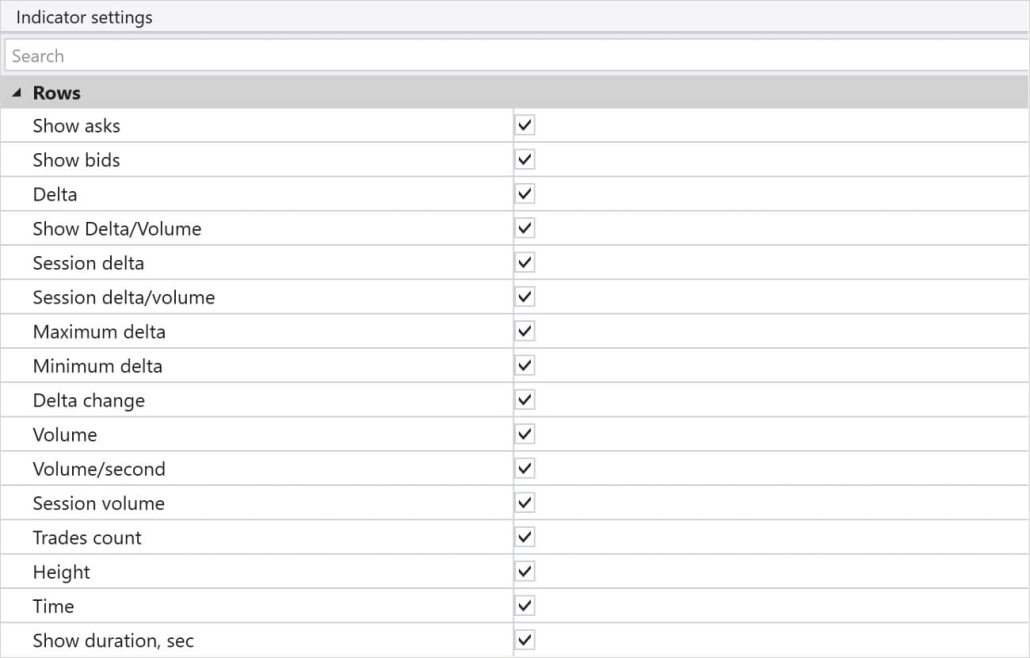
Estos son los principales parámetros disponibles en Cluster Statistic:
- Asks – El número de operaciones ejecutadas al precio Ask.
- Bids – El número de operaciones ejecutadas al precio Bid.
- Delta – La diferencia entre operaciones Ask y Bid dentro de esta barra/vela.
- Delta/Volumen (%) – El porcentaje de delta en relación con el volumen total de la barra.
- Session Delta – El delta acumulado para una sesión específica.
- Session Delta/Volumen (%) – El porcentaje de delta de sesión en relación con el volumen de la sesión.
- Maximum Delta – El delta positivo máximo en la barra.
- Minimum Delta – El delta negativo máximo en la barra.
- Delta Change – El cambio en delta entre barras.
- Volume – El volumen total (contratos/lotes/acciones) negociado en esta barra/vela.
- Volume/Second – El volumen de negociación por segundo.
- Session Volume – El volumen total acumulado por sesión desde su inicio hasta el momento actual.
- Trades Count – El número de operaciones.
- Height – La altura de la barra.
- Time – El tiempo actual de la sesión de trading.
Configuraciones adicionales de Cluster Statistic
ATAS permite a los traders configurar flexiblemente Cluster Statistics para satisfacer sus necesidades. Los parámetros ajustables clave incluyen:
Visualización: Puedes elegir qué parámetros específicos mostrar en el gráfico, como volúmenes totales, delta, número de operaciones y otros indicadores clave.
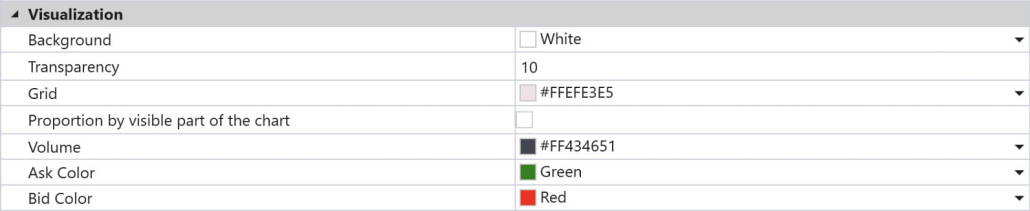
Alertas para Delta y Volumen: Puedes configurar alertas para valores específicos de delta o volumen. Por ejemplo, si deseas recibir una notificación cuando el volumen alcance un cierto nivel o el delta se vuelva negativo/positivo, ATAS activará una alerta cuando se cumplan esas condiciones. Esto permite a los traders responder rápidamente a las condiciones cambiantes del mercado y tomar decisiones de trading oportunas.
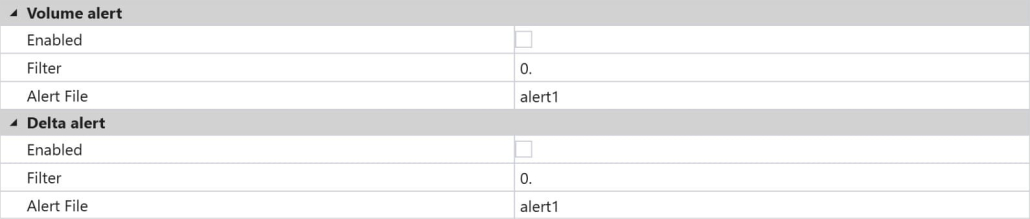
Configuración de alertas (filtros) sobre Delta y Volumen
La herramienta Cluster Statistic en ATAS no solo visualiza datos, sino que también permite a los traders configurar alertas (filtros) sobre parámetros clave como Delta y Volumen, asegurando que nunca te pierdas cambios importantes del mercado. Esto simplifica significativamente el monitoreo del mercado y ayuda a los traders a responder rápidamente a eventos importantes del mercado. Prueba configurar tus propias alertas descargando ATAS aquí.
¿Qué es un filtro de Delta y por qué se necesita?
Un filtro de Delta te permite establecer un umbral específico o rango de valores que, al alcanzarse, activará una alerta en ATAS. Por ejemplo, si te interesa el momento en que el delta alcanza un cierto nivel, una alerta te ayudará a reaccionar rápidamente a los cambios del mercado.
Ejemplo de configuración:
Operas utilizando Cluster Statistic y deseas recibir una notificación cuando Delta se vuelva positivo por encima de 200 (indicando dominio de compradores).

En la configuración de Cluster Statistic, puedes establecer una alerta para exceder este valor de modo que ATAS te notifique con un sonido o ventana emergente.
¿Cómo es esto útil?
Imagina que estás analizando el mercado y deseas entrar en una operación solo si el dominio del comprador se vuelve evidente. Configurar una alerta para delta positivo te ayudará a no perderte el momento en que la actividad del comprador aumenta. Esto te ayuda a tomar decisiones de trading más rápido y reduce el tiempo dedicado al análisis manual.
Cómo agregar el indicador Cluster Statistic al gráfico
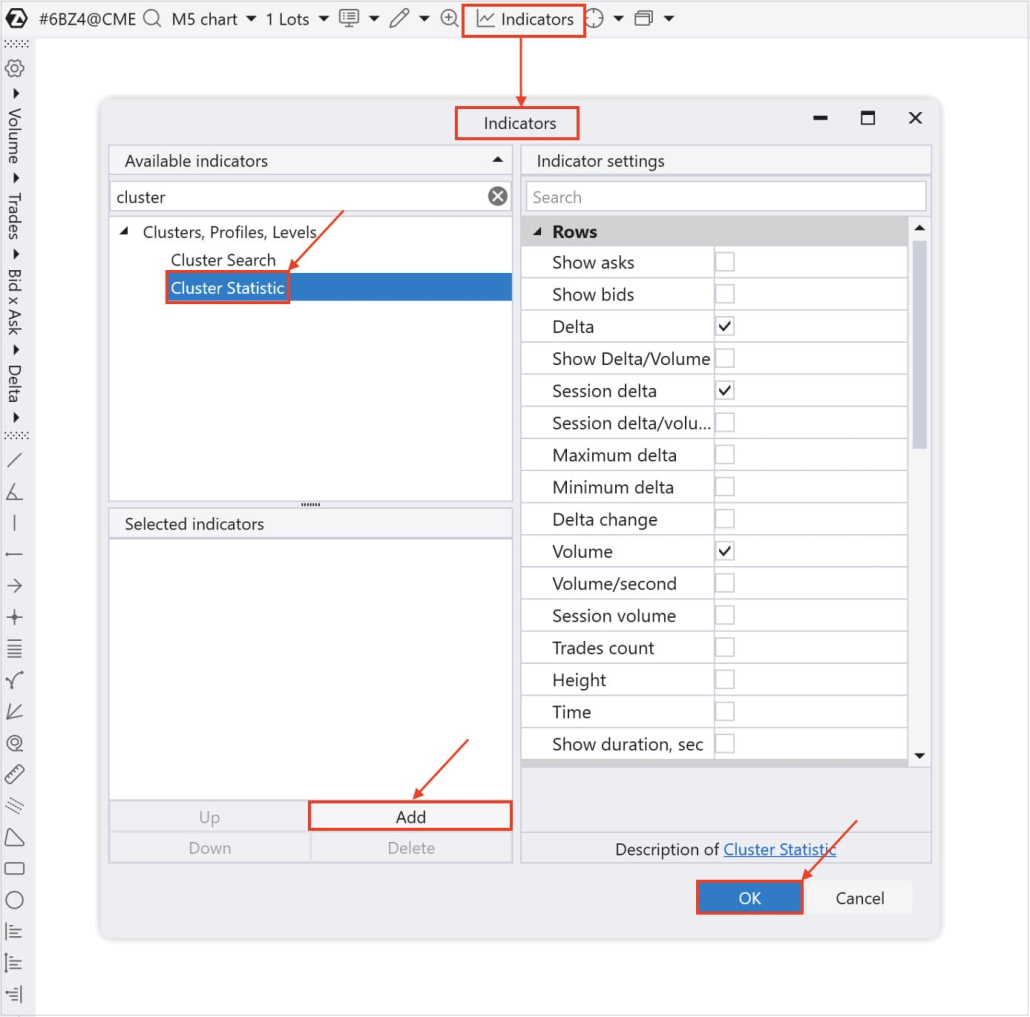
Puedes hacerlo en 7 pasos:
- Descarga ATAS de forma gratuita
- Instala e inicia el software
- Haz clic en «Chart» en la ventana «Home»
- Selecciona cualquier instrumento de tu elección: acciones, futuros o criptomonedas
- Presiona Ctrl+I o presiona el icono para agregar un indicador
- Busca «Cluster Statistic» en la ventana «Indicator»
- Haz clic en Agregar y OK
Cómo escalar usando Cluster Statistic
Cuando los traders usan la herramienta Cluster Statistic de manera efectiva, pueden tomar decisiones más informadas sobre la entrada de posición y el tamaño durante los movimientos de precios. El proceso de agregar a las posiciones se llama ‘escalado’.
El escalado puede potencialmente amplificar los resultados durante movimientos de tendencia, pero también aumenta la exposición y requiere un análisis cuidadoso del mercado, criterios claros para agregar volumen y una gestión de riesgo disciplinada.
Nota: Los siguientes ejemplos ilustran cómo los traders podrían usar los datos de Cluster Statistic en su análisis independiente. Estos son escenarios educativos, no recomendaciones de trading. Todas las decisiones de trading, incluido el tamaño de la posición y los puntos de entrada/salida, siguen siendo responsabilidad del trader y dependen de la estrategia individual, la tolerancia al riesgo y las condiciones del mercado.
Principios clave del escalado:
1. Analizar el sentimiento del mercado con Delta y Volumen
Al escalar en una posición, es crucial confirmar que la dirección actual se está manteniendo y siendo validada por compradores o vendedores. Monitorea Delta y Volumen en niveles clave. Si Delta positivo y el volumen están ambos aumentando, esto puede indicar la continuación de la tendencia y proporcionar una oportunidad potencial para escalar.
Ejemplo: Estás manteniendo una posición larga y ves que el precio rompe un nivel de resistencia con Delta positivo y volumen en aumento. En este caso, agregar a tu posición puede estar justificado ya que los compradores están mostrando dominio continuo.
2. Usar Session Delta para confirmar la tendencia
Session Delta muestra el delta acumulativo durante un período dado y ayuda a evaluar el sentimiento general del mercado. Si Session Delta permanece alto o muestra cambios mínimos durante retrocesos de precios, puede confirmar que la tendencia principal está intacta, permitiéndote aumentar con seguridad el tamaño de tu posición.
Ejemplo: Supón que después de tu entrada inicial de operación, el precio retrocede a un nivel de soporte cercano, pero Session Delta permanece en un nivel alto. Esto puede respaldar agregar exposición, ya que los compradores todavía parecen dominar la actividad.
3. Analizar Trades Count para medir la actividad de los participantes
La métrica Trades Count ayuda a evaluar la actividad general del mercado. Al escalar, es importante observar picos de actividad y un aumento en el número de operaciones, especialmente si esto coincide con la confirmación de delta y volumen. Un aumento en las operaciones durante la ruptura de niveles clave puede indicar que el mercado está listo para continuar su movimiento.
Ejemplo: Estás manteniendo una posición corta y notas que el precio rompe un nivel de soporte significativo con un fuerte aumento en el número de operaciones. Este podría ser un momento para agregar a tu posición, ya que los vendedores están mostrando su fuerza.
Conclusión
En este punto, el objetivo es simple: hacer que Cluster Statistic sea limpio, legible y útil en el trabajo diario de footprint. Una vez que hayas seleccionado los parámetros correctos, ajustado finamente la configuración adicional y configurado las alertas de Delta/Volumen, la tabla en el gráfico se convierte en un «panel de control» confiable que puedes escanear en segundos.
En la Parte 2/2, pasaremos de la configuración a la aplicación: aprenderás 7 métodos de análisis usando Cluster Statistic, desde detectar zonas de acumulación de volumen y leer la presión delta hasta interpretar el contexto de sesión y cambios de actividad. También cubriremos cómo usar Cluster Search para identificar posibles zonas de salida basadas en tus criterios de footprint.
¿Quieres probarlo en tus propios gráficos? Descarga ATAS y explora Cluster Statistic ahora mismo!
Suscríbete
Recibe las últimas noticias de ATAS de manera conveniente