Pourquoi le travail avec des graphiques a du sens
Très probablement, vous avez entendu dire que les graphiques ne reflètent que le passé, ce qui n’a déjà aucun sens et le prix actuel a pris en compte tous les facteurs nouvellement apparus et, dans cette optique, l’histoire ne peut pas influencer l’avenir. Le passé a disparu. Il n’est plus ici. Seul le moment actuel a du sens.
C’est votre choix personnel de penser cela et en quoi croire. Nous sommes sûrs que l’analyse graphique a du sens au moins en raison de l’existence de la loi de cause à effet. Par exemple, si vous n’étiez pas intéressé par le trading en bourse un jour (cause), vous ne seriez pas venu (effet) sur cette page à la recherche de nouvelles connaissances. En fait, dans ce cas, cette page n’aurait pas existé.
Exprimons-le de cette façon. Il y a toujours un intervalle inséparable entre la cause et l’effet. En ce qui concerne le trading des échanges, si nous sommes dans cet intervalle, nous pouvons trouver ces causes dans les graphiques des prix passés, qui influencent les fluctuations à terme.
Et les puissants outils de la plate-forme ATAS pour travailler avec des graphiques vous y aideront. À savoir, ils seront abordés dans le deuxième article de la série «Se familiariser avec ATAS».
Nous avons effectué un bref examen des principales fonctions de la plate-forme ATAS dans le premier article de «Se familiariser avec ATAS. Série de revue des fonctionnalités. Nous parlerons des graphiques dans le deuxième article de la série «Se familiariser avec ATAS». Les graphiques sont disponibles sur toutes les plateformes de trading d’échange (vous ne pouvez pas négocier sans eux de nos jours), mais ATAS a un certain nombre de graphiques très intéressants et uniques. Les informations contenues dans la partie texte de l’article sont en corrélation avec le contenu vidéo. Le choix t’appartient: s’il faut utiliser la partie texte pour mieux maîtriser les fonctionnalités de la plateforme, ou passez à l’article suivant avec vidéo – «Se familiariser avec ATAS. Travailler avec des graphiques en clusters» : Vladislav Shevchenko, un trader, démontre dans cette vidéo le puissant arsenal de la fonctionnalité ATAS pour travailler avec des graphiques.Comment ouvrir le graphique
C’est très simple:- Appuyez sur le bouton Carte (1) dans la fenêtre principale.
- Il ouvre le gestionnaire d’instruments, qui comporte deux onglets: Favoris (2) et Tous les instruments (3).
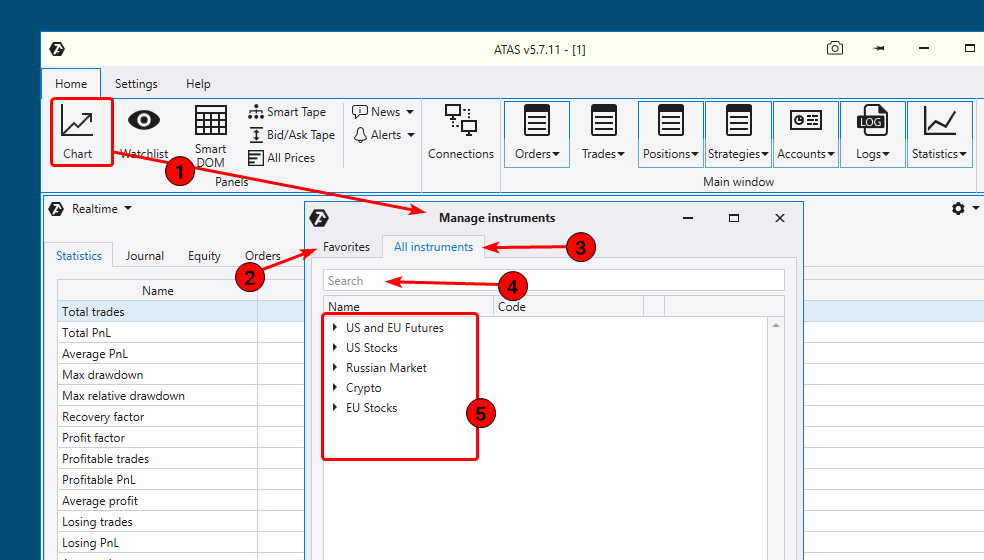
- Futures américaines et européennes, y compris les futures sur devises (analogues des paires de devises Forex).
- Il existe des bourses: NYSE, NASDAQ et AMEX. La liste des outils issus de ces échanges n’est pas complète. Elle sera développée plus tard.
- Ensuite, allez voir la monnaie russe, les marchés à terme et les marchés boursiers.
- Il existe plus de dix crypto-échanges.
- Une liste des valeurs européennes est à la fin. Il a été ajouté relativement récemment.
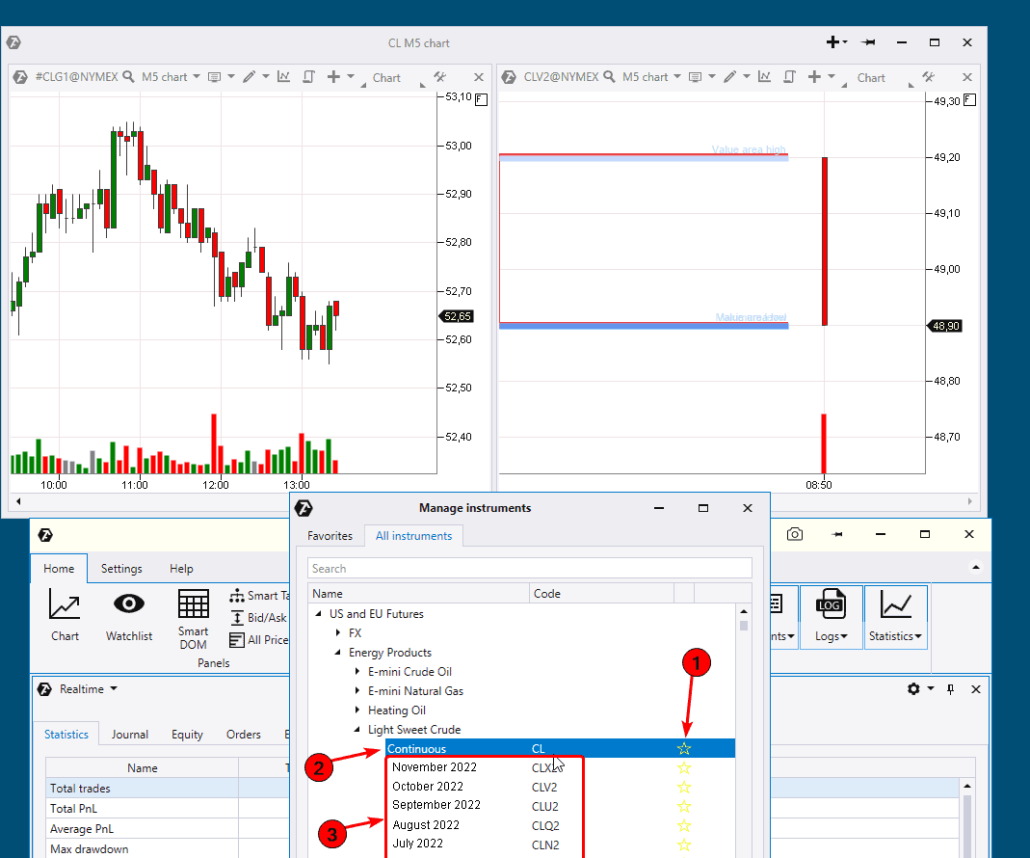
Les contrats à terme sont négociés par des contrats, qui ont la date d’expiration. Certains outils expirent tous les 3 mois, certains – tous les 2 mois. En d’autres termes, chaque contrat a une date spécifique, à laquelle toutes les transactions ouvertes seront obligatoirement clôturées par la bourse. Après cela, les traders commencent à échanger le contrat, qui a une autre date d’expiration.
Après avoir chargé un contrat spécifique, vous ne verrez que les données de ce contrat. Par exemple, le graphique de droite montre l’évolution de la négociation des contrats à terme avec la date d’expiration à l’automne 2021, marché encore très peu liquide.
Si vous avez besoin d’un long historique des outils (par exemple, six mois), vous devez charger le contrat Continu (voir l’exemple dans le graphique de gauche). Ce contrat représente le «collage» de tous les contrats liquides. Le contrat est modifié automatiquement lorsque le volume global des échanges du contrat suivant dépasse le volume global du contrat en cours. Il y aura un changement dans le Continu le lendemain de cet événement.
Liens utiles:
- Ce que vous devez savoir sur l’expiration des contrats à terme.
- Qu’est-ce qu’un contrat à terme.
- Qu’est-ce que la liquidité
Paramètres et menu de la carte
Le module graphique s’ouvre après avoir sélectionné un outil dans le gestionnaire et appuyé sur OK. Par défaut, il s’agit du graphique en chandelier M5 avec l’indicateur TPO et Profil dans la partie gauche.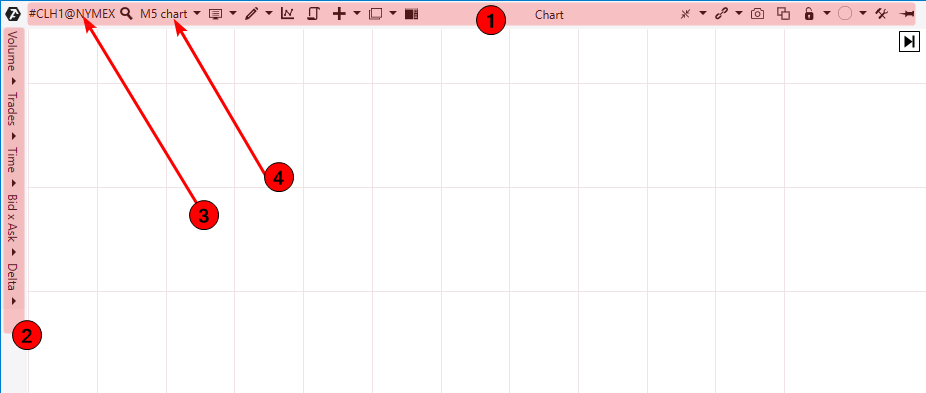
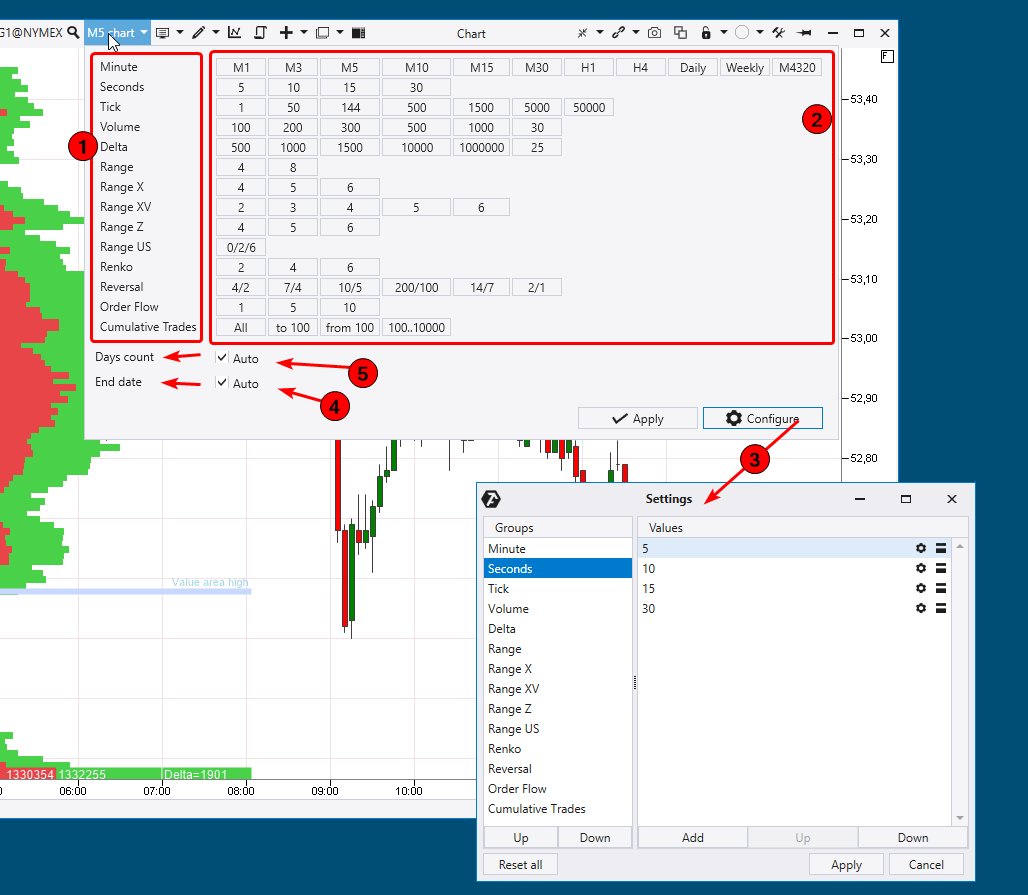
Après avoir ouvert le paramètre de période, vous verrez la liste (1) des délais disponibles et d’autres cadres (par exemple, Delta, Volume, Plage, Renko, etc.). Certains d’entre eux sont uniques. Vous devez jouer avec eux.
Il y a des valeurs à droite de chaque type de trame (2). Ils sont créés par défaut.
Accédez à la fenêtre de configuration du cadre (3), où vous pouvez créer votre propre période unique.
Ci-dessous, vous pouvez modifier la date de fin (4), après laquelle la date la plus récente, chargée dans le graphique, correspondra à cette date.
Vous pouvez également définir le nombre de jours historiques (5), mais n’oubliez pas que seuls 7 jours historiques sont disponibles en mode démo. C’est une restriction, car elle vous donne la possibilité d’étudier les données historiques semaine par semaine en changeant la date de fin.
Liens utiles:
- Types de période et leur application.
- Avantages des cartes Range XV.
- Comment trader par graphiques Renko.
- Configuration des périodes de graphique dans la base de connaissances.
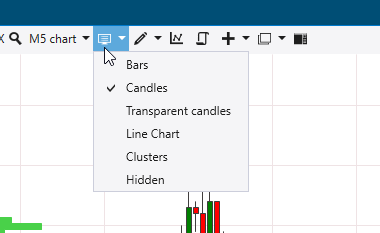
Types d’affichage des graphiques
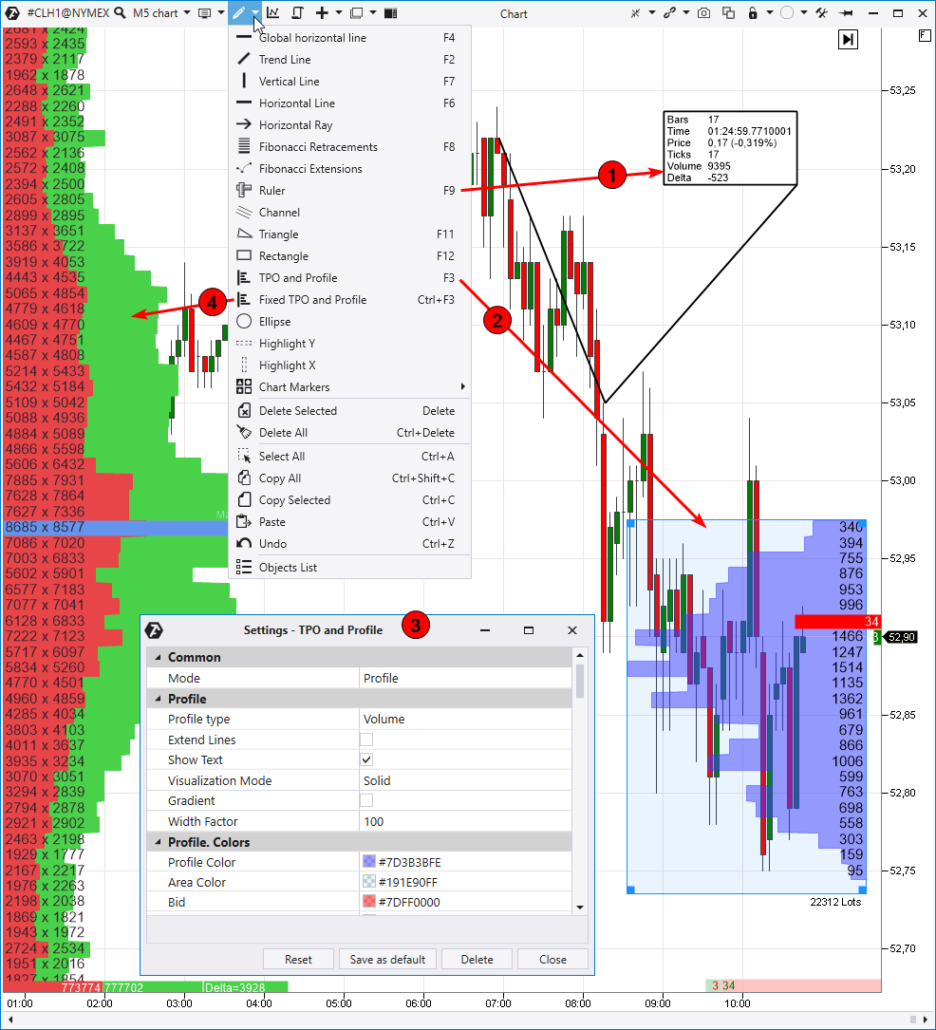
- Règle (1) pour mesurer les informations statistiques dans n’importe quelle section de graphique.
- Profil arbitraire (2), qui pourrait être construit et configuré (3) pour n’importe quelle zone du graphique.
- Profil de volume fixe (4), que vous pouvez facilement placer à côté du graphique.
- Description du dessin de l’objet dans la base de connaissances.
Indicateurs, modèles et fonctions de trading
L’élément de menu suivant est le gestionnaire d’indicateurs (1). Cela permet d’ajouter des indicateurs au graphique, de les configurer et de les supprimer du graphique. Il y a plus de 70 indicateurs au total et leur nombre ne cesse de croître. Nous parlerons plus en détail des indicateurs dans l’un des prochains articles.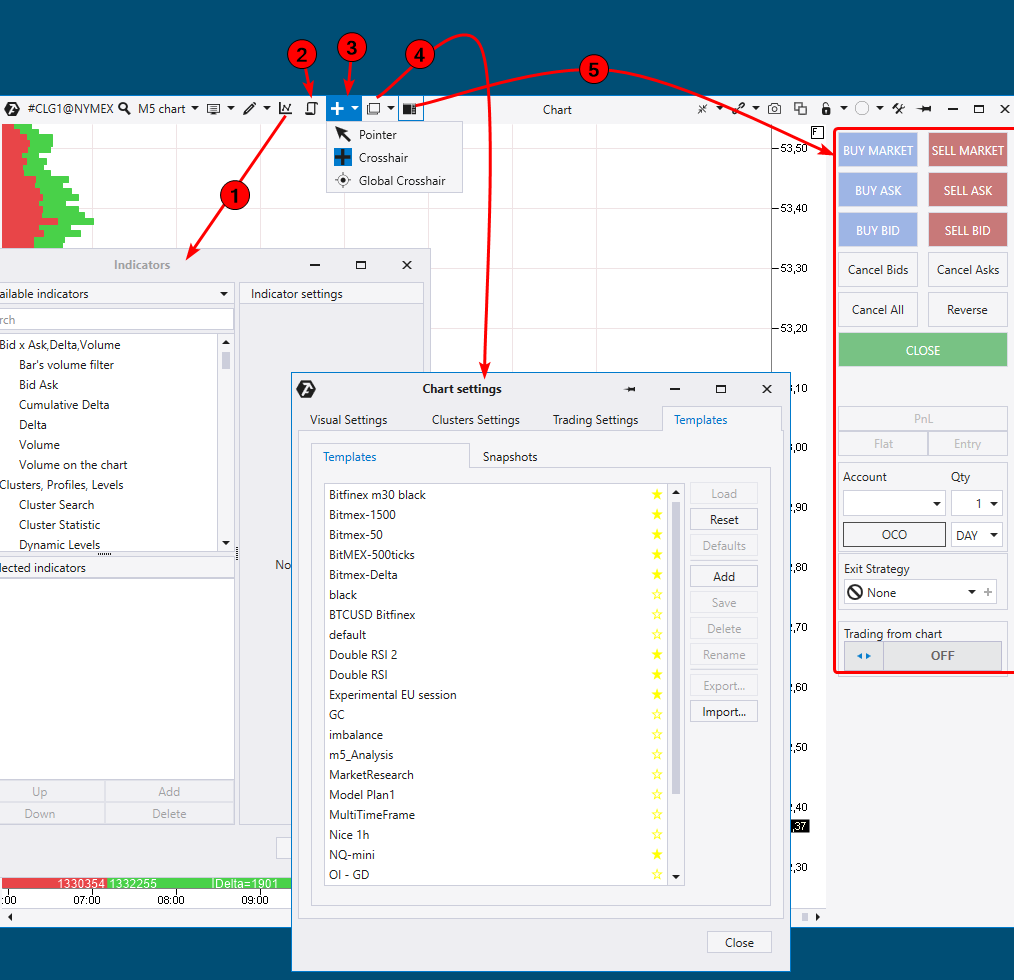
- Un modèle enregistre simplement les indicateurs et les paramètres de couleur.
- Les instantanés sont des modèles avec un ensemble élargi d’éléments dans le graphique; les objets de dessin, les paramètres de période et d’autres détails y sont enregistrés.
- Téléchargez des modèles de graphiques.
- Téléchargez des modèles de graphiques pour les marchés de la crypto-monnaie.
- Description de l’utilisation des modèles dans la base de connaissances.
Mise à l’échelle verticale
Le prochain est Scale. Cette fonction permet de réduire les niveaux de prix et les données commerciales. Supposons que vous ayez développé le graphique et que vous soyez passé des bougies aux groupes, mais que vous ne voyez pas les niveaux. Ensuite, vous devez développer le graphique verticalement, en faisant glisser la grille des prix. Cela se produit sur des outils volatils ou sur des délais importants, par exemple des outils quotidiens ou plus longs. La fonction Échelle sera utile dans de tels cas.
Menu pour interagir avec la bande
Le suivant est le menu (1) avec un accès rapide au Smart Tape ou au Tape Offre / Demande.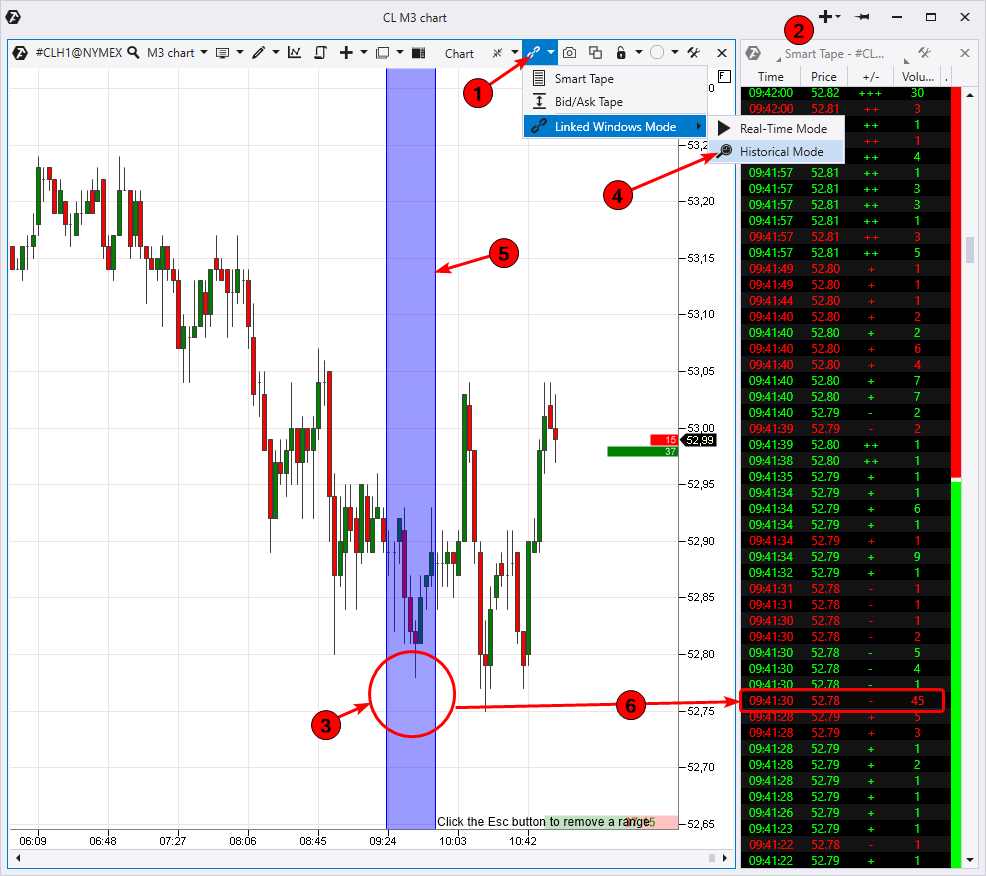
- allez dans les paramètres Smart Tape,
- sélectionnez l’onglet Filtres,
- spécifier les tailles minimales et maximales dans le champ de trading cumulatif,
- sélectionnez à nouveau une zone dans le graphique et la bande intelligente affichera les transactions, qui ont été filtrées par vos critères.
Captures d’écran et clones
Le suivant est une capture d’écran rapide du graphique (1) et son téléchargement automatique vers le service de partage de fichiers Gyazo. Une capture d´écran s’ouvre immédiatement dans votre navigateur avec un lien. Vous pouvez copier le lien, l’enregistrer ou le partager avec n’importe qui.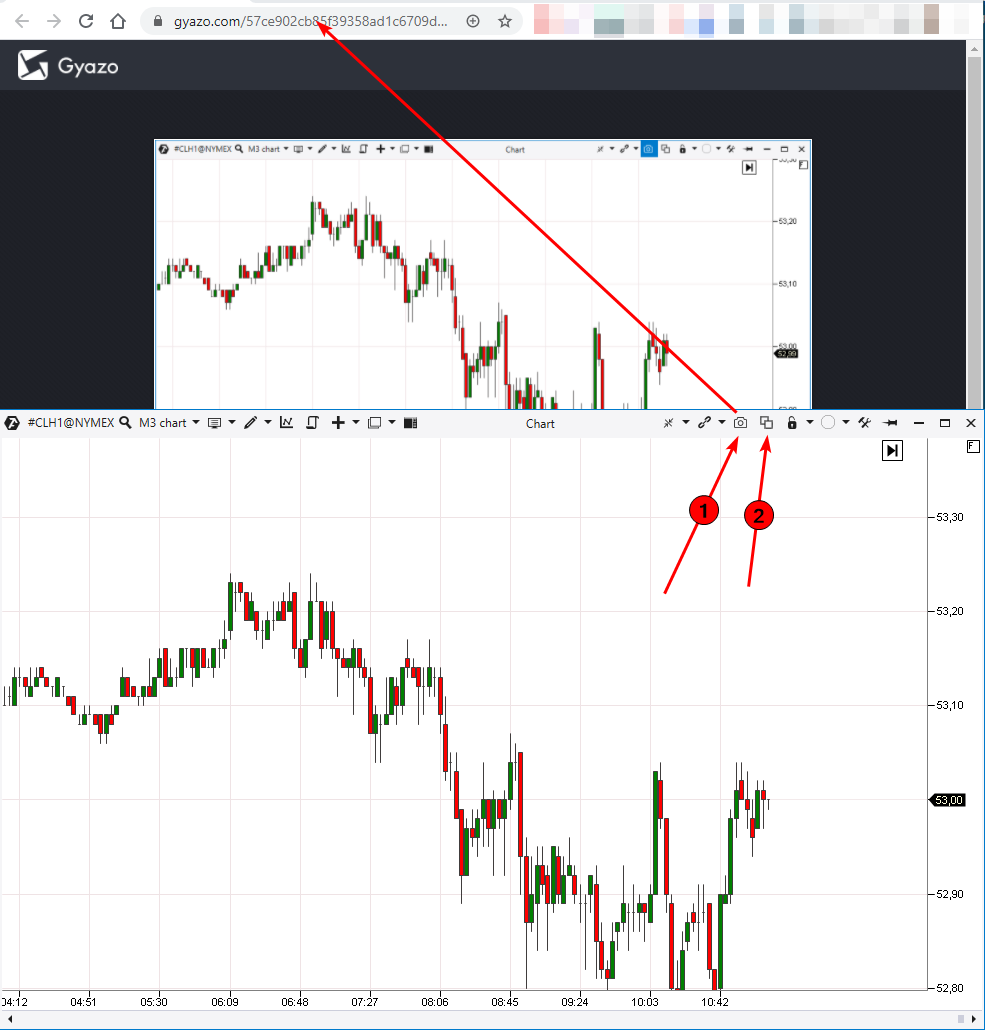
Navigateur
Vous pouvez combiner des graphiques et des modules dans un même espace à l’aide du navigateur.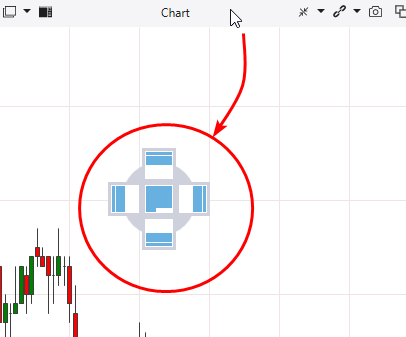
Mises en page
Si vous avez des ensembles de graphiques mais que vous manquez de moniteurs ou d’espace libre, vous pouvez basculer entre les couches et divers groupes de graphiques.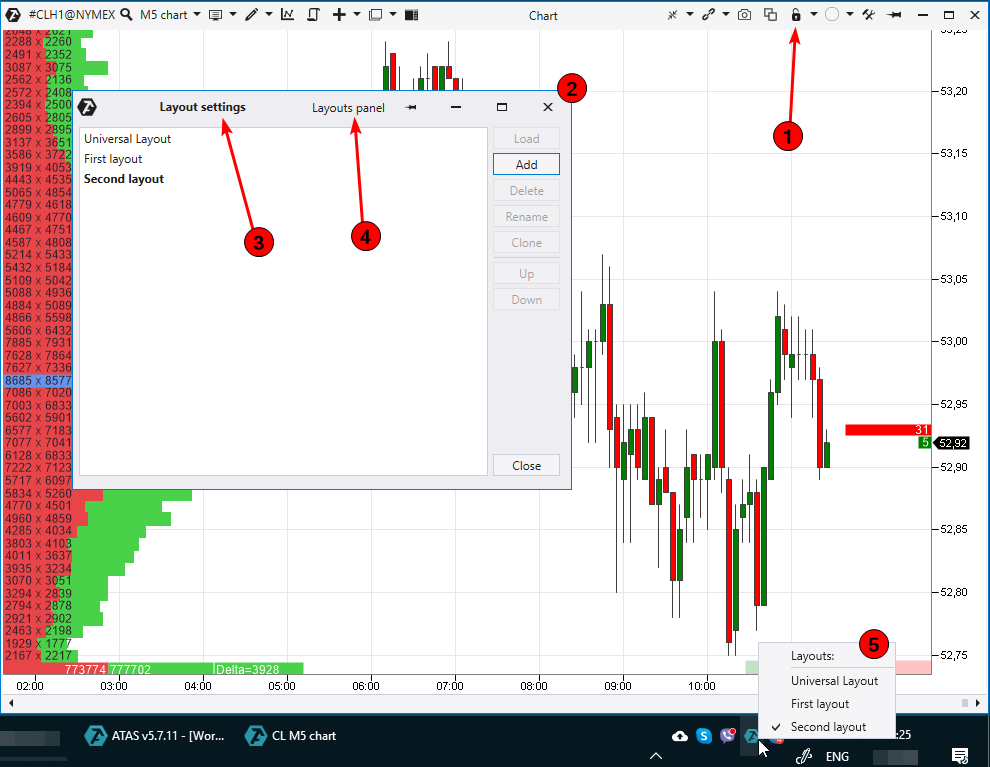
- en cliquant sur l’icône dans le menu supérieur (1);
- dans la fenêtre principale d’ATAS, en sélectionnant l’élément Layouts dans le menu des paramètres.
Paramètres du graphique
Il existe deux variantes pour configurer des graphiques: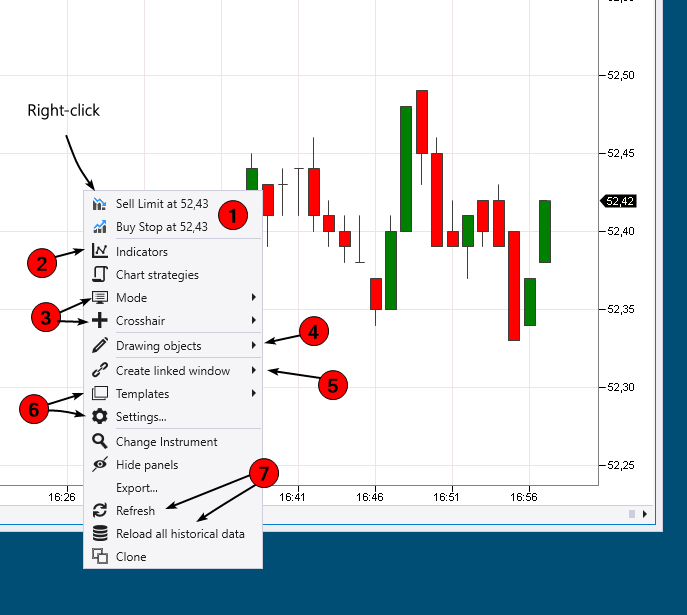
- publier les commandes en attente (1) au prix sélectionné dans le graphique;
- ouvrir la fenêtre de l’indicateur (2);
- changer le mode bougie et réticule (3);
- utiliser des objets de dessin (4);
- créer une nouvelle fenêtre liée (5);
- ouvrir les modèles de graphique ou les paramètres (6) et appeler la fenêtre des paramètres communs;
- actualiser le graphique et charger les données historiques (7).
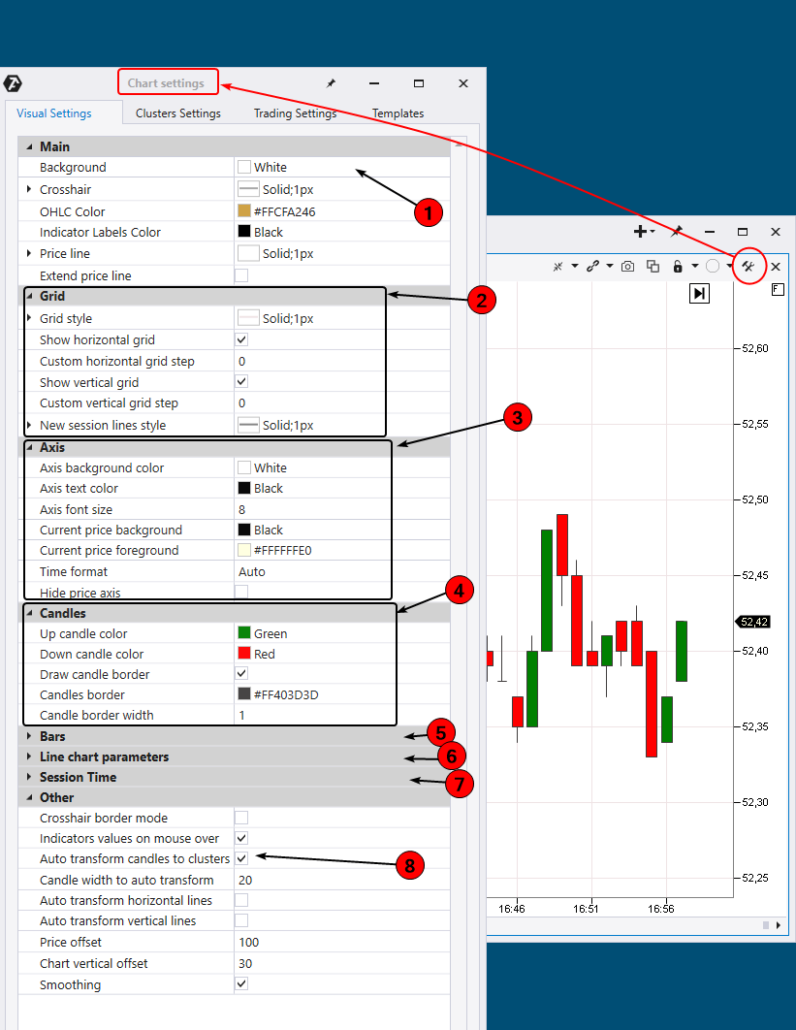
- changez la couleur d’arrière-plan (1). Par exemple, définissez l’arrière-plan noir du graphique;
- configurer l’affichage de la grille (2), des couleurs et des polices sur les axes (3);
- définir les couleurs et les limites souhaitées des bougies (4) et des barres (5) et des paramètres de graphique linéaire (6);
- définir les paramètres de début et de fin de la session de trading (7).
Les informations contenues dans cet article ne peuvent pas être perçues comme un appel à investir ou à acheter / vendre un actif en bourse. Toutes les situations, discutées dans l’article, sont fournies dans le but de se familiariser avec les fonctionnalités et les avantages de la plate-forme ATAS.