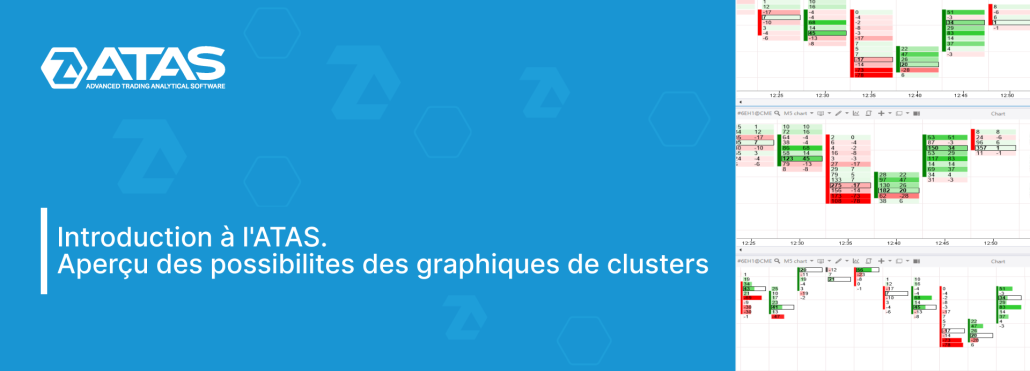
Cet article est une continuation du cycle. Dans ce document, nous nous concentrerons sur le travail avec des graphiques de clusters. Dans les deux articles précédents de la série « Introduction à l’ATAS », nous avons fourni:
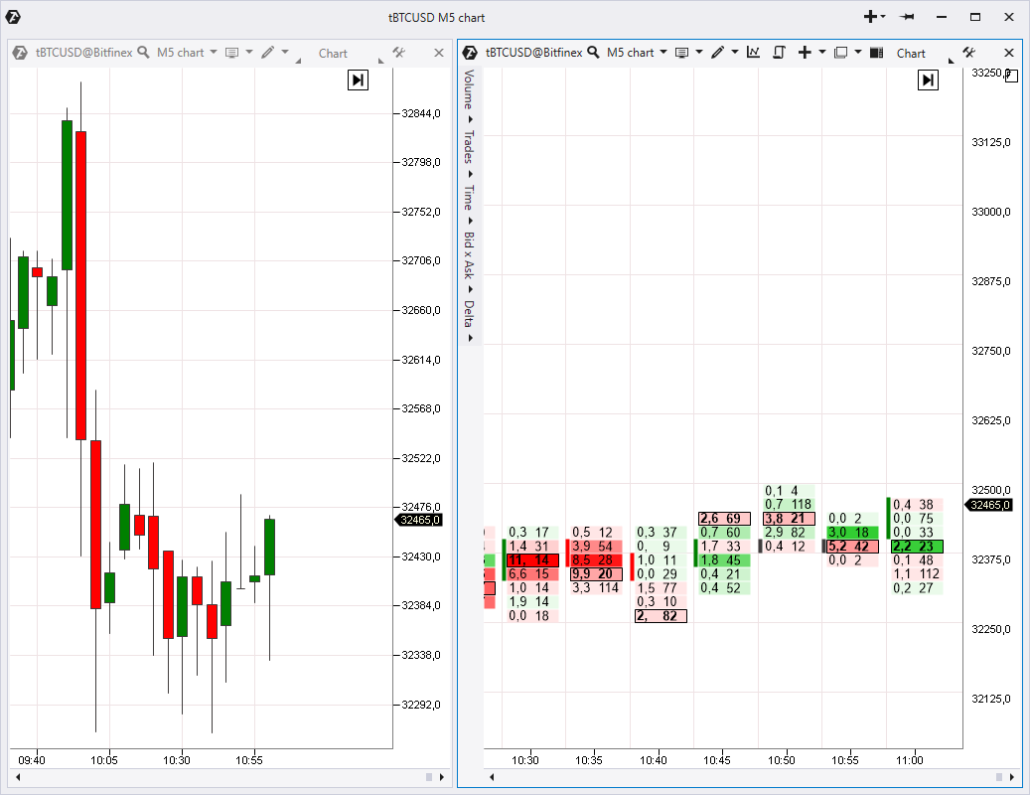
Habituellement, la plupart des traders ne voient que des bougies (à gauche). Contrairement à eux, les traders travaillant avec des graphiques de clusters (ou des graphiques d’empreinte) peuvent « regarder à l’intérieur des bougies » pour savoir ce qui s’y est réellement passé.
Ces informations précieuses peuvent éventuellement donner au trader une compréhension des processus réels qui se déroulent sur le marché, tandis que le reste se concentrera sur les formations de bougies, les moyennes mobiles et les oscillateurs d’analyse technique classiques, dont l’efficacité est fortement mise en doute.
La plateforme ATAS offre une opportunité incroyable de créer 25 types différents de graphiques de clusters pour les actions, les contrats à terme et les crypto-monnaies.
Sujet du troisième article – Travaille avec des clusters
Cet article de la série « Introduction à l’ATAS » intéressera les utilisateurs débutants de l’ATAS, ainsi que ceux qui ont récemment découvert les volumes d’échange et l’empreinte.
Le contenu de l’article :
Tout en bas de l’article se trouve un formulaire de commentaire. Si vous avez des questions – écrivez, nous serons heureux de vous aider.
Comment ouvrir un graphique de clusters
Après avoir lu les premier et deuxième articles de la série « Introduction à l’ATAS », vous avez appris à ouvrir des graphiques. Par défaut, la plateforme ouvre un graphique de bougies standard.
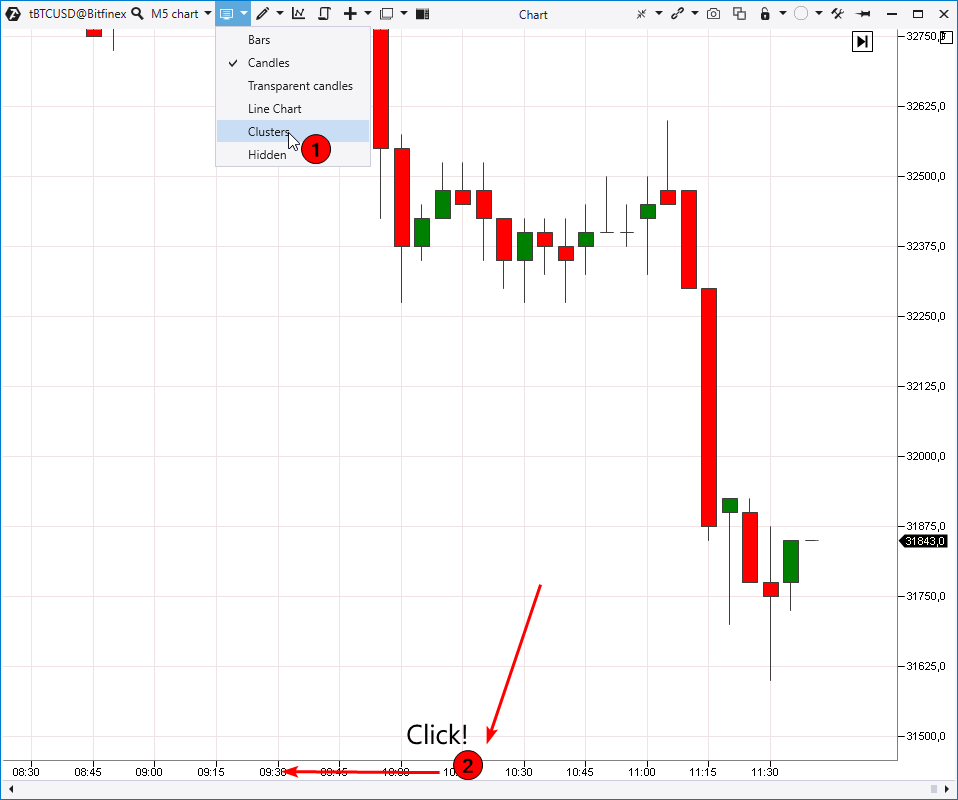
Pour le transformer en un graphique de clusters, utilisez l’une des 2 méthodes :
- Dans le panneau supérieur, entrez dans le menu MODES et cliquez sur Clusters
- La deuxième méthode consiste à cliquer sur l’axe du temps et, sans relâcher le bouton de la souris, à étirer les chandeliers horizontalement jusqu’à ce que des clusters apparaissent.
Comment mettre à l’échelle verticalement
Si les marchés sont trop volatils, les clusters peuvent ne pas s’afficher correctement (exemple dans l’image ci-dessous à gauche). Par exemple, cela se produit souvent lors du chargement d’un graphique quotidien ou d’un graphique bitcoin sur des échanges de crypto-monnaie.
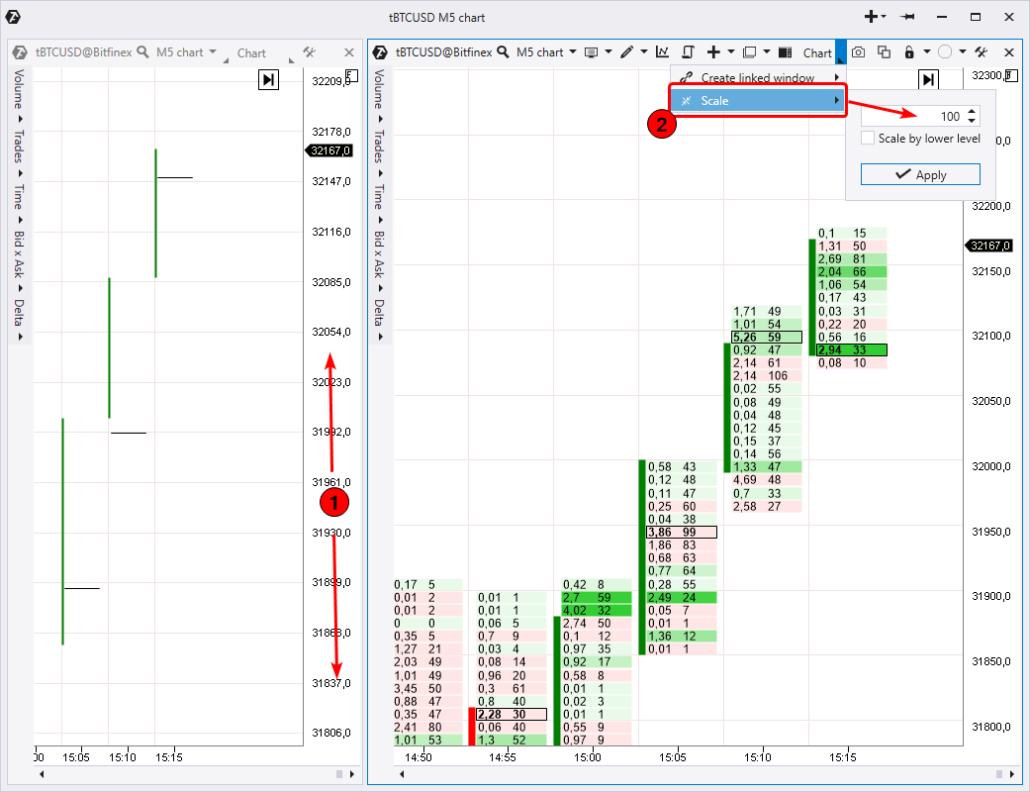
Lorsque vous voyez de tels clusters « vides » (en fait, ils sont trop fins pour être affichés sur le moniteur), vous devez faire glisser l’échelle des prix verticalement jusqu’à ce que les clusters soient affichés (1). Ou il y a une deuxième option (c’est ça que nous vous recommandons d’utiliser) – changez l’échelle dans le panneau supérieur, dans le menu Scale (Échelle) (2).
Par exemple, si nous définissons Scale=100, la plateforme ATAS connectera les 100 niveaux proches, transformant ces 100 prix en 1 cluster. Après cela, le graphique ressemblera à l’image de droite. Nous allons donc réduire considérablement le nombre de clusters affichés, les volumes seront connectés dans ces clusters sous une forme plus compacte.
En plus d’une image plus compréhensible visuellement, vous réduisez également la charge sur l’ordinateur, car moins de niveaux de prix sont affichés.
Ce que montrent les clusters
Avant de passer en revue les modes des graphiques de clusters, examinons la convergence des ordres, car la lecture des clusters est directement liée à ce mécanisme.
Pour ce faire, passons à l’indicateur Depth of Market (par défaut, il est ajouté au graphique et s’affiche sur le bord droit sous la forme d’un histogramme horizontal de barres rouges et vertes).
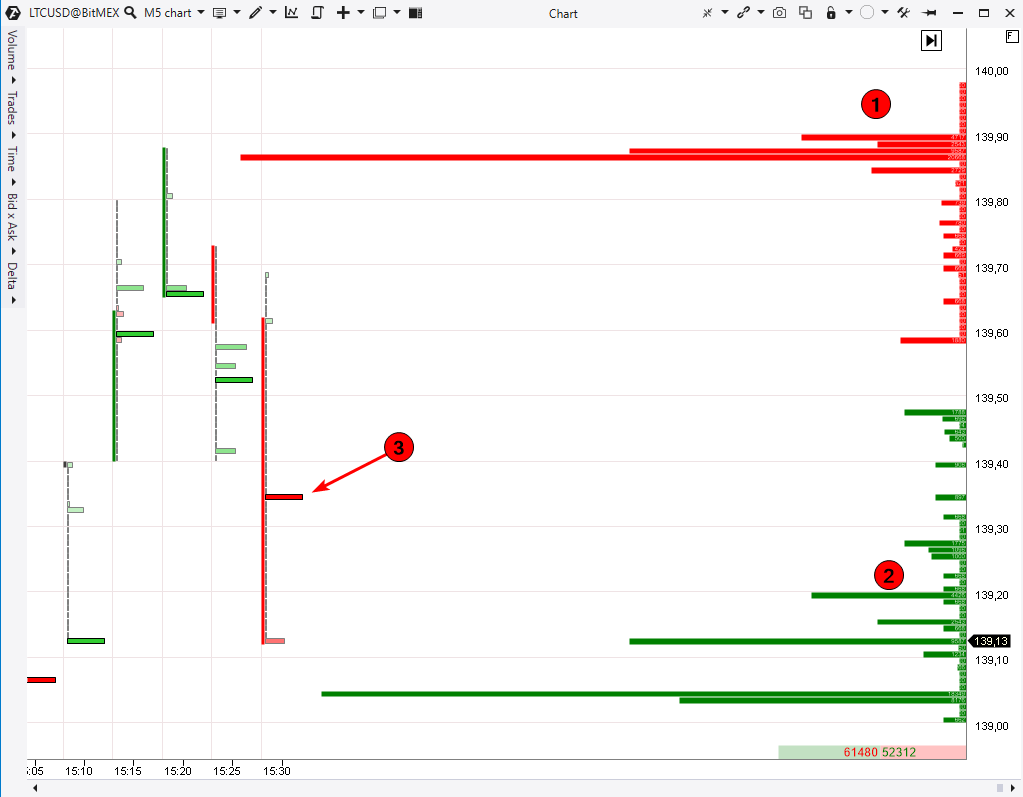
En haut, l’indicateur affiche les ordres de vente à cours limité en rouge (1).
Les ordres d’achat à cours limité sont affichés en vert sous le prix (2). Plus la bande (barre) est longue, plus il y a d’ordres passés à ce niveau.
Sur un marché réel, ces barres changent constamment à mesure que les enchérisseurs retirent, ajoutent, modifient leurs commandes.
Disons que vous voulez vendre un actif de toute urgence. Vous envoyez un ordre au courtier pour vendre immédiatement au prix actuellement disponible. Le courtier envoie un ordre à la bourse.
La transaction aura lieu lorsque votre ordre de vente agressif rencontrera un ordre d’achat à cours limité. Ensuite, sur le graphique de clusters, une telle opération sera affichée en rouge (3). Cela signifie une transaction où un ordre de marché de vente a été apparié à un ordre d’achat à cours limité.
Soit dit en passant, si vous envoyez un très gros ordre de vente agressif, votre opération peut être remplie d’une série de transactions à plusieurs prix, car votre gros volume sera combiné avec plusieurs petits ordres d’achat à cours limité.
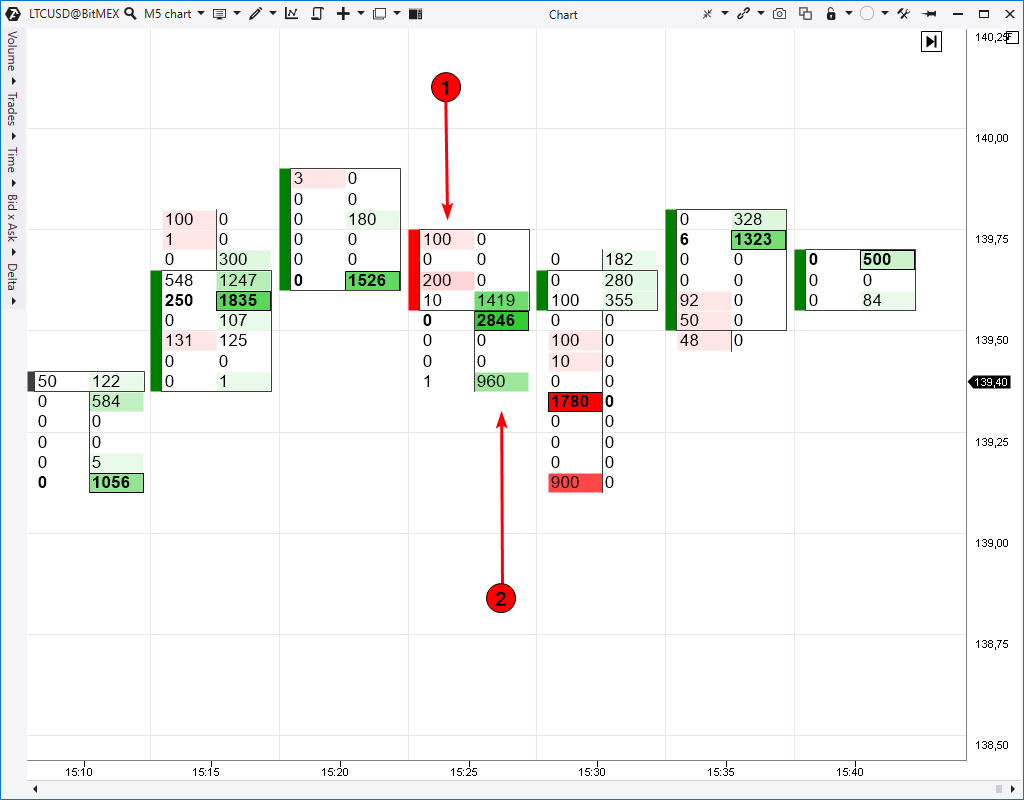
- Sur le côté gauche de l’empreinte, vous voyez en rouge (1) les ordres de vente agressifs appariés avec des ordres d’achat à cours limité.
- Dans la colonne de droite se trouvent des achats agressifs (2) appariés à des ordres de vente à cours limité.
Lorsqu’il y a plus d’ordres agressifs que d’ordres à cours limités, le prix part à la recherche de nouvelles liquidités. Et ce processus met constamment le marché en mouvement.
Résumons brièvement. Chaque transaction a à la fois un vendeur et un acheteur. Si vous voyez 2 contrats d’achat dans la colonne verte de l’empreinte, alors il y a 2 contrats de vendeur « au dos » qu’il a envoyés à la vente avec un ordre à cours limité. Cette information est importante pour que vous compreniez dans quelle colonne quels processus se produisent.
À propos. Un ordre de marché ne garantit pas un prix d’exécution. Lors de l’achat, le prix peut changer avec le vendeur limite et vous achèterez au pire prix.
Vous pourriez également être intéressé par : Comment les ordres sont passés
Passons maintenant aux modes.
Modes des graphiques de clusters, paramètres d’affichage
Lorsque vous ouvrez les clusters, un menu apparaît sur la gauche (1).
Il existe 5 modes des clusters dans ce menu. Ce sont:
- Volume,
- Trades (Transactions),
- Time (Temps),
- Bid x Ask (Offre x Demande),
- Delta.
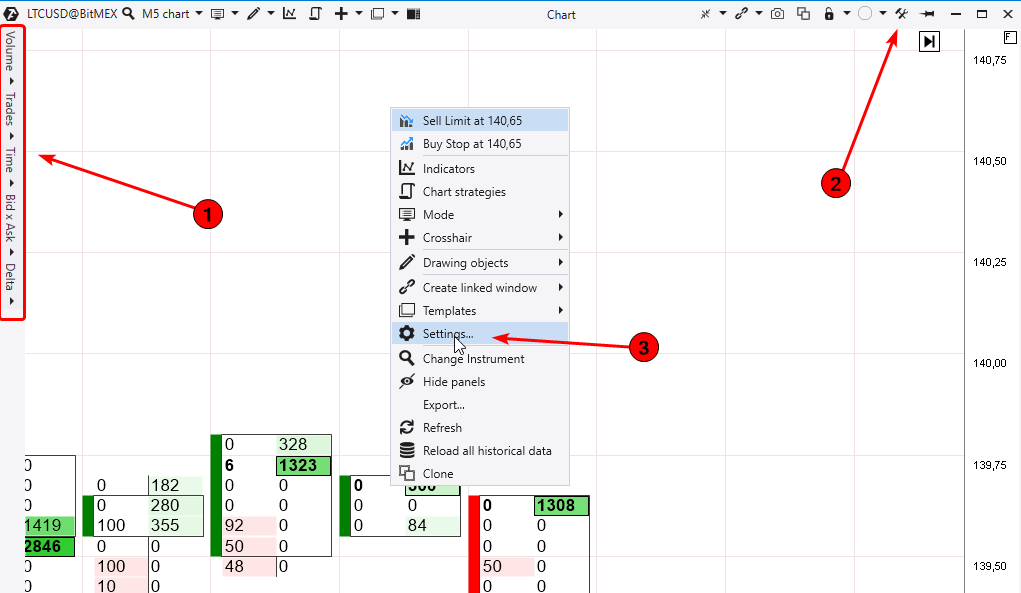
Pour une analyse pratique et plus efficace des clusters, les paramètres visuels sont très importants. Voyons immédiatement comment le contraste, les couleurs et les autres paramètres d’affichage changent.
Pour ouvrir les paramètres visuels d’un graphique de clusters, utilisez l’une des méthodes suivantes :
- cliquez sur l’icône des paramètres dans le coin supérieur droit (2) ;
- ou faites un clic droit sur le graphique et sélectionnez Paramètres (3).
Nous avons besoin de l’onglet Cluster Settings (Paramètres du cluster). Regardons cela en détail sur la capture d’écran suivante.
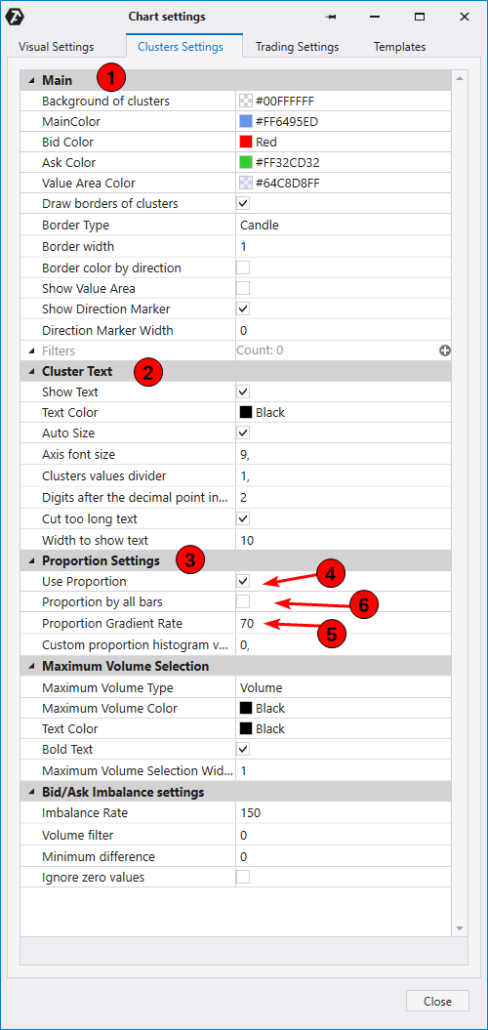
- Dans la partie supérieure de la fenêtre des paramètres, vous pouvez modifier l’arrière-plan des clusters et la couleur des clusters (1), les paramètres du cadrage.
- Dans la section Texte (2), les paramètres sont configurés pour afficher du texte (chiffres) à l’intérieur des clusters
- Dans la section Paramètres de la proportionnalité (3), il y a une case à cocher « utiliser la proportionnalité » (4). Si nous l’avons activé, nous pouvons modifier la proportion du gradient (5). Essayez d’augmenter le pourcentage et vous verrez qu’il y a moins de clusters contrastés. Si vous cochez la case « Proportion pour toutes les barres » (6), alors ATAS analysera toutes les bougies chargées sur le graphique. Et vous verrez des clusters contrastés par rapport à toute l’histoire. Les clusters pâles ont un volume beaucoup plus petit. Essayez différents pourcentages et voyez ce qui vous convient le mieux.
Mode Volume
En mode Volume, les clusters affichent le volume total des achats et des ventes réalisés à chaque prix. Il existe 6 options dans ce mode.
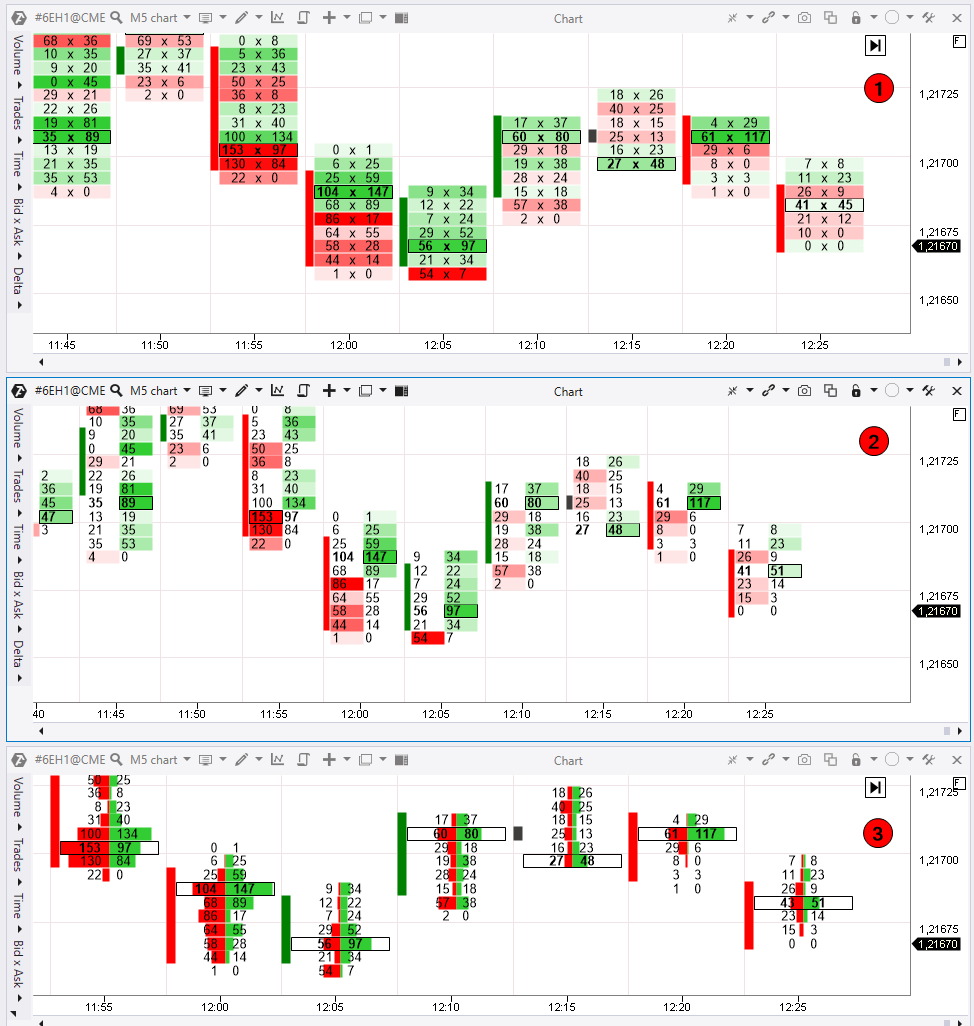
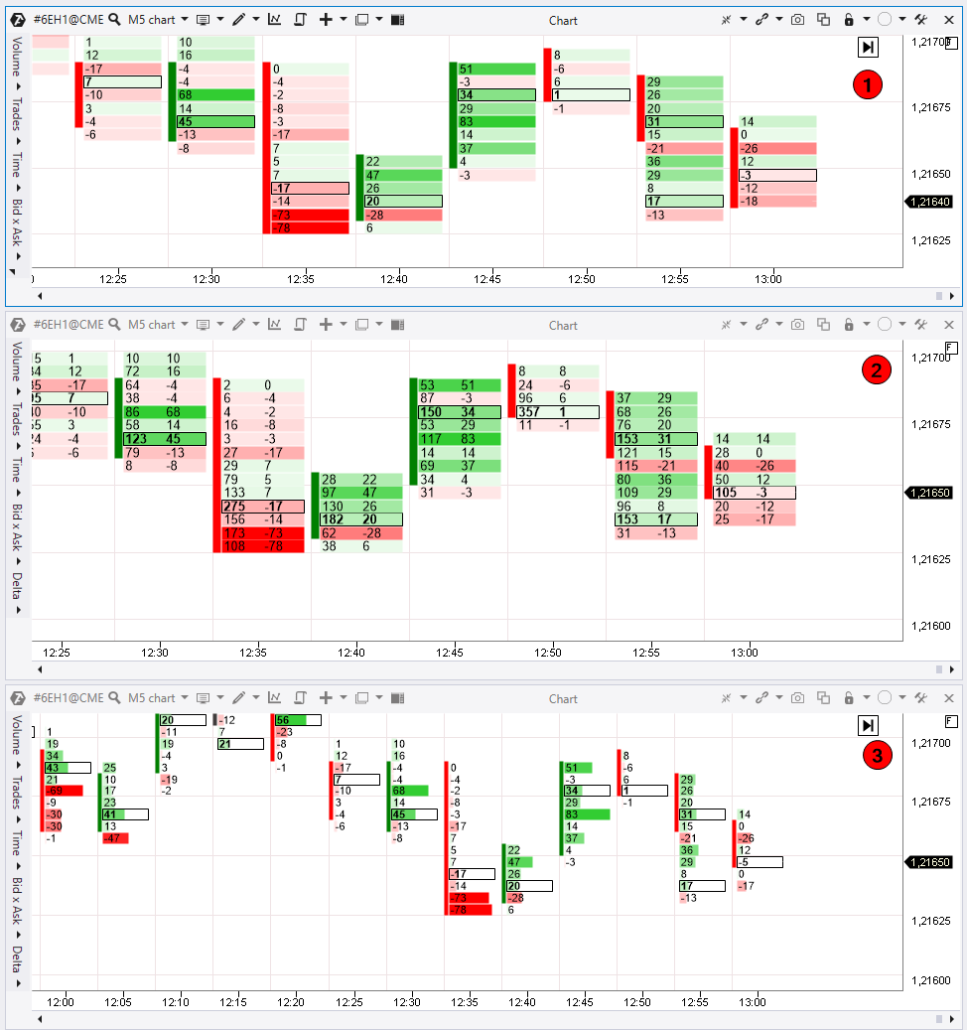
Graduated Volume (volume gradué) (1) affiche la gradation des couleurs ou le contraste des couleurs en fonction de l’endroit où il y avait plus de transactions et de l’endroit où il y en avait moins.
Delta colored Volume (Volume de delta coloré) (2) met en évidence le volume en rouge et vert. Cela montre quel était le delta dans chaque prix. Delta est calculé à l’aide de la formule Ask – Bid. Lorsqu’il y a plus de demandes (asks) que d’offres (bids), alors le delta est positif et s’affiche en vert. Lorsqu’il y a plus d’offres (bids) que de demandes (asks), le delta est négatif et s’affiche en rouge.
Sur le graphique du milieu, vous voyez les volumes à chaque prix sous forme de chiffres, mais en plus, vous voyez également qui a gagné à chaque niveau – l’acheteur ou le vendeur. Aussi, le contraste aide à déterminer à quel point cette prépondérance dans le delta était importante ou insignifiante.
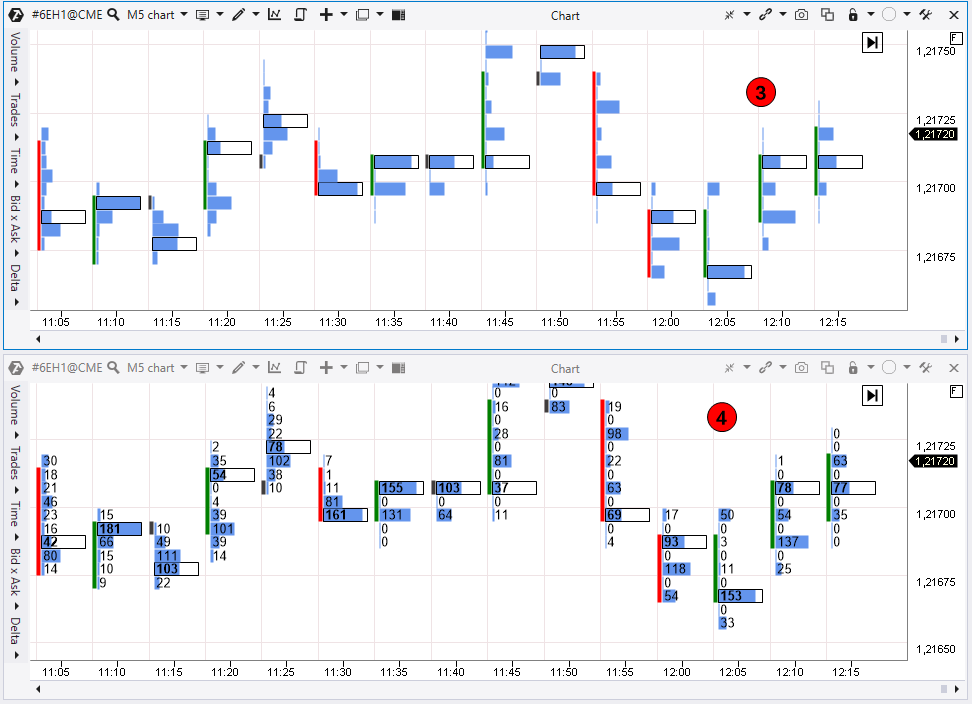
L’option suivante est Volume Histogram (Histogramme de volume) (3). Il s’agit du profil de volume dans chaque bougie, avec le volume maximum mis en évidence dans chaque profil avec une bordure noire. Ici, vous pouvez voir (sur le graphique du bas) où il y a eu des « échanges » de bougies. Vous pouvez également voir où se trouvaient les déséquilibres lorsque le prix s’est accéléré. Faites attention à ces niveaux de déséquilibre dans le profil, car ils affectent souvent le prix à court terme.
L’option suivante Volume Digital Histogram (Histogramme numérique de volume) ajoute des valeurs numériques de volume à chaque niveau du profil de volume (4).
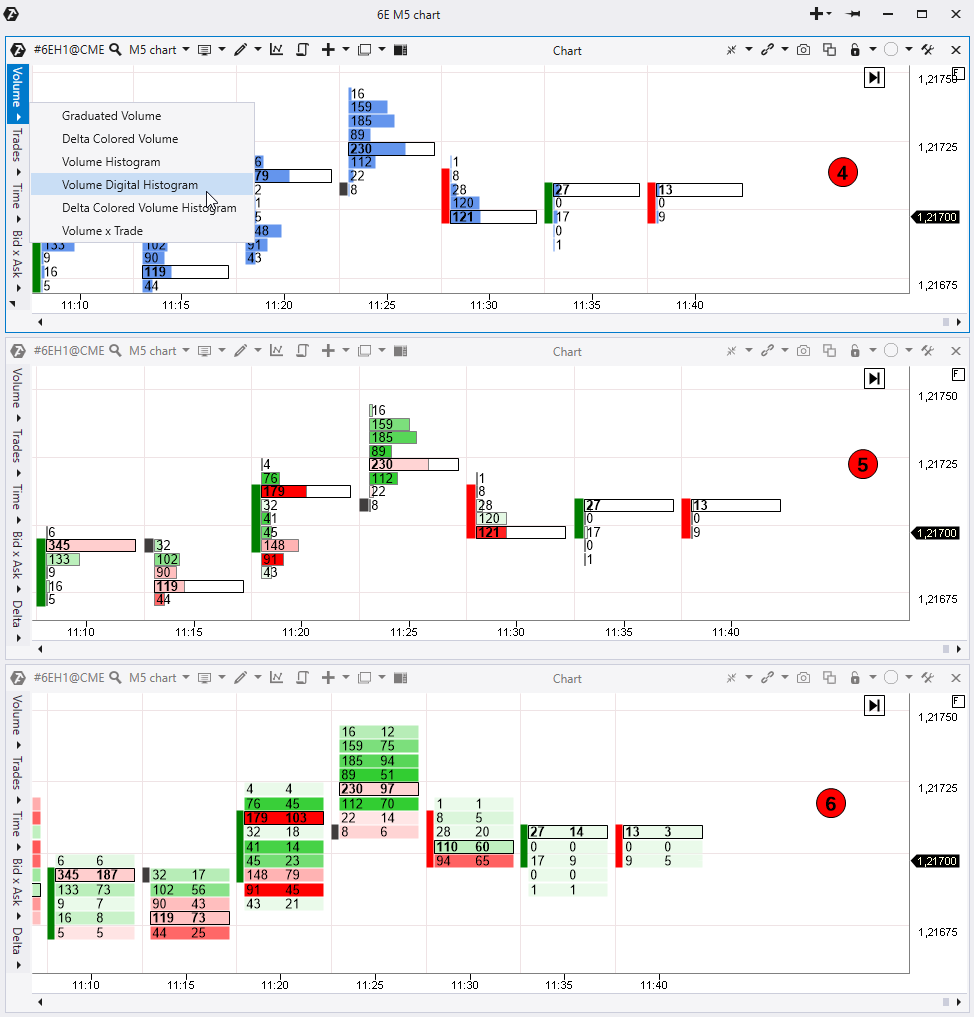
La prochaine option de Delta Colored Volume Histogram (Histogramme de volume de delta coloré) (5) montre le profil, mais mis en evidence par delta. Il est visuellement pratique de regarder ces niveaux et leur couleur en contraste.
La dernière option de ce mode s’appelle Volume Trade (6). Les informations sur les transactions de cette option sont présentées dans 2 colonnes. Le volume total est affiché à gauche et le nombre de transactions dans lesquelles ce volume a été négocié à droite. En divisant le volume par les transactions, nous obtenons la valeur moyenne du volume dans 1 transaction dans cette cellule.
Donc, nous en avons fini avec le mode Volume, passons maintenant au mode Trades.
Mode Trades (Transactions)
Dans ce mode, par rapport au Volume, on peut voir des graphiques de clusters similaires par un ensemble d’options. Seulement au lieu des volumes de transactions, vous voyez le nombre de transactions effectuées à chaque prix. Peu importe le volume de ces
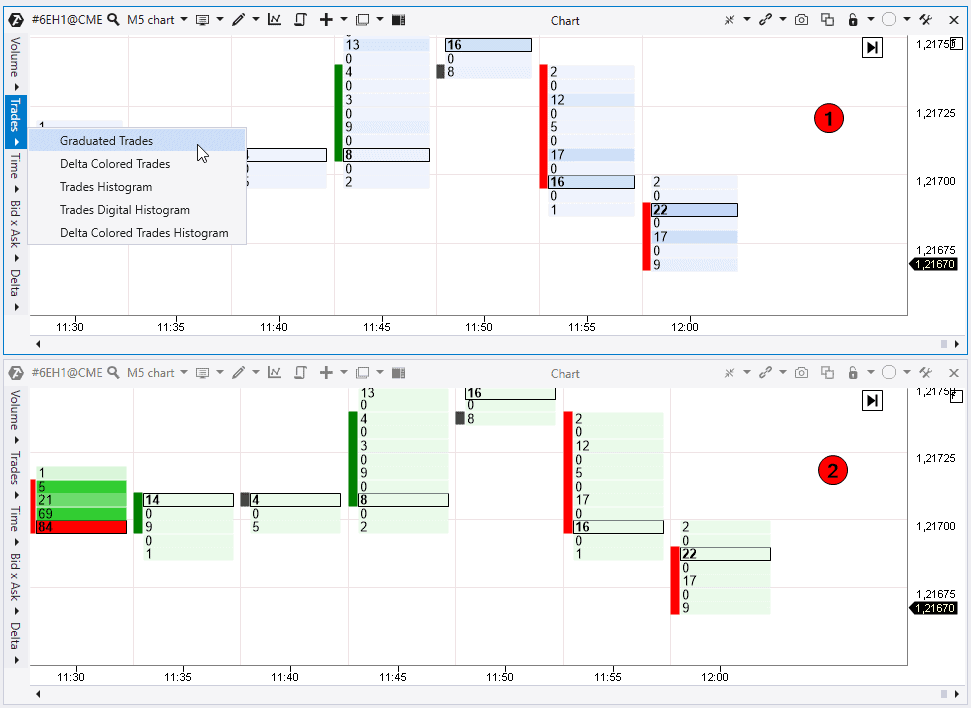
Dans la première variante Graduated Trades (Transactions graduées), nous voyons comment le gradient marque les endroits où le plus de transactions étaient effectuées. Plus le contraste est brillant, plus il y a de transactions.
Vient ensuite une variante Delta Trades (2) avec une coloration delta. Plus la couleur du cluster est contrastée, plus la prépondérance des acheteurs ou des vendeurs est importante.
L’option Trades Histogram (Histogramme des transactions) (3) affiche les transactions négociés sous la forme d’un profil. Les niveaux de déséquilibre et d’équilibre sont intéressants ici, car le prix réagit souvent à ces niveaux.
Faites attention au fait que l’histogramme des bougies est construit proportionnellement aux autres bougies. Si vous devez désactiver la proportionnalité, accédez aux paramètres du graphique, aux paramètres des clusters et décochez la case « Utiliser la proportionnalité ». Vous verrez maintenant le rapport des niveaux dans chaque bougie, quelles que soient les valeurs des bougies voisines.
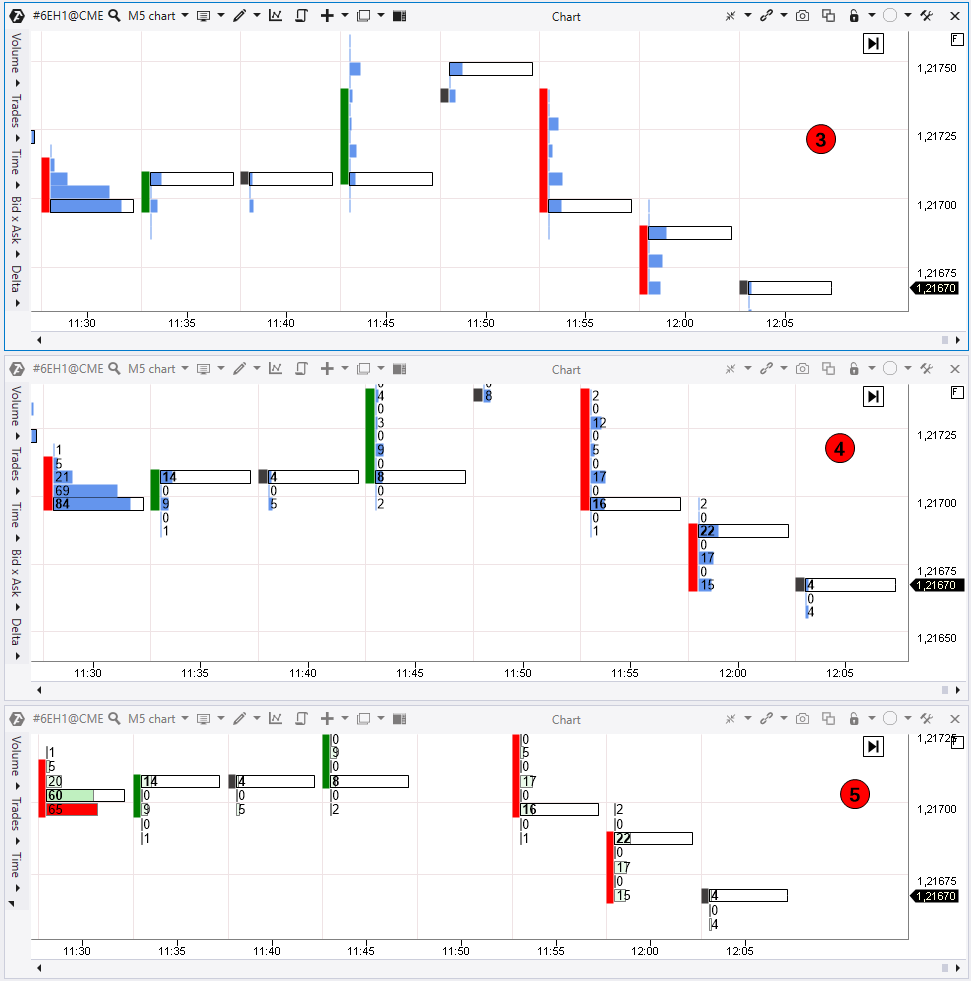
L’option suivante Trades Digital Histogram (Histogramme numérique des transactions) (4) montre combien de transactions ont été effectuées à chaque niveau.
La dernière option est Delta Colored Trades Histogram (Histogramme des transactions de delta coloré) (5) avec la couleur de delta. Vous pouvez suivre la prépondérance des acheteurs ou des vendeurs en combinant ces informations avec le nombre de transactions réalisées.
Mode Time (Temps)
Ensuite, nous avons le mode des clusters temporel. Dans ce mode, les chiffres affichent le nombre de secondes. Si le nombre est 1, alors le prix était à ce niveau pendant 1 seconde lors de la formation de la bougie.
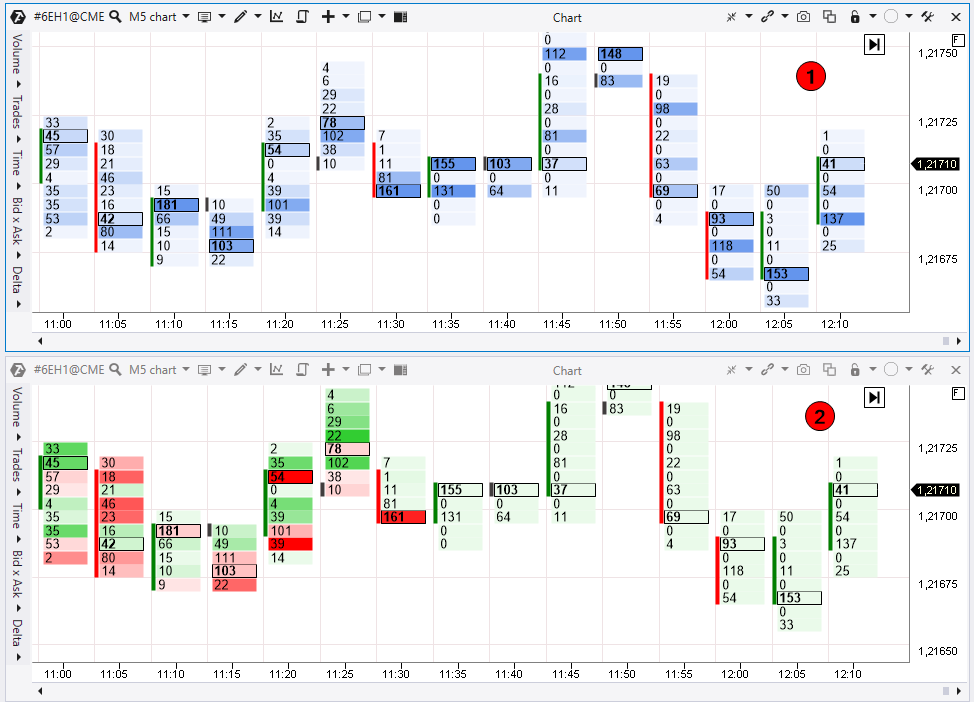
L’option (1) Graduated Time (Temps Gradué) montre par le contraste les endroits où le prix n’est pas resté longtemps, et où il s’est arrêté longtemps.
Vient ensuite l’option Delta Colored Time (2) (Temps du delta coloré) avec coloration par delta. Comme auparavant, plus la couleur est vive, plus la prépondérance entre l’acheteur et le vendeur est grande.
De plus, dans les graphiques de clusters avec le mode Time (Temps), il existe des options d’histogramme sans chiffres (3, Time Histogram) et avec des chiffres affichés (4, Time Digital Histogram), qui indiquent le nombre de secondes.
Mode Bid x Ask (Offre x Demande)
Passons au mode le plus informatif Bid x Ask. C’est un mode populaire parmi les traders qui analysent l’empreinte et les transactions des acheteurs et des vendeurs en dynamique.
Il existe 7 variations dans le mode Bid x Ask.
La première option est Bid x Ask (Offre x Demande) (1). La plateforme fournit des informations en 2 colonnes. Les transactions de vente agressives sont affichées dans la colonne de gauche, les transactions d’achat agressives sont affichées à droite. S’il y a plus de vendeurs que d’acheteurs, la cellule sera surlignée en rouge. S’il y a plus d’acheteurs, la cellule sera verte.
L’option d’affichage Bid x Ask Ladder (Échelle d’Offre x Demande) (2) divise chaque colonne et met en évidence uniquement la colonne présentant la prépondérance du delta.
Dans l’option Bid x Ask Histogram (Histogramme d’Offre x Demande), il existe également une division entre les bids (offres) et les asks (demandes). Probablement, certains traders aimeront ce type d’affichage. Il montre également les équilibres et les déséquilibres. Ce mode est disponible avec des chiffres (3) et sans chiffres (Bid Ask Digital Histogram. Pas de capture d’écran, mais c’est facile à imaginer).
L’option Bid x Ask Volume Profile (Profil de volume d’offre x demande) (4) affiche un profil plus classique avec coloration par delta et affichage de valeurs numériques.
Mais l’option Bid x Ask Delta profile (Profil de delta d’offre x demande) (5) affiche un histogramme horizontal de la prépondérance du delta. Plus le niveau dans l’histogramme est élevé, plus la prépondérance du delta est importante. Une vue pratique pour suivre les niveaux avec une grande prépondérance d’acheteurs ou de vendeurs.
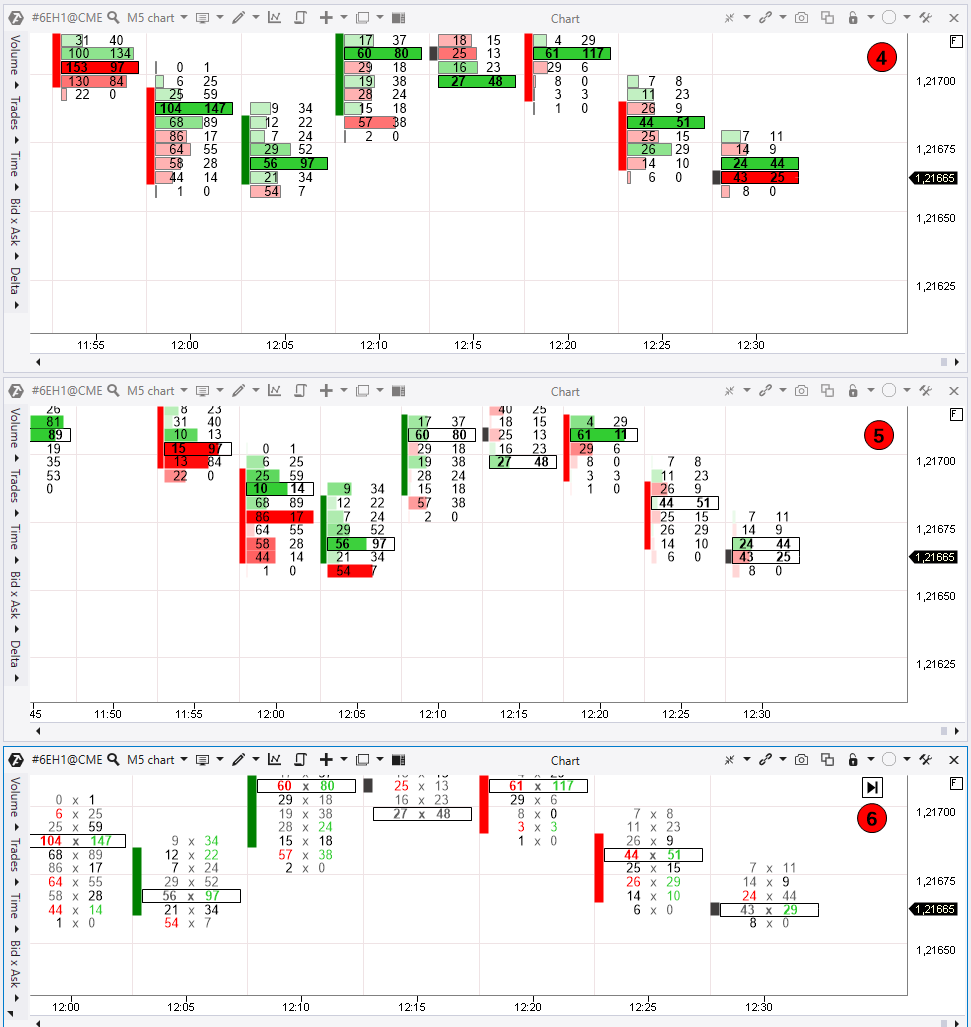
Le mode Bid x Ask Imbalance (Déséquilibre d’offre x demande) est intéressant (6). Cet affichage est basé sur la comparaison des prix Ask et Bid dans les cellules voisines. En d’autres termes, il compare les ordres de vente avec les ordres d’achat en diagonale.
Si la prépondérance de l’une des parties est supérieure d’un pourcentage donné, les gagnants sont mis en évidence dans l’empreinte. S’il y a plus de ventes, elles sont surlignées en rouge. Si plus d’achats, alors en vert.
Par défaut, le pourcentage de déséquilibre dans ATAS est de 150 %. Autrement dit, l’une des parties doit dépasser l’autre de 150 %. Pour modifier le pourcentage, accédez aux paramètres des clusters et recherchez les paramètres du mode Bid x Ask Imbalance. Si vous augmentez le pourcentage Rate, le nombre de chiffres colorés devient immédiatement plus petit sur le graphique.
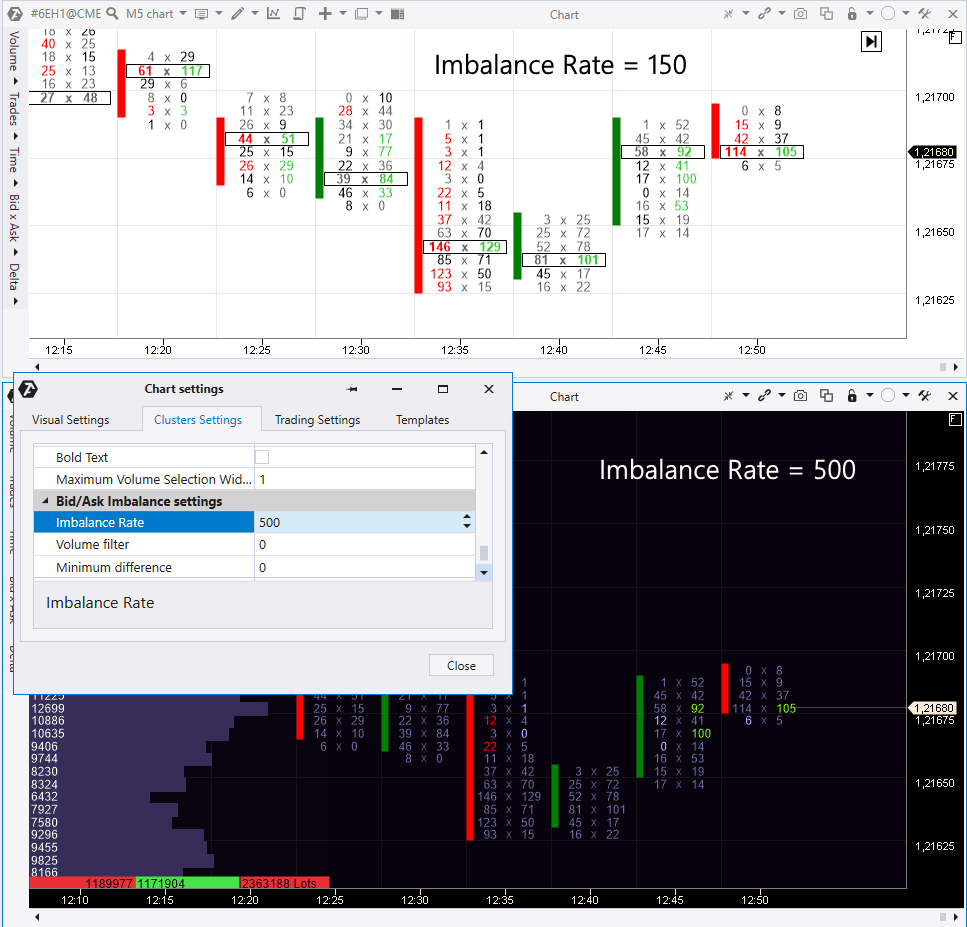
Regardons les niveaux que nous obtenons sur le graphique Imbalance. Mettons la prépondérance de 500%. Nous sélectionnons des groupes de clusters mis en évidence et constatons que le prix réagit souvent à ces niveaux. Cette méthode de construction des niveaux est au moins adaptée à l’analyse du marché. Dans les paramètres de Imbalance, nous pouvons également désactiver les valeurs nulles dans les groupes. Dans ce cas, les clusters seront ignorés.
Conseil. Sur un fond sombre, les couleurs des déséquilibres semblent plus vives et plus perceptibles.
Mode Delta
Il existe 3 options d’affichage en mode Delta.
La première option est appelée Delta (1). Il affiche la prépondérance des acheteurs ou des vendeurs agressifs selon la formule Ask moins Bid. S’il y a eu plus de ventes, il y aura un signe moins dans la valeur numérique et la cellule sera surlignée en rouge. Si vous voyez -100 dans une cellule, cela signifie qu’il y a eu 100 contrats de plus vendus que achetés.
Si l’option Volume Delta (2) est sélectionnée, le volume total de tous les contrats sera affiché dans la colonne de gauche, et le delta sera affiché à droite. Cela aidera à comprendre l’importance du volume, dans lequel il y a eu la prépondérance par le delta.
Et la dernière option est Delta Profile (3). Il visualise les rafales du delta de manière pratique. Si vous constatez une forte prépondérance de l’acheteur, mais que le prix baisse, vous pouvez alors supposer que l’acheteur a tenté de prendre l’initiative, mais que la tentative a échoué. Cela peut suggérer la direction de la tendance actuelle.
Liens utiles: Qu’est-ce que le delta
Conclusions du troisième article « Introduction à l’ATAS »
Vous venez de vous familiariser avec les bases des graphiques de clusters et les options de leur affichage sur la plateforme ATAS.
Nous vous recommandons de télécharger la version de démonstration de l’ATAS afin de consolider le matériel couvert et de ressentir par vous-même la puissance et la flexibilité de la plateforme.
Les informations contenues dans cet article ne peuvent pas être perçues comme un appel à investir ou à acheter / vendre un actif en bourse. Toutes les situations, discutées dans l’article, sont fournies dans le but de se familiariser avec les fonctionnalités et les avantages de la plate-forme ATAS