- utiliser la partie texte pour mieux maîtriser les fonctionnalités de la plateforme,
- ou passez à l’article suivant avec une vidéo – «Se familiariser avec ATAS. Travailler avec des graphiques ».
- Comment télécharger la plateforme ATAS.
- Fenêtre principale de la plateforme.
- Relier les devis.
- Modules de plate-forme: Smart DOM, Smart Tape et autres.
- Fonctions pour travailler avec des graphiques.
- Bref examen des indicateurs.
- Accédez à atas.net.
- Inscrivez-vous en précisant votre véritable adresse e-mail.
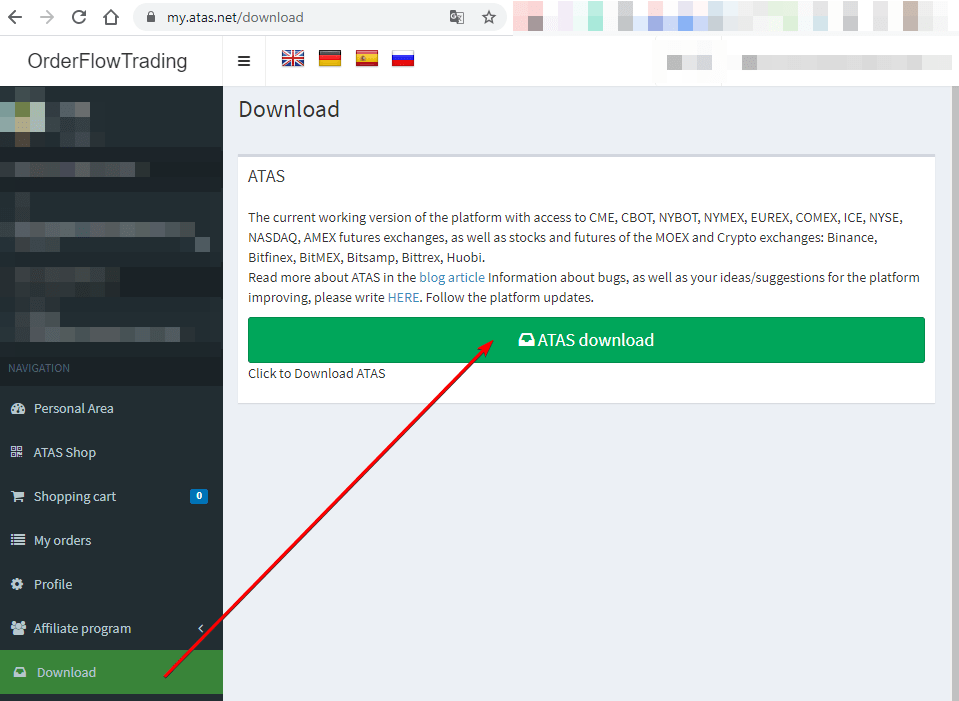
- Une fois inscrit, accédez à la zone personnelle. La section Téléchargement contient un lien pour télécharger le fichier d’installation.
- ATAS YouTube chaine. Webinaires avec des traders professionnels et critiques vidéo de la plate-forme ATAS.
- ATAS blog. Articles utiles sur le trading et l’analyse de volume.
- Base de connaissances. Tous les liens sont disponibles dans la description de cette vidéo. La base de connaissances comprend des instructions sur les indicateurs, les modules, les connexions de compte de trading, les cotations et d’autres éléments de la plateforme.
- Notre page sur Facebook.
Fenêtre principale de la plateforme ATAS
Vous lancez la plateforme et la fenêtre principale s’ouvre. C’est l’endroit à partir duquel tous les modules et éléments de la plate-forme sont contrôlés.
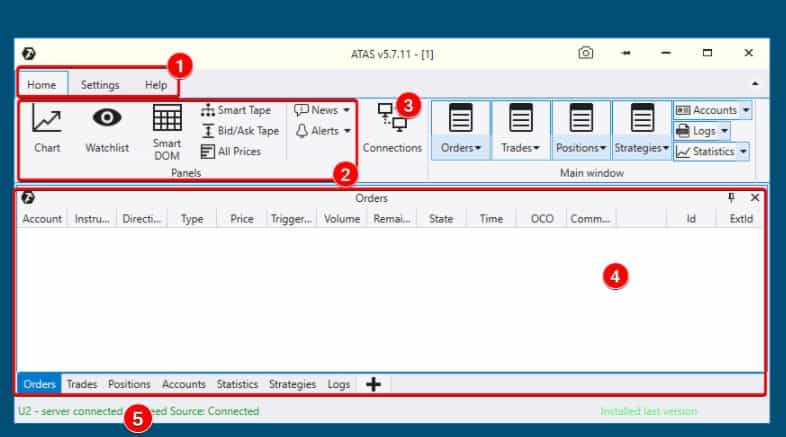
Il y a trois onglets dans la fenêtre principale (marqués du numéro 1 dans l’image ci-dessous):
- Accueil (les fonctions les plus nécessaires);
- Paramètres (paramètres des espaces de travail, raccourcis clavier, thèmes de couleurs, langues d’interface et paramètres d’échange).
- Aide.
Connexions de devis
ATAS se connecte à ses propres serveurs pour charger les données historiques. Afin d’obtenir des données en temps réel, des connexions aux bourses / courtiers sont nécessaires. Par défaut, la plateforme reçoit des devis en ligne uniquement pour les échanges de crypto-monnaies.- Marché russe: les connexions les plus populaires sont QUIK et Transaq. Le connecteur de plate-forme MT5 est apparu récemment.
- Marchés occidentaux: une connexion populaire est Gain Futures. Les devis seront reçus pendant 14 jours en mode démo. La profondeur du carnet de commandes et le nombre d’instruments ouverts simultanément sont limités.
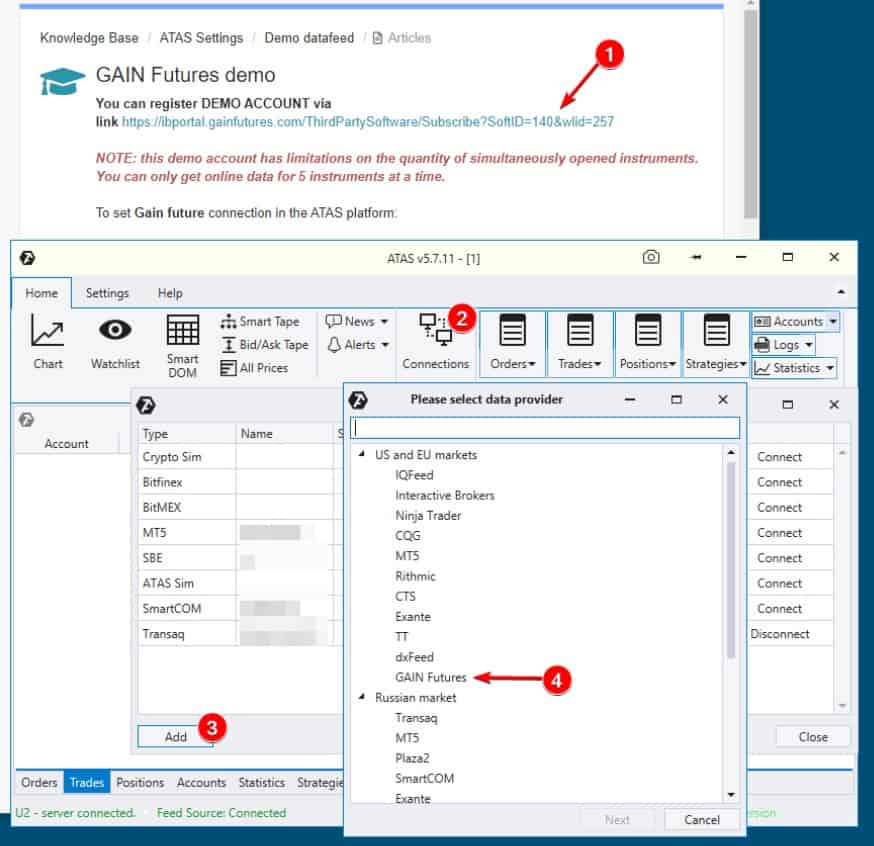
- Accédez aux instructions et cliquez sur le lien (1), qui ouvre l’enregistrement du compte de démonstration.
- Remplissez tous les champs du formulaire d’inscription sur le site Web de Gain et envoyez-le.
- Après cela, vous recevez un e-mail avec un identifiant et un mot de passe.
- Ensuite, vous revenez à ATAS et appelez le gestionnaire de connexions (2) où vous trouverez une liste de toutes les connexions disponibles vers les bourses et les fournisseurs de devis.
- Appuyez sur Ajouter (3) et sélectionnez Gain Futures (4).
- Insérez l’identifiant et le mot de passe que vous avez reçus de Gain par e-mail.
- Appuyez sur Prêt et la connexion apparaît dans la liste.
- Appuyez sur Connect et le nom de la connexion doit devenir vert.
Conseils
- Vérifiez l’élément Fournisseur de données dans le gestionnaire de connexions afin de fournir une connexion automatique à Gain Futures sur la charge de la plate-forme ATAS.
- Instructions sur toutes les connexions disponibles dans la base de connaissances.
- Questions fréquemment posées sur les connexions.
Si vous avez des devis connectés, vous pouvez utiliser le Smart DOM, Smart Tape, Chart et d’autres modules, que nous examinerons plus tard, dans toute la mesure du possible.
Le module Smart DOM
DOM (Profondeur du marché) est un module permettant de travailler avec le carnet de commandes. Ici, vous verrez les ordres d’achat limité (1) et de vente (2).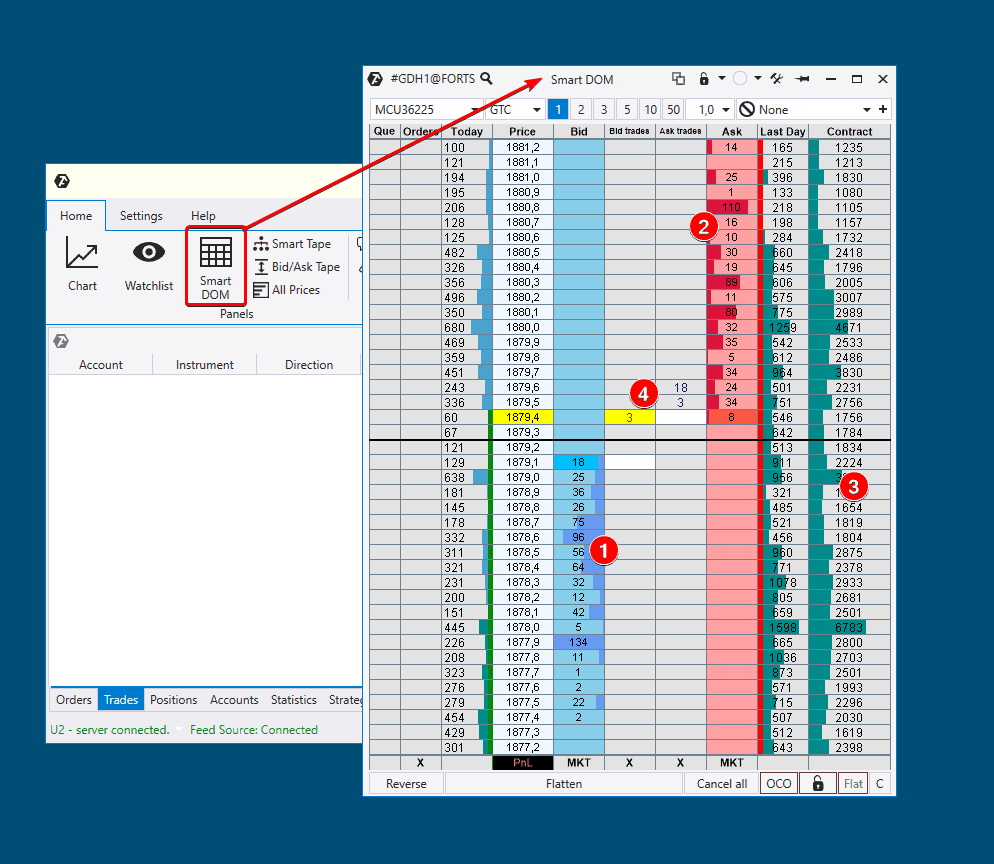
- montrant des profils (3),
- montrant les trades ouverts et les ordres sur votre compte,
- suivi des transactions exécutées en bourse (4),
- enregistrement et chargement de divers modèles.
- il existe des options de sélection de compte, de sélection de volume de transaction et de fonction de stratégie de protection dans le panneau supérieur;
- il y a des boutons pour inverser ou fermer toutes les positions dans le panneau inférieur.
- Article: Comment échanger dans le Smart DOM.
- Article sur les mécanismes d’échange des ordres de limite et de marché correspondants.
- Article sur Offre, Demande et Spread.
Le module Smart Tape
Smart Tape est le Heures & Ventes avancé. Il fournit des données sur les transactions juste exécutées dans le format de colonne courant: temps, prix, volume …
Contrairement à d’autres analogues, le module Smart Tape de la plate-forme ATAS fournit les données des flux commerciaux sous une forme pratique pour l’analyse, car il regroupe les commandes du même type (algorithme d’agrégation). En conséquence, la bande se déplace plus doucement et il est plus facile de la surveiller.
La couleur rouge de la police signifie que le marché vend, tandis que la verte – achète. Les transactions sans spread sont en bleu.
La colonne +/- indique le nombre de graduations Haut / Bas, qui viennent en séquence. Par exemple, il y avait le prix de 100. Ensuite va un échange à 101 – c’est un UpTick et nous verrons «+». Puis un autre commerce à 101 et «+» reste en place. Si le prochain échange est à 102, nous verrons «++». Si le prochain échange est à 101, nous verrons «-».
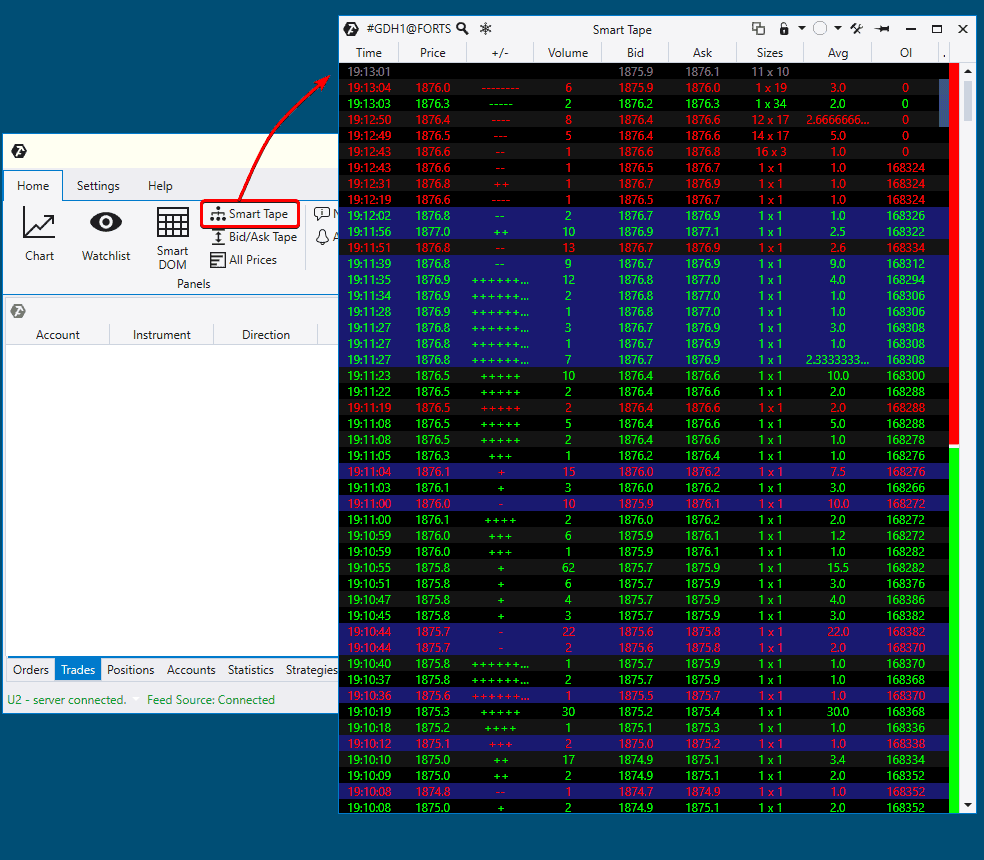
- le bouton de gel de bande permet d’arrêter la bande et d’analyser attentivement la section d’intérêt;
- des filtres sont nécessaires pour filtrer le bruit du marché;
- vitesse de bande et indicateurs de force d’achat et de vente;
- configuration flexible des couleurs et des modèles.
- Article: Comment lire le Smart Tape.
- Description du module Smart Tape dans la base de connaissances.
Modules Offre/ Demande et Tous les prix
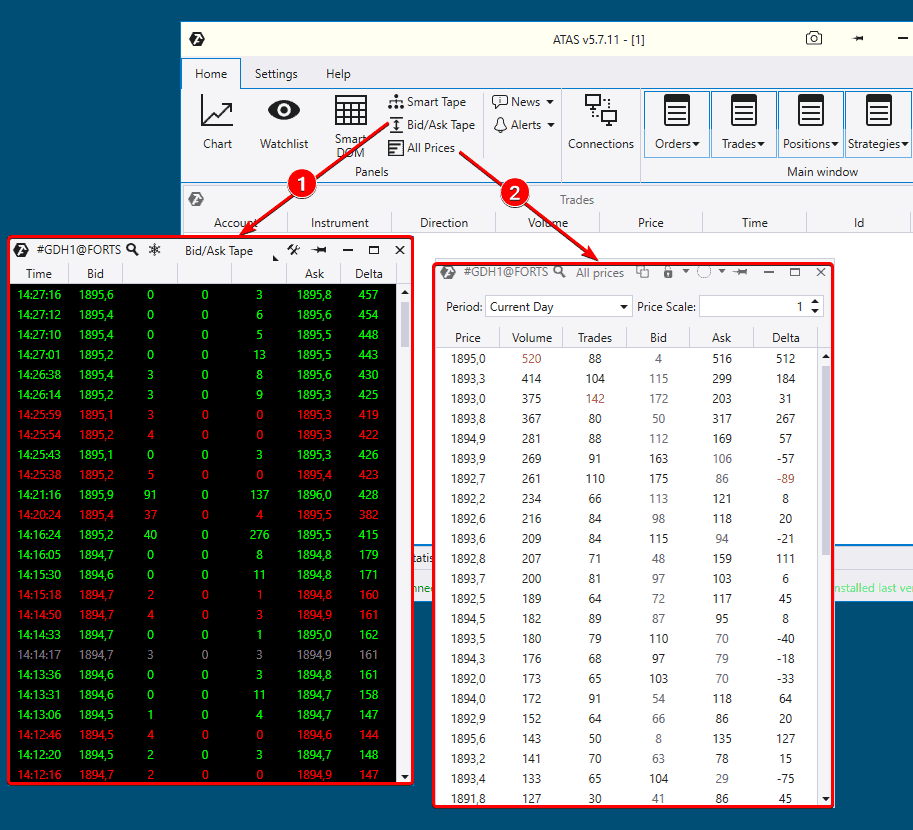
Le module Bande Offre / Demande ou Bande Spread (marqué du numéro 1) indique les achats et les ventes dans le spread. Ce qui signifie que les transactions d’achat sont accumulées dans une transaction alors que le spread ne change pas.
Ce type d’affichage d’informations est utile car il permet d’identifier plus clairement l’équilibre entre acheteurs et vendeurs et de savoir de quel côté se trouve l’initiative.
- Comment utiliser le ruban Offre / Demande.
- Le ruban Offre / Demande dans la base de connaissances.
- La revue du module Tous les prix dans la base de connaissances.
- Article: Construire des niveaux significatifs à l’aide du module Tous les prix.
Les modules Actualités et Alertes
Le module Actualités charge les nouveaux articles de notre blog et vous pouvez également charger les flux RSS d’autres sites Web d’actualités et suivre le fil d’actualité directement à partir de ce module.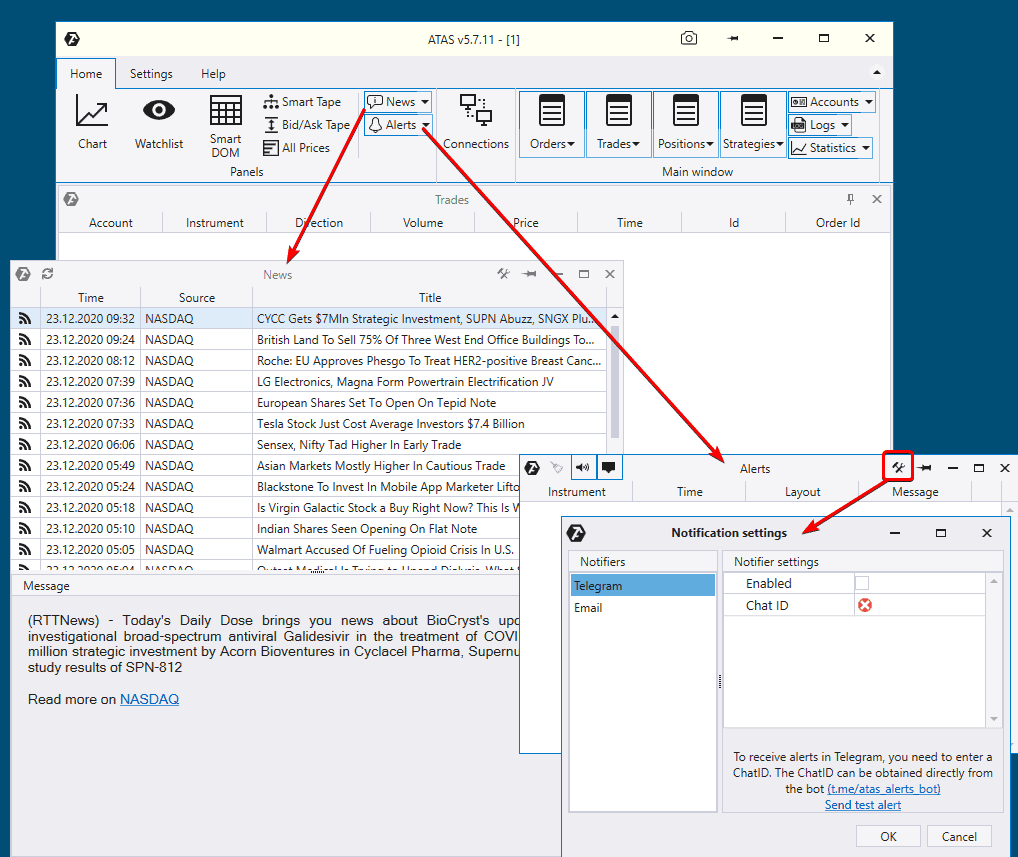
- Mettre en place des alertes.
- Article sur le trading sur l’actualité.
Le module Graphique
C’est le module de base et il y a beaucoup d’informations à ce sujet. Nous l’avons divisé en 3 sous-sections:- Revue du menu.
- Graphiques de cluster.
- Trader graphique.
Revue du menu du module Graphique
L’heure est affichée horizontalement et le prix – verticalement. Les deux échelles peuvent être élargies / contractées par la souris pour une visualisation confortable. Si vous développez l’échelle de temps horizontalement, des clusters apparaîtront à un moment donné au lieu de bougies et un menu supplémentaire apparaîtra à gauche pour gérer les modes de cluster. Par défaut, le profil est ajouté au graphique dans la partie gauche et l’indicateur de profondeur du marché – dans celui de droite.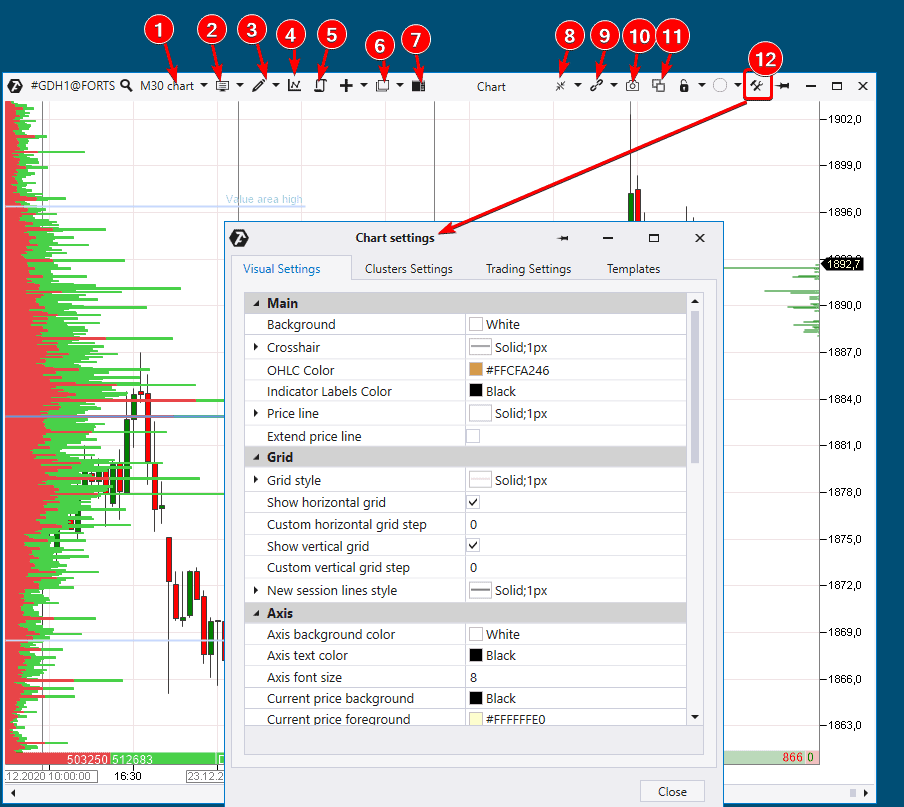
- Revue du menu.
- Graphiques de cluster.
- Trader graphique.
Revue du menu du module Graphique
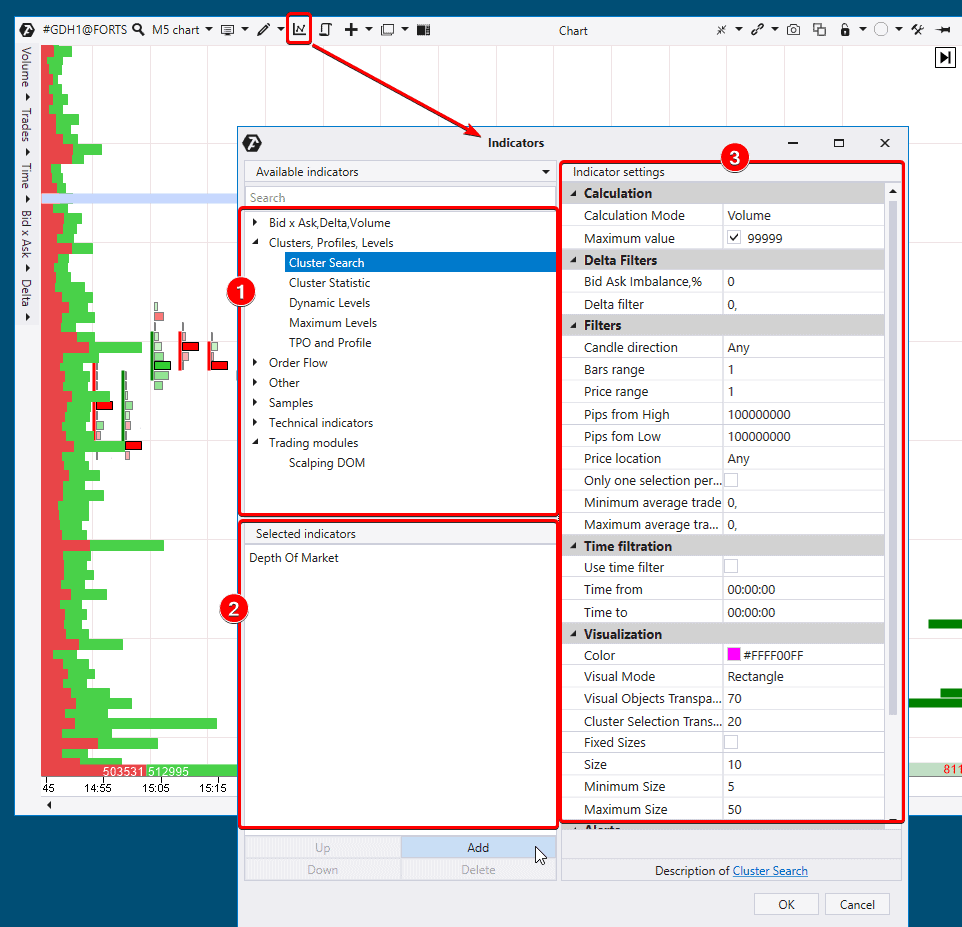
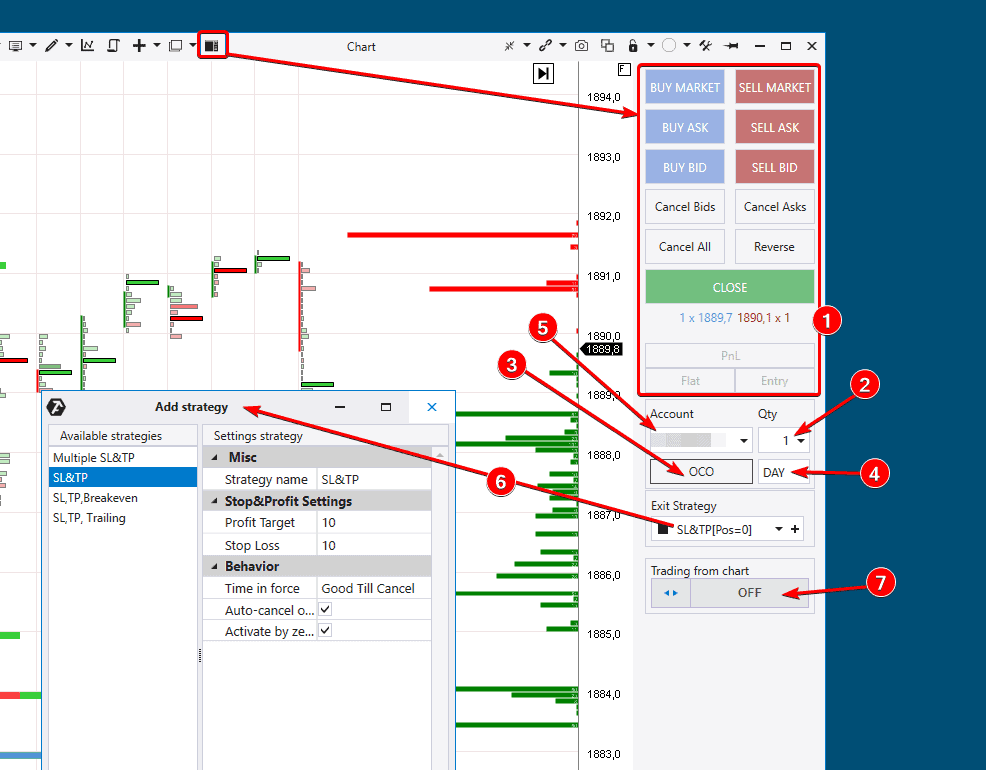
L’heure est affichée horizontalement et le prix – verticalement. Les deux échelles peuvent être élargies / contractées par la souris pour une visualisation confortable. Si vous développez l’échelle de temps horizontalement, des clusters apparaîtront à un moment donné au lieu de bougies et un menu supplémentaire apparaîtra à gauche pour gérer les modes de cluster. Par défaut, le profil est ajouté au graphique dans la partie gauche et l’indicateur de profondeur du marché – dans celui de droite. La revue du menu du module Graphique Il y a des boutons dans le menu supérieur, qui fournissent les fonctions suivantes: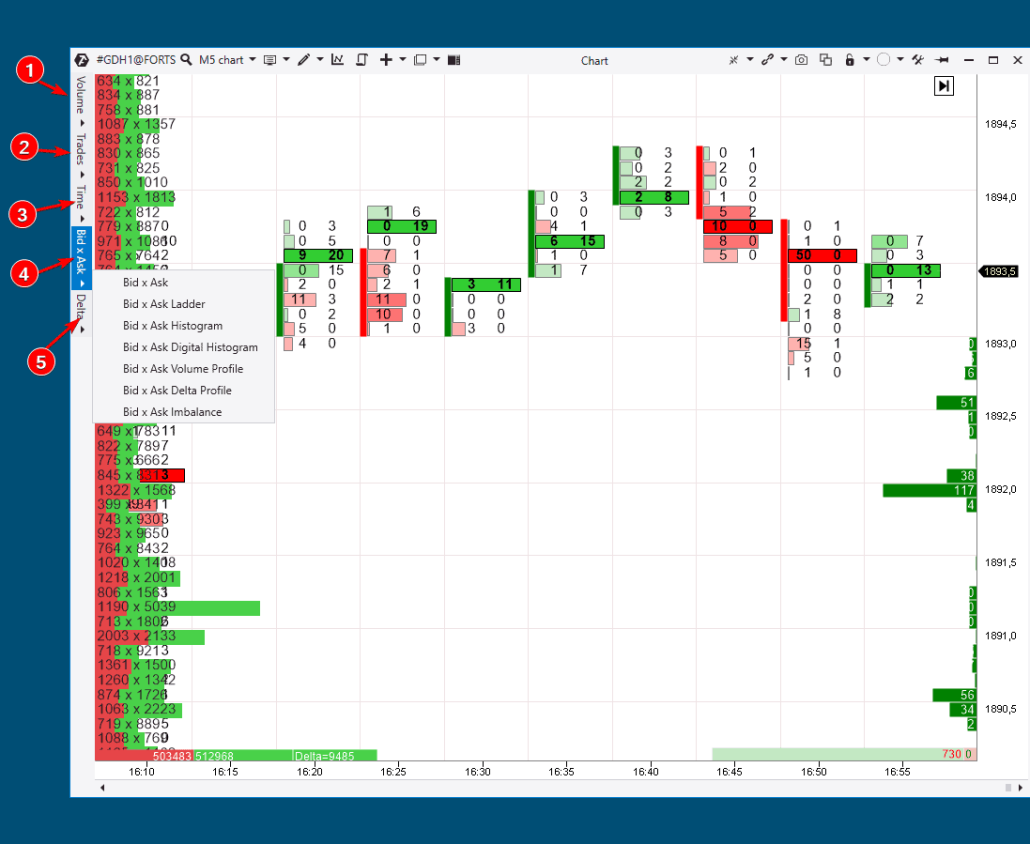

L’onglet Paramètres
En conclusion, nous examinerons le reste des éléments de menu de la fenêtre principale de la plateforme.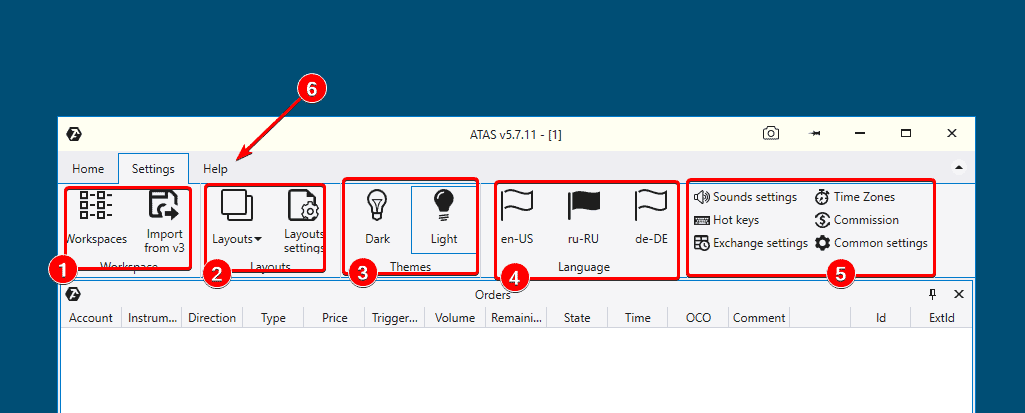
Vous pouvez utiliser l’onglet Paramètres pour configurer:
- Les espaces de travail, que vous créez lors de l’utilisation de la plate-forme et les enregistrer avant de fermer la plate-forme.
- Mise en page. Vous pouvez ajouter les graphiques et modules de plate-forme à ces mises en page et basculer entre les mises en page pour un chargement rapide des fenêtres sélectionnées. C’est une fonction utile pour ceux qui ont un petit nombre de moniteurs et qui manquent d’espace de travail.
- Thème de couleur. Vous pouvez choisir le thème clair ou sombre.
- Langue de l’interface. Actuellement, 3 langues sont disponibles: russe, anglais et allemand.
Ensuite (le bloc est marqué avec le numéro 5), il y a des paramètres de son et de raccourci clavier. Vous pouvez modifier le fuseau horaire pour afficher l’heure dans les graphiques et autres outils de la plate-forme. Le bouton Commissions vous permet de définir les valeurs de commission pour tous les instruments ou pour chaque instrument individuel. Il est utile pour un enregistrement précis de vos résultats réels.
Les paramètres communs vous permettent de modifier le pourcentage de la zone de valeur et de supprimer une limitation des niveaux Smart DOM affichés, en définissant la valeur «0». Vous pouvez également vider le cache, accumulé dans la plate-forme, à partir d’ici.
L’onglet Aide (marqué du numéro 6 sur l’image) contient des informations sur votre licence et la validité de l’accès à quels marchés et jusqu’à quelle date. Vous pouvez accéder à la base de connaissances et à la page de mise à jour de notre plate-forme de site Web à partir d’ici.
Résultats du premier article de la série «Se familiariser avec ATAS»
Vous venez de faire vos premiers pas dans la maîtrise de la plateforme ATAS. Nous acceptons que vous ayez le sentiment de quelque chose de grand et toujours pas clair. C’est tout à fait naturel, puisque nous n’avons fait qu’une brève revue du logiciel plutôt compliqué dans notre premier article de la série «Se familiariser avec ATAS». Déplacez-vous pas à pas et utilisez les articles «Se familiariser avec ATAS» comme guide. Si votre expérience de l’étude des marchés financiers ne dépasse pas 1 an, vous apprendrez certainement beaucoup de nouvelles choses en étudiant les matériaux, que vous trouverez en utilisant les liens utiles. Nous donnerons des descriptions et des instructions plus spécifiques dans nos prochains articles. Et nous espérons que vos questions seront épuisées et que le «puzzle se terminera» une fois que vous les aurez lues. Que faire ensuite?- Téléchargez la version de démonstration de la plate-forme ATAS pour ressentir la plate-forme «dans la chair».
- Allez au deuxième article – «Se familiariser avec ATAS. Travailler avec des graphiques ».
Les informations contenues dans cet article ne peuvent pas être perçues comme un appel à investir ou à acheter / vendre un actif en bourse. Toutes les situations, discutées dans l’article, sont fournies dans le but de se familiariser avec les fonctionnalités et les avantages de la plate-forme ATAS.