Nella nuova versione di ATAS ci siamo concentrati su funzioni che ti fanno risparmiare tempo quando lavori con i dati. Installa Latest 8.0.12; grazie a questa versione potrai:
- controllare lo stato del tuo conto più velocemente,
- gestire le posizioni con maggiore precisione,
- segnare la struttura del mercato in modo più comodo e
- rimanere concentrato anche sui minimi cambiamenti dell’attività grazie a widget compatti.
Ma prima, vediamo come integrare queste novità nel tuo sistema di analisi.
Start now!
Try ATAS free with no time limit
Cross-Trading: analizza E-mini, invia ordini su Micro
Se hai già lavorato con i futures, conosci bene questo problema. Il grafico ES dà un quadro pulito e informativo: alta liquidità, footprint leggibile, attività dei partecipanti più grandi ben visibile. Ma non sempre è possibile operare su ES per via dei requisiti di margine. Passare a MES abbassa la soglia di ingresso, però la qualità dei dati non è la stessa: volumi più bassi e struttura meno evidente.
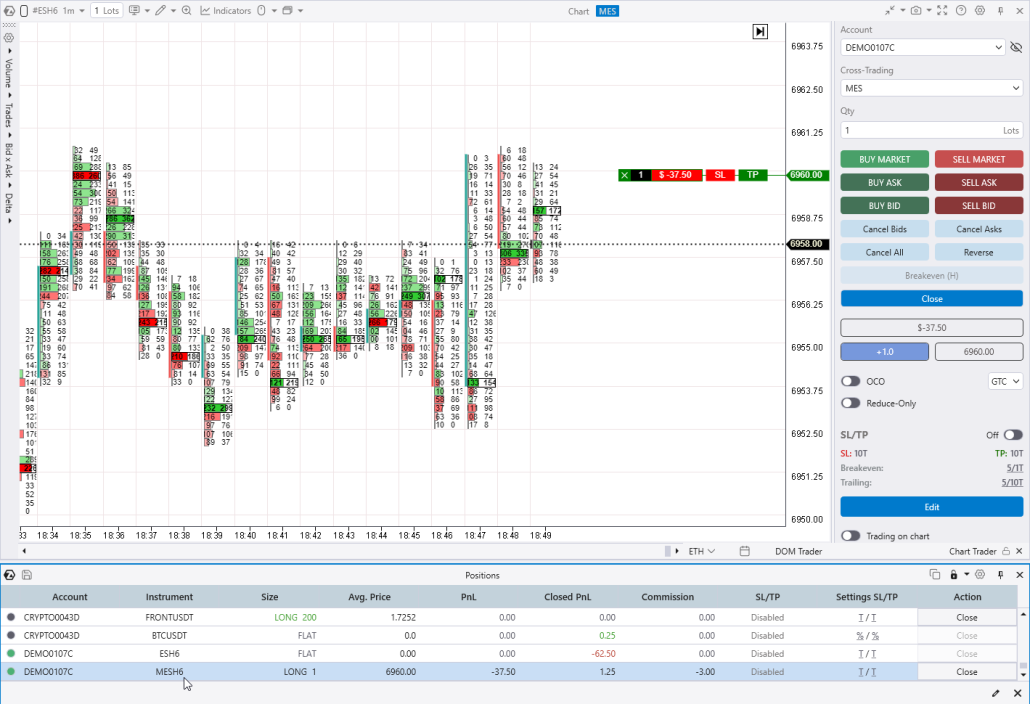
Cross-Trading risolve questa situazione. La funzione crea un collegamento tra due strumenti: analizzi ES e gestisci gli ordini sul suo grafico, mentre l’esecuzione avviene tramite l’infrastruttura di MES. Poiché la correlazione di prezzo tra ES e MES è vicina al 100%, la qualità dell’analisi resta quella di uno strumento molto liquido, ma la dimensione nominale della posizione è 10 volte più piccola.
Come attivarlo:
- Vai nelle impostazioni generali della piattaforma → spunta Cross-trading.
- Apri Chart Trader sul grafico E-mini → nel menu che appare, seleziona il micro ticker corrispondente.
- Nell’intestazione della finestra comparirà un’etichetta di conferma e, accanto al prezzo, inizierai a vedere Bid/Ask dal mercato dei micro futures.
Verifica che tutto funzioni correttamente. Appena inserisci un ordine limite sul grafico principale, viene duplicato immediatamente sul micro contratto. Non serve tenere aperto il grafico MES: l’ordine verrà inviato lì automaticamente, anche se hai aperto solo ES.
Per chi è agli inizi è un vero vantaggio: impari su un mercato reale con un’immagine “pulita”, ma con esposizioni più contenute.
Ordini di protezione con parametri preimpostati
Abbiamo aggiornato il blocco SL/TP in Chart Trader per semplificare la gestione delle posizioni.
Prima, dopo l’apertura di una posizione, dovevi posizionare manualmente sul grafico i livelli di stop e take profit. Nei momenti più intensi è un’azione in più, facile da eseguire con poca precisione. Ora invece puoi configurare in anticipo il comportamento degli ordini di protezione: Stop Loss e Take Profit verranno impostati automaticamente al momento dell’apertura della posizione, secondo i parametri che definisci.
Come attivarlo:
- Nel pannello Chart Trader, spunta le caselle accanto a SL e TP.
- Porta l’interruttore su ON.
- Imposta i valori desiderati in tick o in percentuale.
- Apri la posizione manualmente: gli ordini di protezione compariranno automaticamente sul grafico.
La modifica dei parametri è disponibile prima dell’apertura della posizione. Dopo l’apertura, si gestisce tramite una finestra modale. Se devi correggere i livelli dopo l’ingresso, puoi farlo sempre dalla finestra modale.
Widget per analizzare la pressione del mercato
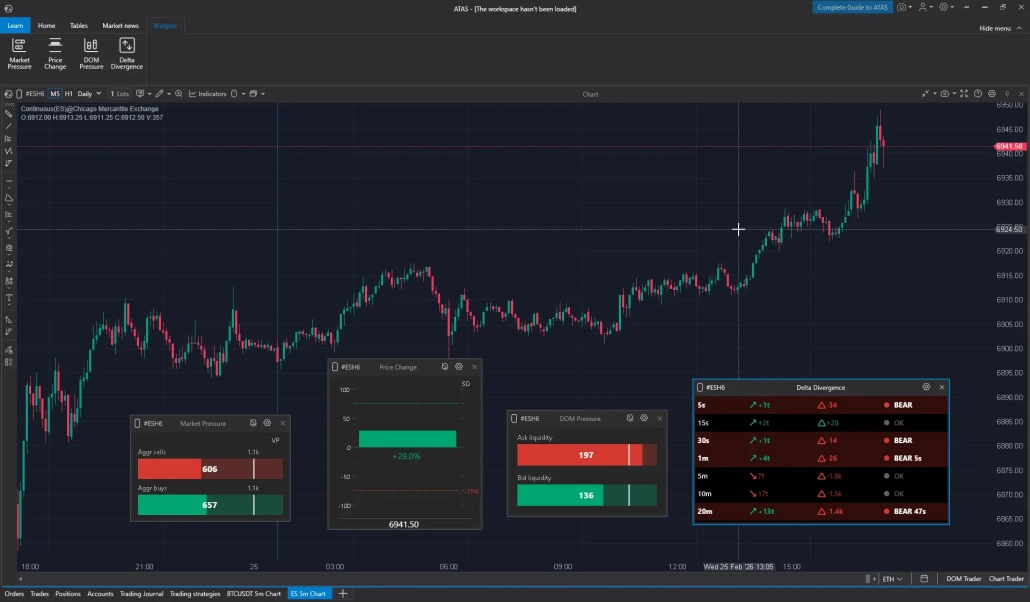
Se monitori più strumenti, i nuovi widget compatti ti aiutano a seguire la situazione del mercato senza dover passare da una finestra all’altra. Sono progettati per occupare il minimo spazio e integrarsi nel tuo workspace abituale.
- Market Pressure — visualizza la pressione di acquirenti e venditori. Il sistema traccia numero e volumi delle operazioni con decadimento esponenziale, filtra il rumore e mette in evidenza acquisti e vendite aggressivi.
- Price Change — scala dell’intensità del movimento di prezzo da -100 a +100. Aiuta a valutare rapidamente la volatilità.
- DOM Pressure — analizza l’equilibrio degli ordini limite nel DOM (Depth of Market). Il widget calcola la “forza” degli ordini considerando la loro vicinanza al prezzo corrente: si vede subito dove la liquidità è concentrata.
- Delta Divergence — rileva divergenze tra direzione del prezzo e delta cumulativo su intervalli da 5 secondi a 20 minuti. Usa questo widget per analizzare le situazioni in cui prezzo e delta divergono e includere queste informazioni nella tua analisi.
Come attivarlo:
- Nel Menu principale, apri la scheda “Widgets”.
- Seleziona il widget che ti serve.
- Indica il ticker dello strumento.
- Posiziona il widget nel tuo workspace.
I widget sono strumenti di visualizzazione dei dati. Rendono lo spazio di lavoro più informativo, ma l’interpretazione dei dati e le decisioni restano nelle tue mani.
Nuovi tipi di profilo: volume e delta in un’unica vista
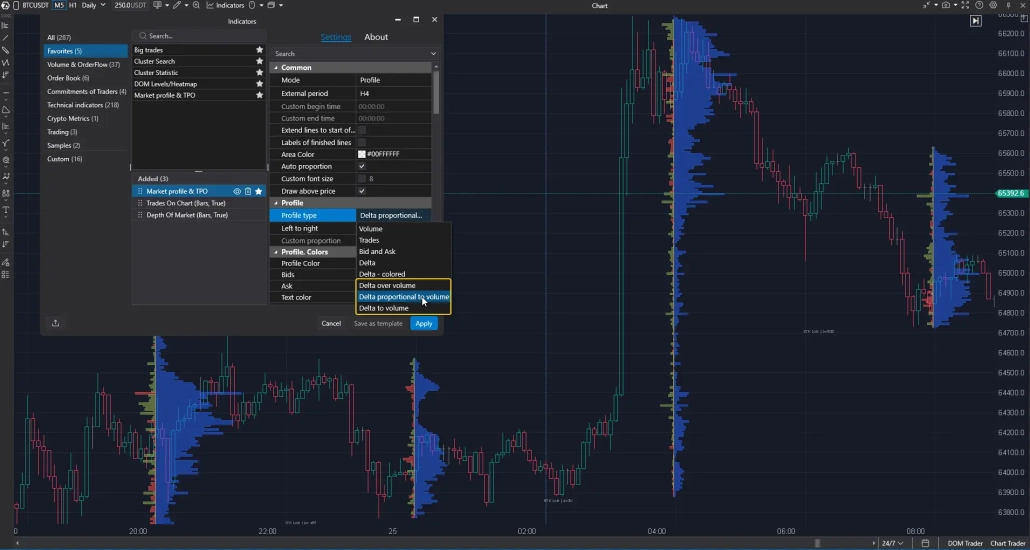
In passato, per vedere insieme il profilo volume e il profilo delta, bisognava cambiare modalità oppure sovrapporre due profili. Ora, nelle impostazioni di Market Profile & TPO, sono disponibili tre nuovi tipi di visualizzazione:
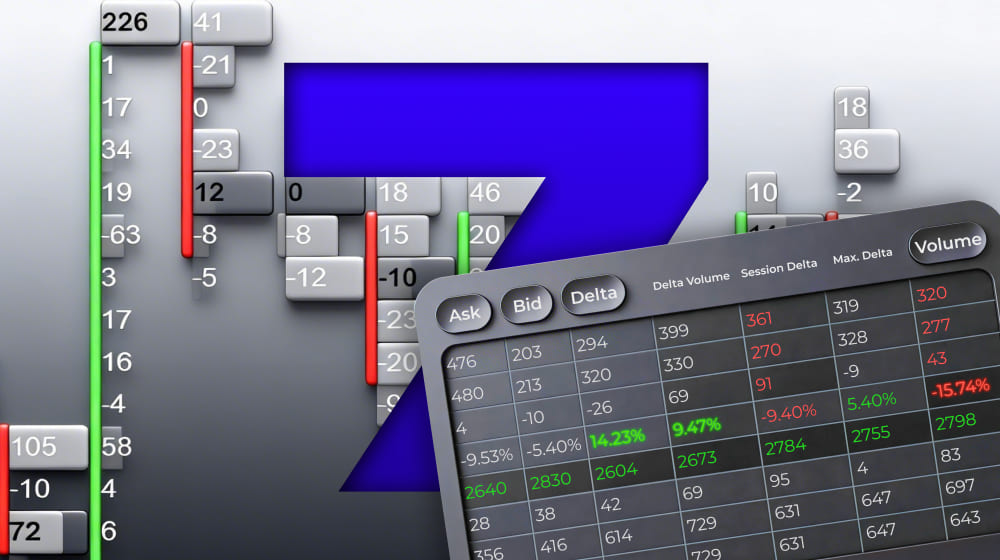
- Delta over Volume — il profilo delta viene costruito all’interno del profilo volume.
- Delta proportional to Volume — delta e volume stanno su lati opposti dell’asse; le proporzioni tra i due vengono mantenute.
- Delta to Volume — le proporzioni non sono rispettate intenzionalmente, affinché i dati delta siano il più leggibili possibile.
Come attivarlo:
- Nelle impostazioni dell’indicatore Market Profile & TPO, trova l’opzione Profile type.
- Scegli una delle tre nuove modalità in base al tuo approccio di analisi.
Tutte e tre le modalità sono disponibili non solo negli indicatori, ma anche nello strumento di disegno “Profile” — tasto rapido F3.
ZigZag TPO and Profile: profilo all’interno di ogni swing
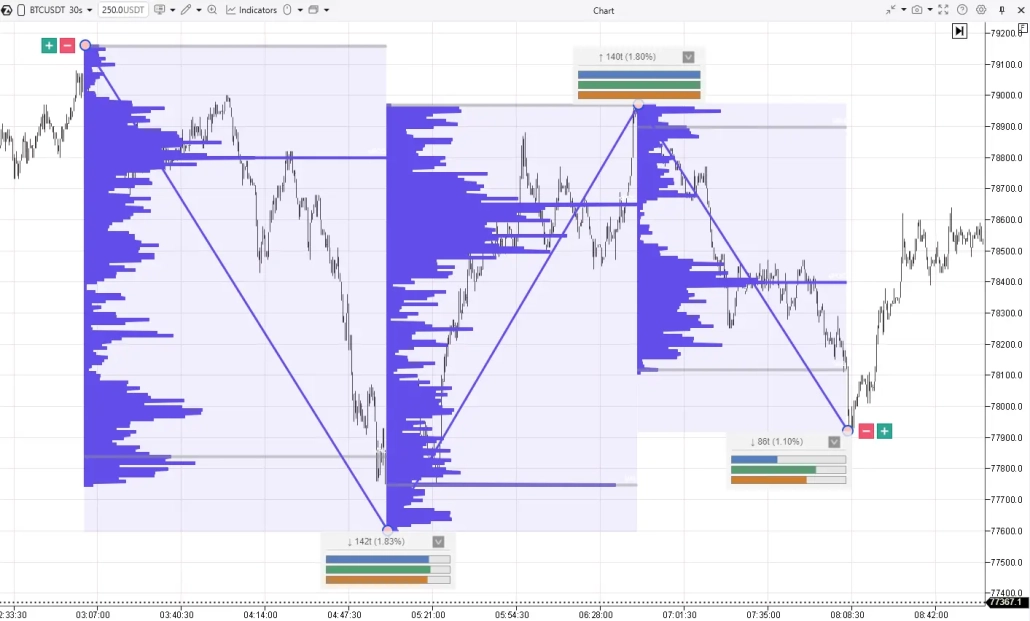
Uno strumento concettualmente nuovo: non solo in questo rilascio, ma in generale nella storia dell’analisi. Non c’era nulla di simile in nessuna piattaforma di analisi.
Lo ZigZag classico mostra la forma dell’onda, ma non dice nulla sulla sua “qualità”: quanto è “pesante” in termini di volume, con quale velocità si è sviluppata e come si rapportano volume e range di prezzo.
Il nuovo oggetto di disegno ZigZag TPO and Profile colma questo vuoto.
Segni gli estremi con il mouse: lo strumento costruisce automaticamente un profilo TPO per ogni swing e aggiunge tre scale per confrontare le onde tra loro:
🔵 Azzurra — volume relativo dell’onda rispetto alle altre.
🟢 Verde — velocità del movimento: rapporto tra differenza di prezzo e durata dell’onda.
🟠 Arancione— densità: rapporto tra volume e range di prezzo.
Clicca sul menu a tendina di qualsiasi swing e otterrai i valori esatti per tutti e tre i parametri.
Come attivarlo:
- Seleziona ZigZag TPO and Profile nella sezione Volume Analysis del menu degli oggetti di disegno.
- Clicca sugli estremi che ti interessano costruendo la struttura. Tasto destro: fine disegno.
- Devi correggere la marcatura? Trascina semplicemente i punti estremi con il mouse.
- Personalizza la resa visiva con la stessa flessibilità di qualsiasi altro oggetto di disegno.
Per approfondire l’approccio a onde, leggi il nostro articolo: Come analizzare le onde con il metodo Weis.
Nuove funzioni per gli oggetti di disegno
Un blocco piccolo, ma utile, soprattutto se usi spesso la marcatura grafica.
Brush (Pennello) — disegna a mano libera sul grafico
- Strumento di disegno libero, nel menu Lines. Per impostazione predefinita disegna in viola; puoi cambiare colore e spessore nelle impostazioni.
- Per default, dopo ogni tratto lo strumento si disattiva automaticamente, così non compare una linea “per sbaglio” dove non la volevi.
Keep Drawing — modalità di disegno continuo
- Modalità in cui lo strumento resta attivo finché non lo disattivi tu. Comoda per disegnare più linee di trend o altri oggetti di seguito: non devi selezionare lo strumento ogni volta.
- Si gestisce dal menu o con un pulsante nel pannello di disegno.
Timeframe degli oggetti di disegno
Vuoi che le linee di trend in M5 non disturbino l’analisi in H4? Nelle proprietà di qualsiasi oggetto di disegno, puoi indicare su quali timeframe deve essere mostrato. Se una trendline da 5 minuti non ti serve sul grafico a 4 ore, basta disattivare il timeframe corrispondente.
Account Info Display: stato attuale del conto sul grafico
Questo nuovo indicatore della categoria Trading visualizza i principali parametri dell’account direttamente sul grafico, accanto alle candele.
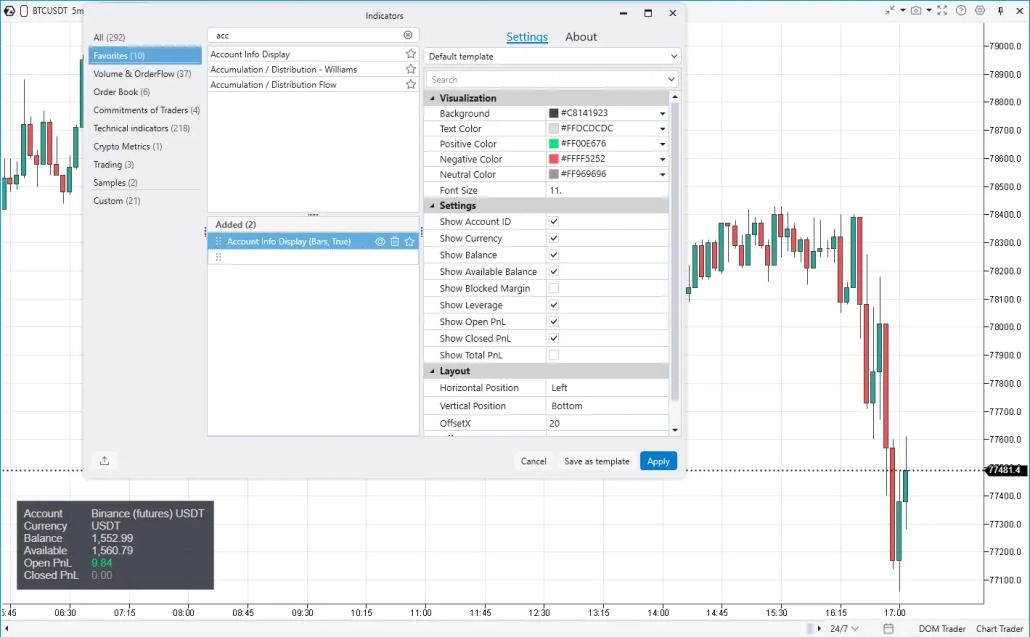
Hai sempre sotto gli occhi:
- Saldo attuale e fondi disponibili
- Open PnL e Closed PnL in tempo reale
- Nome dell’account e valuta
Come attivarlo:
- Trova Account Info Display nella categoria Trading del gestore indicatori (oppure via ricerca).
- Nelle impostazioni, scegli i dati da mostrare: nome account, saldo, fondi disponibili, Open PnL, Closed PnL.
- Imposta colore del testo, sfondo e posizione (destra/sinistra, alto/basso) per farlo combaciare con il tuo template.
L’indicatore è compatto e non appesantisce l’interfaccia: scegli tu quali parametri mostrare e dove.
Trading Journal: modulo statistiche ripensato con playbook
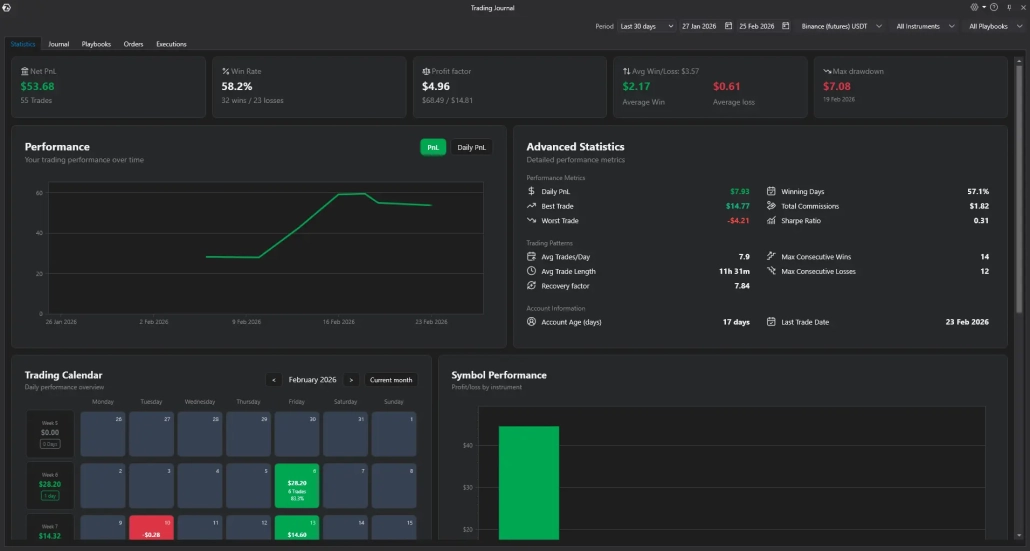
Non ci siamo limitati a rinominare il modulo Statistiche in Trading Journal: prima lo abbiamo riprogettato completamente. Ora è un vero centro analitico per valutare i tuoi risultati.
Il sistema di filtri ti permette di vedere le statistiche:
- per account: crypto, futures, Sim o Replay;
- per periodi preimpostati o personalizzati;
- per strumenti: analizza solo i ticker che ti interessano.
Inoltre, hai report avanzati:
- Metriche chiave: Net PnL, Win Rate, Profit Factor, drawdown massimo, variazione dell’equity, Sharpe Ratio, Daily PnL, Best/Worst Trade, Total Commissions e altri.
- Trading calendar: monitora il PnL giorno per giorno, aggiungi note e imposta promemoria.
- Symbol Performance: istogrammi, allocazione per ticker, performance per ore e giorni della settimana.
La novità principale è il playbook. Puoi aggiungere note personali a ogni operazione: “ingresso su densità”, “falso breakout”, “picco di avidità” o “operazione dopo meditazione”. Poi filtri per tag e ottieni statistiche precise per ogni setup: quale mostra un’aspettativa matematica positiva e quale no.
Un’analisi regolare ti aiuta a migliorare il tuo approccio: vedrai cosa funziona e cosa no, dove c’è un errore sistematico e dove si tratta semplicemente di un’esecuzione sfortunata.
Al posto delle conclusioni: un consiglio per chi inizia
ATAS è una piattaforma di analisi professionale per lavorare con i volumi di mercato. Quando padroneggerai l’analisi volumetrica, si apriranno le vere ragioni dei movimenti di prezzo: inizierai a vedere dove si concentra la liquidità reale, come agiscono i grandi partecipanti e cosa c’è dietro ogni movimento sul grafico. Questo ti aiuta a prendere decisioni con più sicurezza, basandoti sui dati e non sulle supposizioni.
Se stai appena iniziando con l’analisi volumetrica, parti dalla sezione “Guida rapida”: lì trovi i materiali di base per lavorare con footprint, profilo e order flow.
Per applicare più comodamente le conoscenze nella pratica, abbiamo aggiunto il modulo WebPages al Menu principale. Con esso puoi consultare pagine formative, articoli del blog o video YouTube direttamente in ATAS, senza cambiare finestra. Ti basta affiancare il modulo alle finestre del grafico in un unico workspace.
Se hai un’idea per migliorare ATAS e vuoi vederla nei prossimi rilasci, descrivila in modo dettagliato su feedback.atas.net. Leggiamo tutto.
Subscribe
Get the latest ATAS news delivered conveniently