Тема пятой статьи: «Проведение торговых операций». Ведь, чтобы конвертировать понимание рыночной ситуации в реальную прибыль, нужно научиться заключать сделки.
Это завершающий материал цикла, в котором мы покажем имеющийся функционал платформы для проведения торговых операций. Мы разработали его на основе собственного практического опыта и надеемся, что благодаря возможностям ATAS ты сможешь выставлять ордера быстрее и точнее. Это несомненно поможет с большей эффективностью управлять капиталом.
Начни пользоваться ATAS совершенно бесплатно и без ограничений по времени! Или сразу подключай продвинутый тариф и получи доступ к полному функционалу.
В этом ролике трейдер Владислав Шевченко демонстрирует возможности платформы ATAS для ведения торговли:
ПОДКЛЮЧЕНИЕ ТОРГОВОГО СЧЕТА
Для начала тебе нужно подключить к платформе торговый счет.
Чтобы вызвать менеджер подключений, в главном окне ATAS нажми на иконку Connections.
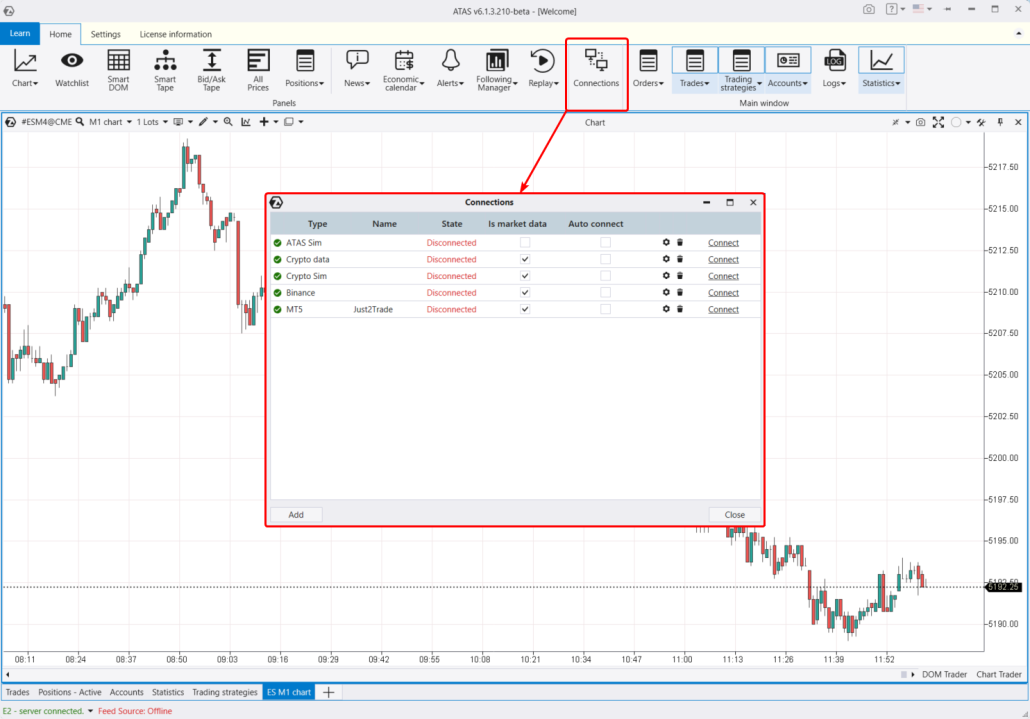
По умолчанию в платформе созданы счета для демо торговли.
- ATAS Sim – демосчет для торговли западными и российскими фьючерсами и акциями;
- Crypto Sim – демосчет с подключением котировок с криптобирж.
Если по какой-то причине у тебя отсутствуют демосчета, нажми кнопку Add, найди их в разделе Simulator и добавь в свой список счетов.
Чтобы запустить ATAS Sim или Crypto Sim – нажми Connect.
В окне Connections есть кнопка Add. При нажатии на нее ты увидишь список доступных подключений к брокерам/биржам/провайдерам данных.
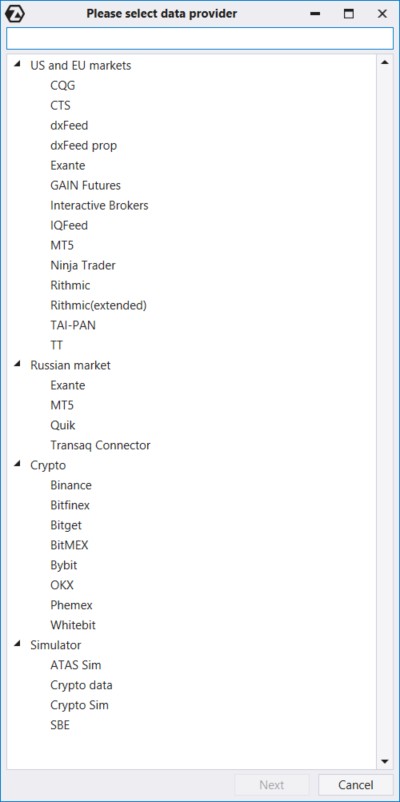
Процесс подключения зависит от выбранного источника данных. Он может включать:
- ввод логина и пароля, предоставленных брокером;
- подключение к криптовалютной бирже по API: Secret Key и API Key создаются в личном кабинете биржи.
Если у тебя возникнут вопросы по подключению бирж и брокеров, обращайся в нашу службу поддержки.
Полезные ссылки:
КАК ОТКРЫТЬ CHART TRADER
Chart Trader – это основной интерфейс для торговли на графике в платформе ATAS. Он находится в модуле графика с его правой стороны (1).
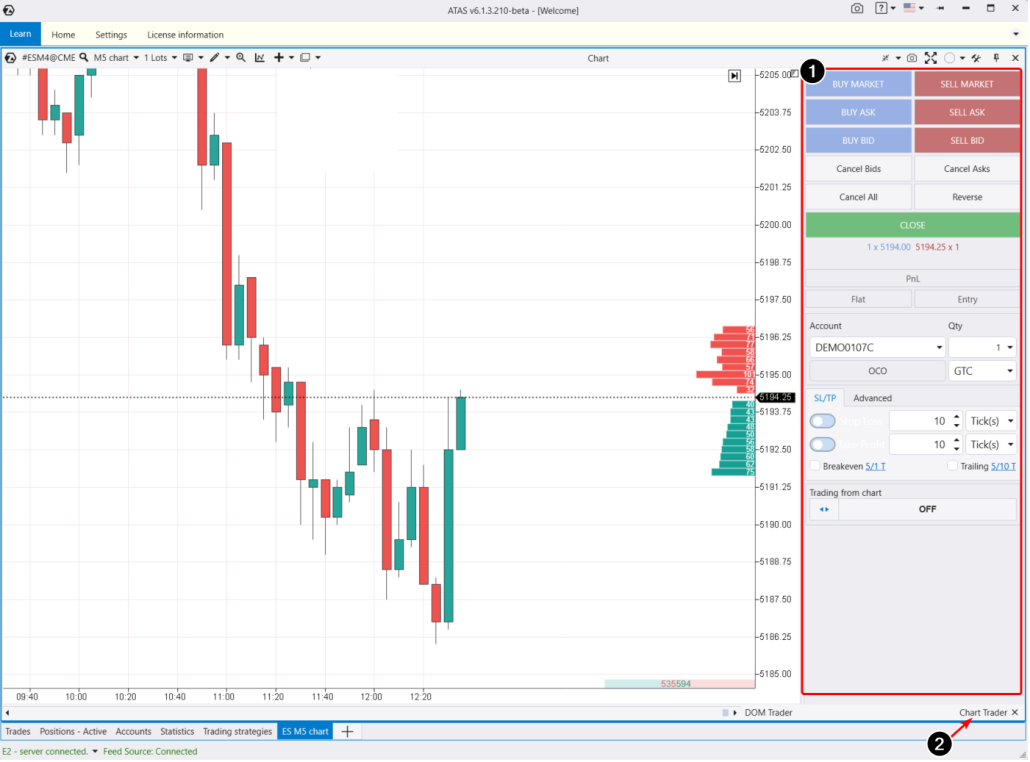
По умолчанию панель Chart Trader скрыта. Чтобы вызвать ее, на открытом графике:
- кликни на надпись в нижнем правом углу (2);
- воспользуйся горячей клавишей Т.
Важно! Для открытия Chart Trader необходимо подключить торговый счет, хотя бы демо.
КНОПКИ ДЛЯ ПОКУПОК И ПРОДАЖ В CHART TRADER
В верхней части панели Chart Trader есть 6 кнопок:
- 3 синих — для совершения покупок,
- 3 красных – для совершения продаж.
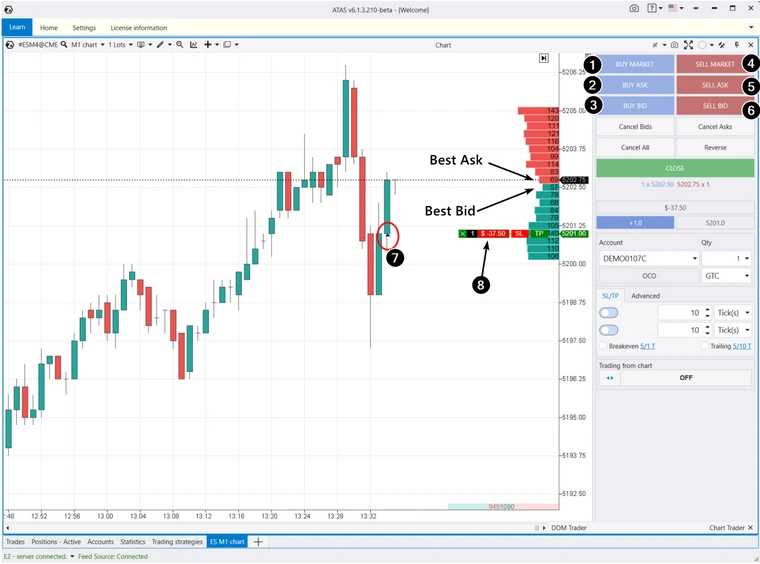
- BUY MARKET (1) – кнопка отправляет на биржу ордер на покупку по рынку. Ты получишь позицию лонг без отлагательств. Нюанс в том, что в случае быстрого движения цены (например, в момент выхода новостей) цена открытия лонга может оказаться значительно выше той, на которую ты рассчитывал – срабатывает эффект проскальзывания.
- BUY ASK (2) – отправляет на биржу лимитный ордер на покупку по цене Best Ask (уровень нижнего красного бара на гистограмме индикатора Depth of Market). В этом случае ты страхуешься от проскальзывания, и сделка исполнится по той цене, на которой был выставлен ордер. Но если после выставления ордера цена пойдет вверх, лимитный ордер не исполнится.
- BUY BID (3) – отправляет на биржу лимитный ордер на покупку по цене Best Bid (уровень верхнего зеленого бара на гистограмме индикатора Depth of Market).
- SELL MARKET (4) – отправляет на биржу ордер на немедленную продажу по рынку. Брокер обязуется выполнить ордер по лучшей имеющейся встречной лимитной заявке от покупателя.
- SELL ASK (5) – отправляет на биржу лимитный ордер на продажу по цене Best Ask.
- SELL BID (6) – отправляет на биржу лимитный ордер на продажу по цене Best Bid.
Обрати внимание: когда ты входишь в позицию, на графике появляется:
- Метка в виде треугольника, показывающая точку входа (7). При входе в long – треугольник указывает вверх, при входе в short – вниз
- Маркер позиции (8). О нем подробнее – чуть ниже.
Давай смоделируем, что будет при нажатии кнопки BUY MARKET.
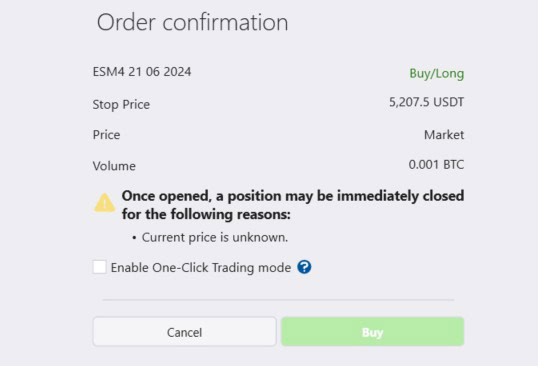
Появится окно подтверждения:
- чтобы подтвердить покупку, надо нажать Buy;
- чтобы торговать в один клик, надо поставить соответствующую галочку;
- в ряде случаев система может сделать дополнительное предупреждение.
Какую из 6 кнопок использовать для торговли?
Каждая имеет смысл. Выбор должен делать сам трейдер, исходя из обстоятельств в конкретном случае: величины комиссионных, текущей волатильности рынка, результатов тестирования стратегии и т.д.
Как выставить отложенный ордер по цене, отличающейся от Best Bid и Best Ask?
Просто кликаешь правой кнопкой мыши по графику и в контекстном меню выбираешь нужный ордер – ниже мы покажем еще один способ торговли с графика.
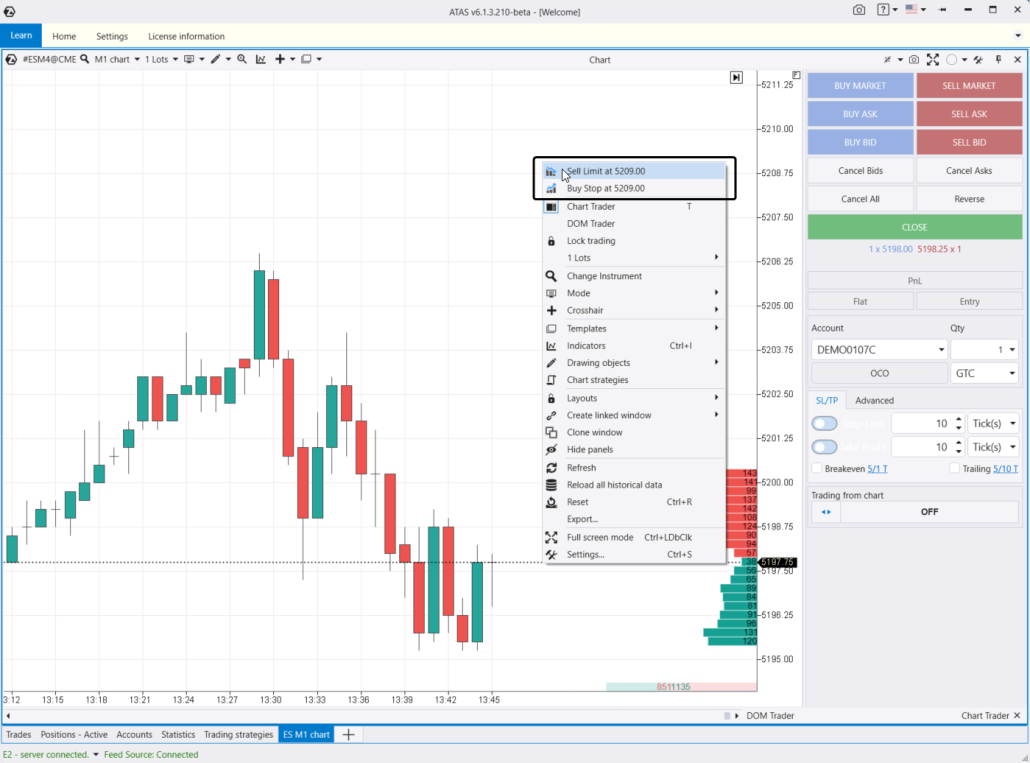
Выше текущей котировки можно установить:
- BUY STOP – ордер на покупку при росте цены до определенного уровня. Если у тебя нет позиции, такие ордера могут выставляться для попытки входа на пробой.
- SELL LIMIT – ордер на продажу при росте цены до определенного уровня. Если у тебя нет позиции, такие ордера могут выставляться для попытки поймать отскок.
Соответственно, ниже текущей котировки можно установить:
- BUY LIMIT – ордер на покупку при снижении цены до определенного уровня.
- SELL STOP до ордер на продажу при снижении цены до определенного уровня.
Полезные ссылки:
- Индикатор Depth of Market
- Что такое Bid и Ask
- Плюсы и минусы разных типов ордеров
- Путь ордера от создания до исполнения
- Как торговать пробои
- Что такое отскок в трейдинге
ОТМЕНА, ЗАКРЫТИЕ, РАЗВОРОТ ПОЗИЦИИ В CHART TRADER
Ниже кнопок покупки и продажи на панели Chart Trader располагаются кнопки для отмены имеющихся ордеров, закрытия или разворота имеющейся позиции.
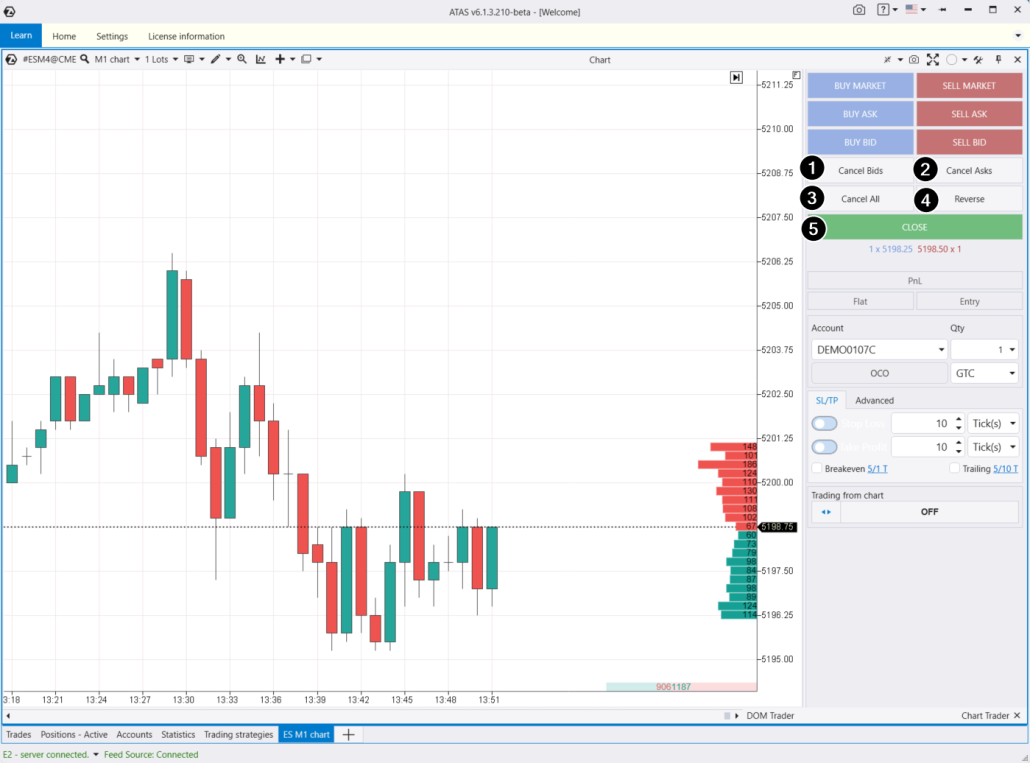
- Cancel Bids (1) – кнопка для закрытия установленных отложенных ордеров на покупку на выбранном инструменте;
- Cancel Asks (2) – кнопка для закрытия установленных отложенных ордеров на продажу на выбранном инструменте;
- Cancel All (3) – кнопка для закрытия всех установленных отложенных ордеров на выбранном инструменте;
- Reverse (4) – кнопка для разворота позиции. Что значит разворот? Допустим, у тебя есть лонг объемом 1 контракт. При нажатии на Reverse ты закрываешь лонг и сразу же автоматически открываешь шорт с тем же объемом. Это работает и наоборот: если хочешь поменять шорт на лонг – жми Reverse. Обрати внимание, при развороте позиции отложенные ордера не изменятся. Их нужно отменять вручную!
- Close (5) – кнопка закрытия позиций и отмены всех ордеров. Рекомендуем использовать ее, если хочешь удостовериться, что на графике нигде не установлены ордера или случайно не забыта открытая сделка.
Совет. Не забывай об отложенных ордерах и держи их под контролем, чтобы они не сработали в неподходящий момент. В этом поможет окно Orders:
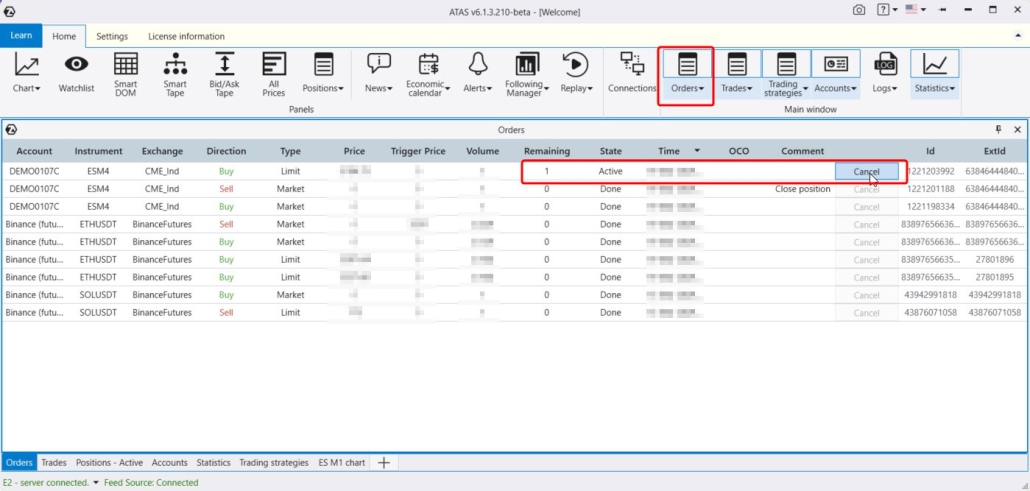
На скриншоте показано, как просто идентифицировать неисполненный Buy-Limit на счете. Чтобы его отменить, достаточно нажать Cancel, например, в конце торгового дня.
МАРКЕР ПОЗИЦИИ В СHART TRADER
Допустим, у тебя есть позиция на покупку. На графике она будет обозначена особым маркером. Что он показывает?
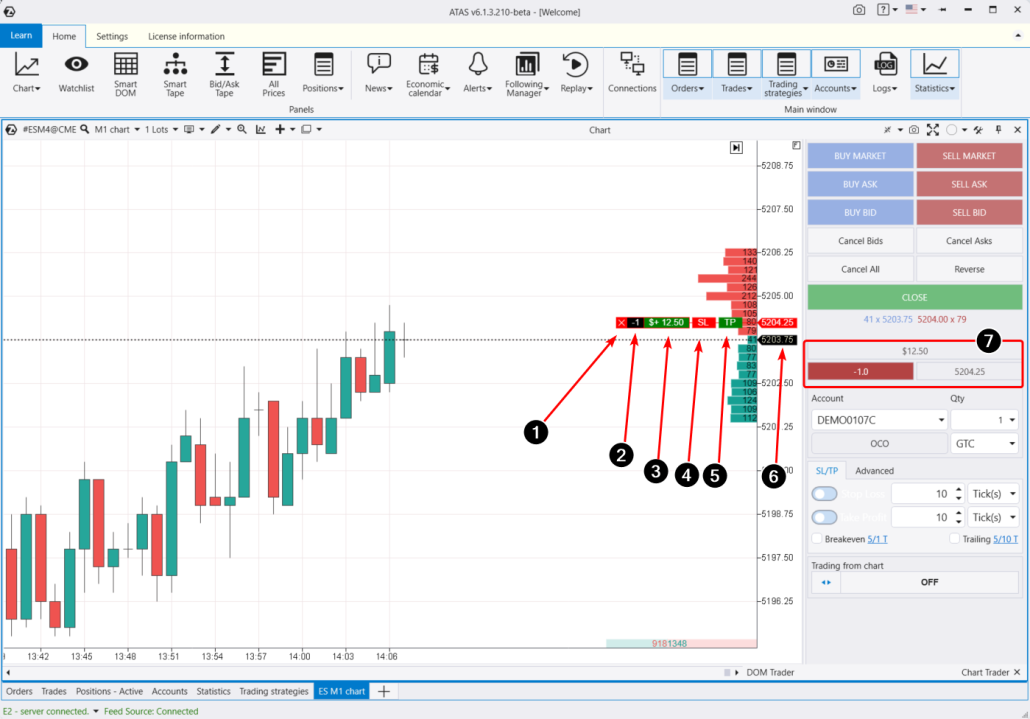
Нажав на крестик (1), ты закроешь текущую позицию по рыночной цене.
Цифрой 2 показан объем и направление позиции. В данном случае “-1” означает позицию short объемом = 1 контракт.
Текущая PnL (Profit and Loss statement) позиции показывает плавающую (незафиксированную) прибыль или убыток (3). Если позиция в прибыли – маркер имеет зеленый цвет. Если в убытке – красный.
Кнопки 4 и 5 позволяют удобно установить стоп-лосс и тейк-профит для имеющейся позиции. Достаточно кликнуть мышкой на кнопку и выполнить перетаскивание на нужный уровень.
Цена открытия позиции (6). Если ты совершишь сделки по разным ценам, этот маркер покажет среднюю цену всей позиции с учетом объема каждой сделки.
Это область для настройки PnL. Кликни на поле, чтобы выбрать отображение в валюте, процентах, тиках. Или вообще – скрыть. Маркер на графике примет соответствующий вид.
CHART TRADER: НАСТРОЙКА СЧЕТА, ОБЪЕМА, ПАРАМЕТРОВ ОРДЕРОВ
Ниже на панели Chart Trader:
- меню выбора счета;
- меню расчета рабочей позиции;
- кнопка ОСО;
- меню выбора срока действия отложенного ордера.
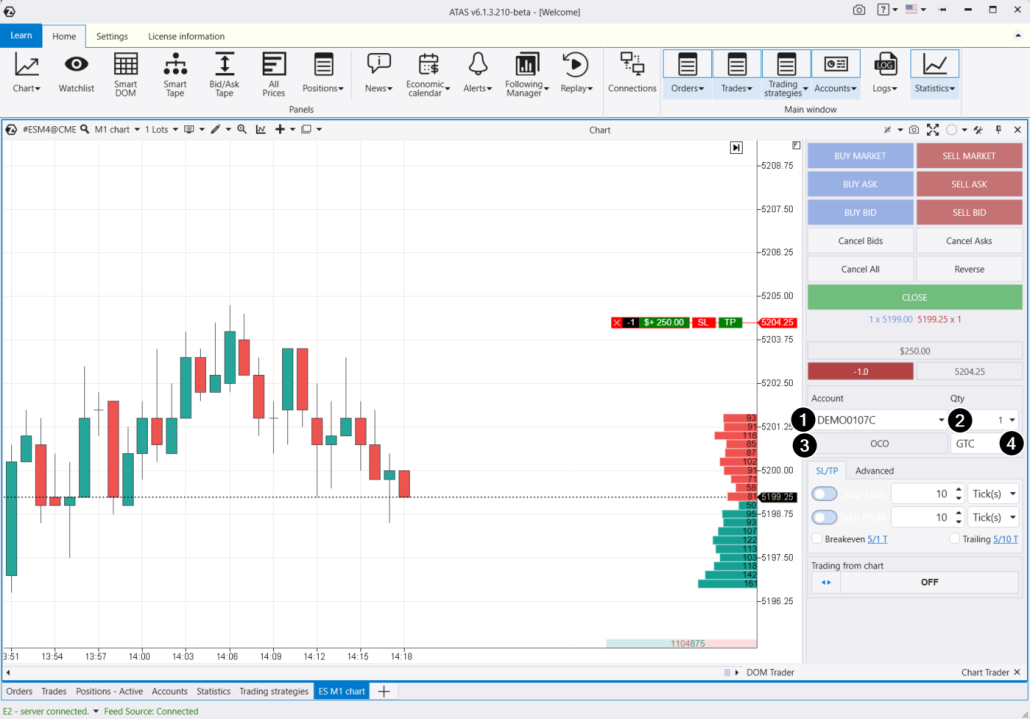
Рассмотрим их подробнее.
1 – Меню выбора счета (Account). Здесь ты указываешь, на каком счете будут выставляться ордера. Если у тебя несколько счетов (и демо, и реал), важно не перепутать.
2 – Меню выбора размера позиции (Qty). Здесь можно вручную ввести с клавиатуры нужный рабочий объем или вызвать выпадающий калькулятор, чтобы рассчитать с его помощью объем ордера. Чтобы избежать неприятных последствий, важно четко знать, как измеряется лот для выбранного рынка (контракты, монеты, число акций), и насколько изменится PnL при одном тике. Другие способы выбора объема также будут показаны ниже.
3 – Кнопка ОСО (One Cancel The Other) отвечает за взаимосвязанные ордера. Когда один срабатывает – второй автоматически отменяется. Это удобно и полезно в ряде случаев.
Например: Ты торгуешь на пробой зоны консолидации. В принципе все равно, куда направится цена. Ты нажимаешь OCO (кнопка будет подсвечиваться зеленым цветом), ставишь Buy Stop выше текущей цены и Sell Stop – ниже. При этом ордера будут подсвечиваться желтым цветом, показывая, что они связаны. Когда произойдет импульс – один ордер исполнится, а второй будет отменен.
4 – Меню срока действия ордера имеет два значения:
- GTC (Good Till Canceled). Ордер будет активен, пока ты не отменишь его самостоятельно.
- DAY – ордер автоматически отменяется в конце дня (сессии). Этот режим может оказаться особенно полезен для внутридневных трейдеров и скальперов. Он предотвращает перенос ордеров на следующий день.
МЕНЮ ЗАЩИТНЫХ СТРАТЕГИЙ
Меню защитных стратегий – это интерфейс для настройки и управления автоматических стоп-лоссов и тейк-профитов с множеством различных функций. Например, «Reduce only» – специальная опция, которая гарантирует, что стоп-лосс может только сокращать или закрывать существующую позицию, а не открывать новую. Это полезно при торговле на маржинальных и фьючерсных рынках.
Меню защитных стратегий состоит из двух вкладок:
- SL/TP. Здесь ты можешь настроить автоматическое выставление, например, тейк-профита и стоп-лосса на расстоянии в 10 тиков от цены открытия позиции. А также настроить трейлинг-стоп или перенос в безубыток.
- Advanced. Здесь можно настроить различные сценарии – например, закрытие позиции двумя равными частями при достижении TP1 и TP2.
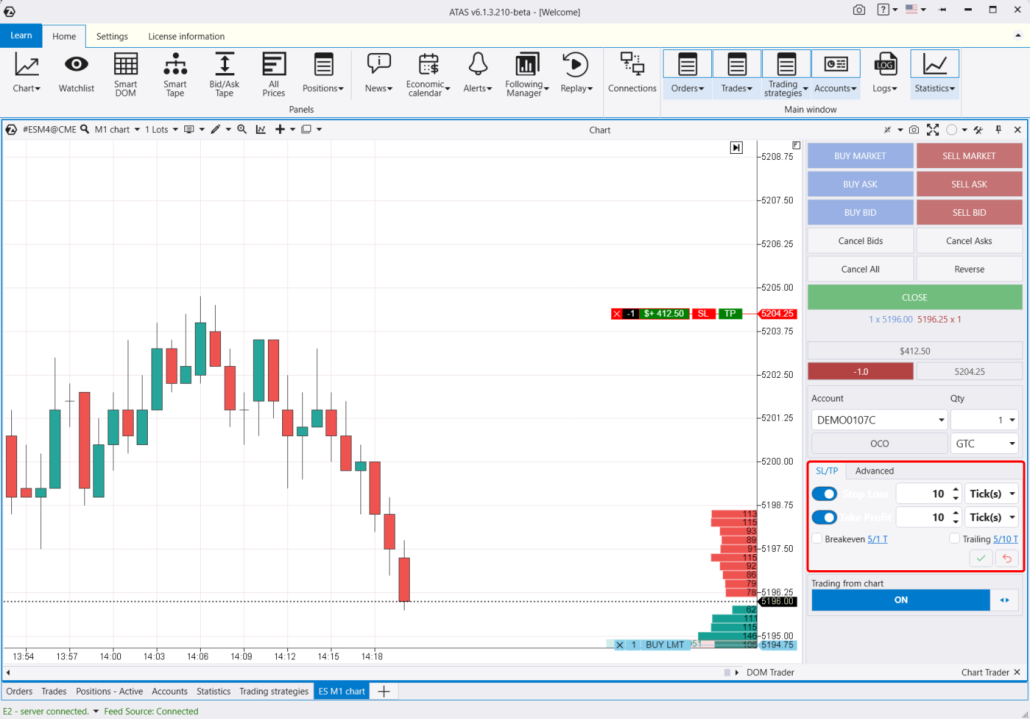
Меню защитных стратегий достаточно гибкое и мощное, чтобы уверенно управлять рабочим капиталом. Более подробный обзор этого меню – читай в статье с примерами Как использовать защитные стратегии в ATAS.
ОСОБЕННОСТИ СHART TRADER ПРИ ТОРГОВЛЕ КРИПТОЙ
Если ты открываешь Chart Trader на графике криптовалютного инструмента, панель будет иметь свои отличительные особенности. В этом случае интерфейс ATAS будет напоминать интерфейс криптовалютных бирж. Это не только более привычно и удобно для криптотрейдеров, но и более функционально.
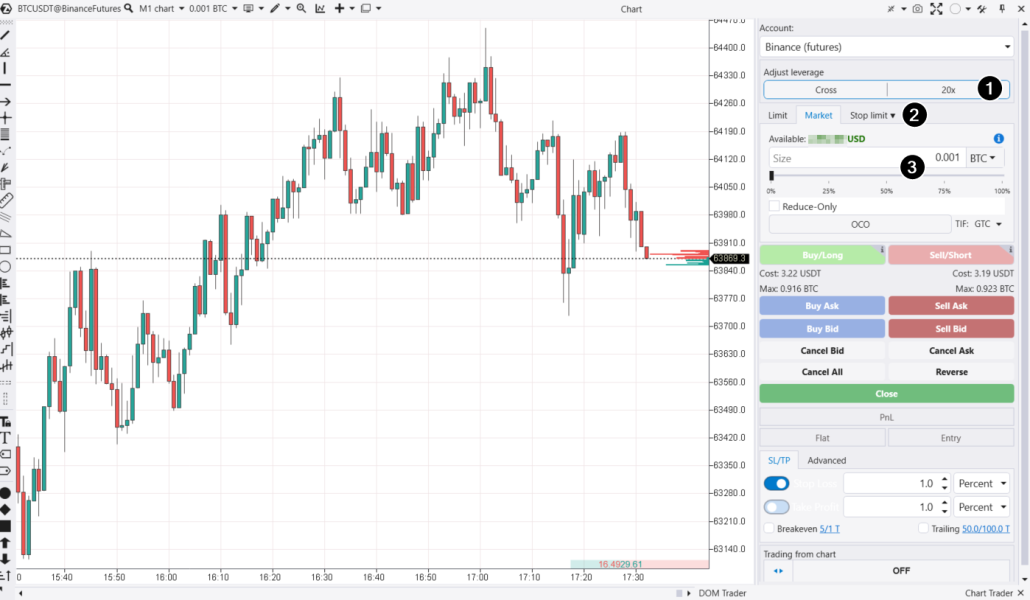
На скриншоте выше мы подсветили цифрами особенности панели Chart Trader для крипторынка:
1 — выбор типа маржи, ее величины.
2 — три вкладки для выбора типа ордера.
3 — выбор объема для ордера: его можно указывать в долларах, криптовалюте или в процентах от депозита.
ВЫБОР ОБЪЕМА ДЛЯ ТОРГОВЛИ
Ты можешь указать объем для ордера, заполнив соответствующее поле на панели Chart Trader. Кроме того, ты можешь работать с объемом позиции в меню окна графика:
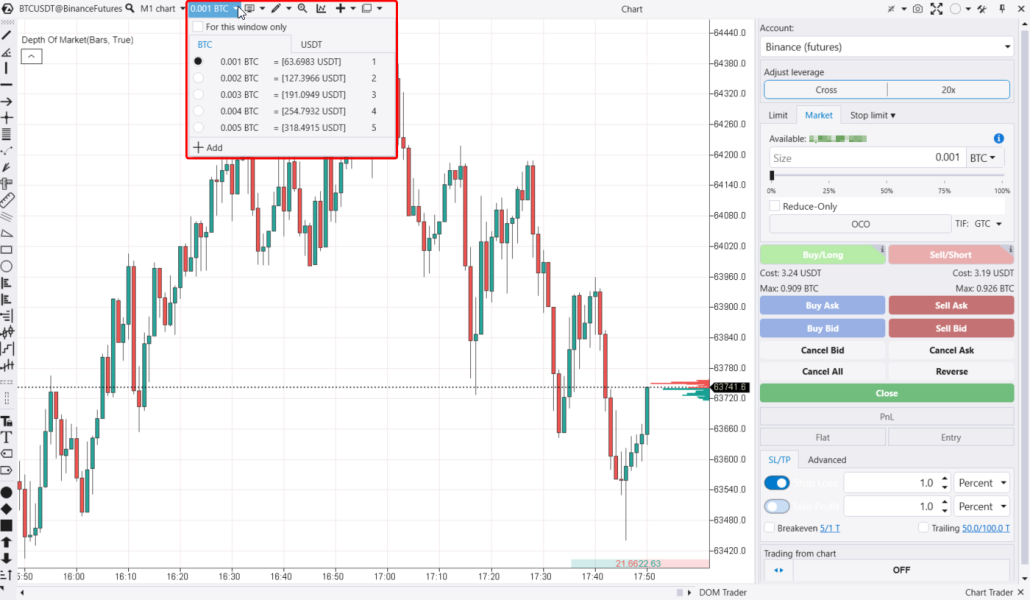
С помощью этого меню ты можешь:
- выбрать объем, кликнув мышкой;
- ввести цифру с клавиатуры, т.е. задать объем вручную;
- настроить горячие клавиши.
Например, при нажатии на клавиатуре “1” → торгуешь объемом = 0.001 BTC. При нажатии “2” – объем станет равен 0.002 BTC.
РЕЖИМ TRADING FROM CHART
Кнопка включения Trading from chart находится в самом низу панели Chart Trader. Также ты можешь активировать данный режим с помощью горячей клавиши пробела.
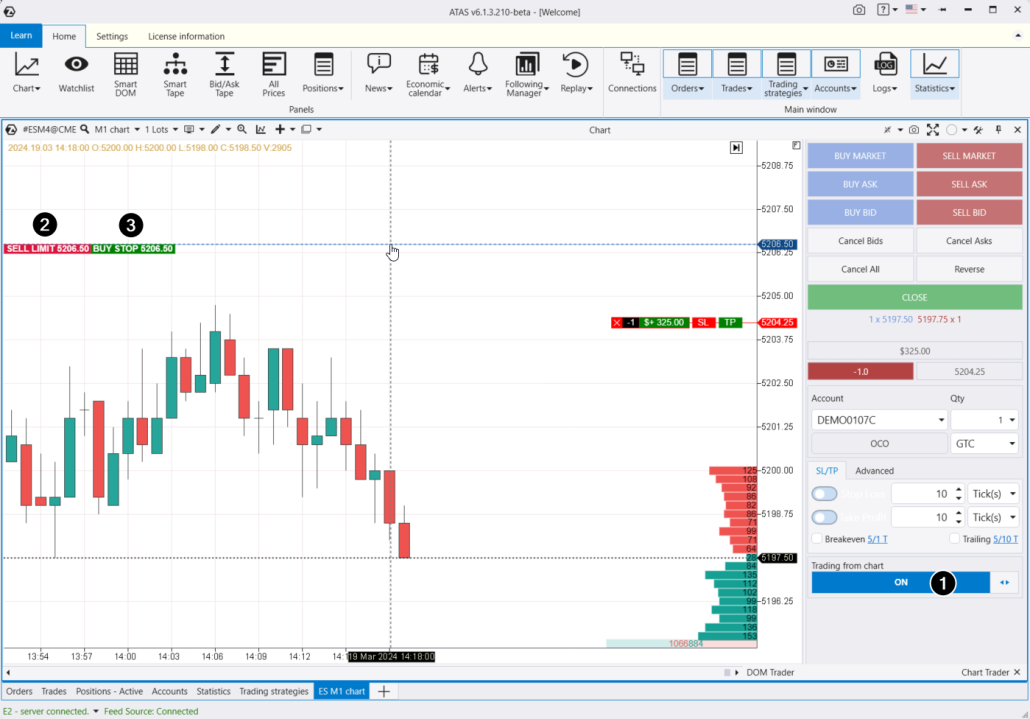
При активации режима на графике появилось перекрестие (1). В левой его части есть опции выставления отложенных ордеров:
- левой кнопкой мыши можно выставить Sell Limit выше текущей цены;
- правой – Buy Stop.
Соответственно, ордера изменятся на Buy Limit и Sell Stop, если ты выберешь уровень ниже текущей цены.
Обрати внимание: если ты активируешь режим торговли с графика с помощью синего переключателя (1), выйти из него можно повторным кликом по тому же переключателю. Если же ты вызываешь режим торговли с графика пробелом, то выход из режима Trading from chart то при повторном его нажатии ты автоматически выйдешь из режима.
Совет. Торговать с помощью пробела очень удобно, потому что таким образом ты лучше предостерегаешь себя от случайностей при выставлении ордера в 1 клик.
НАСТРОЙКИ ТОРГОВЫХ ОПЕРАЦИЙ
Настроить визуализацию торговых меток, маркеров и ордеров поможет окно менеджера настроек. Вызови его комбинацией Crtl+S, из верхнего меню или контекстного меню, которое появляется при правом клике на график, и перейди на вкладку Trading Settings.
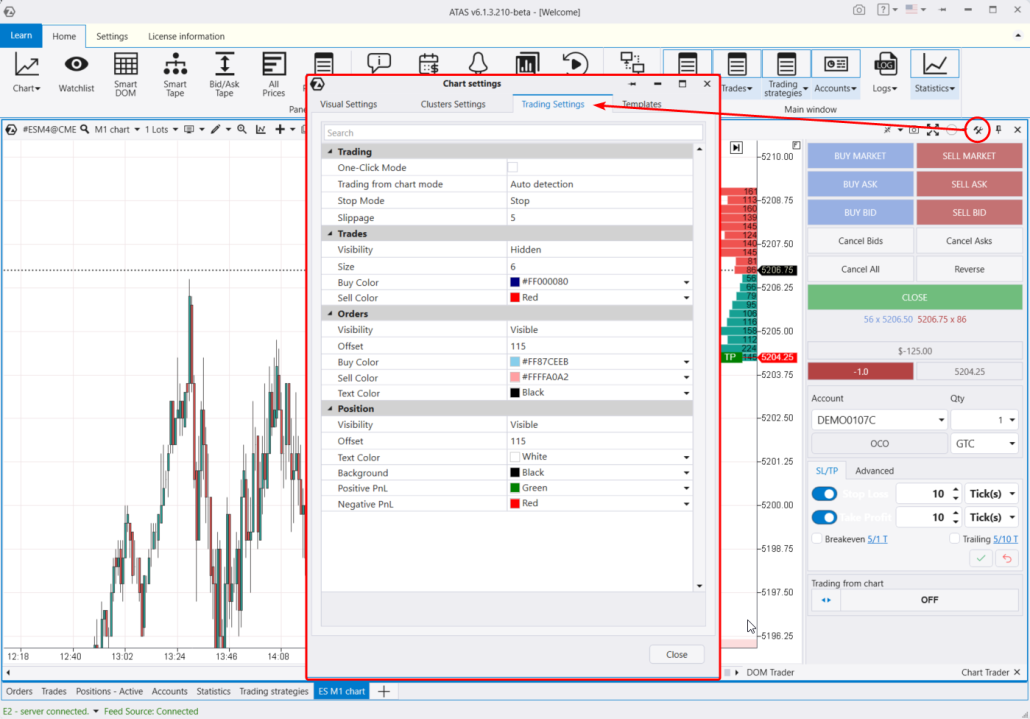
Ты можешь задать собственные параметры цвета, отступы, видимость торговых операций на графике – все интуитивно понятно.
Рассмотрим подробнее первый раздел в окне настроек – Trading. Он имеет четыре поля:
- One-Click Mode;
- Trading from the chart mode;
- Stop mode;
- Slippage.
One-Click Mode активирует режим торговли в один клик. Если установить галочку, ордера на биржу будут отправляться сразу без предупреждающего окна.
С одной стороны, режим торговли в один клик удобен и жизненно необходим скальперам и тем трейдерам, которым важна скорость открытия сделки. С другой стороны, есть риск отправить на биржу случайный ордер. Поэтому мы рекомендуем пользоваться этим режимом трейдерам с опытом – только так он принесет больше пользы, чем риска и неудобств.
Trading from the chart mode – настройка режима торговли с графика имеет два значения:
- Auto detection (по умолчанию);
- Lclick: buy, RClick: Sell.
Здесь можно определить, какие кнопки мыши отвечают за конкретные операции – Buy или Sell.
Режим Stop mode – очень интересная разработка для работы с проскальзываниями. Этот режим также имеет два значения:
- Stop (по умолчанию);
- Stop-Limit.
В режиме Stop mode = Stop платформа ATAS действует стандартно. Допустим, у тебя есть лонг, защищенный стоп-лоссом. Если цена касается уровня стопа, на биржу отправляется SELL Market ордер, и лонг закрывается по рыночной цене. Но у этой схемы есть нюанс, связанный с проскальзыванием, которое вполне может произойти в условиях повышенной волатильности: long может быть закрыт не по цене, где установлен stop, а значительно ниже.
Чтобы этого избежать, можно установить настройку Stop mode = Stop-Limit. Если цена опустится на уровень стопа, платформа попытается закрыть позицию лимитным ордером, но не хуже, чем указано в поле Slippage (по умолчанию 5 тиков). Таким образом, ты указываешь допустимый размер проскальзывания.
Обрати внимание: устанавливая слишком маленькие значения Slippage, ты повышаешь риск, что стоп-приказ окажется неисполненным, если цена быстро пролетит через уровень стопа без каких-либо откатов.
Совет. Рассмотри идею использовать режим Stop mode = Stop-Limit для торговли пробоев. Допустим, ты хочешь установить Buy-Stop выше предыдущего максимума в расчете на восходящий тренд, но знаешь, что при пробое цена часто делает откат.
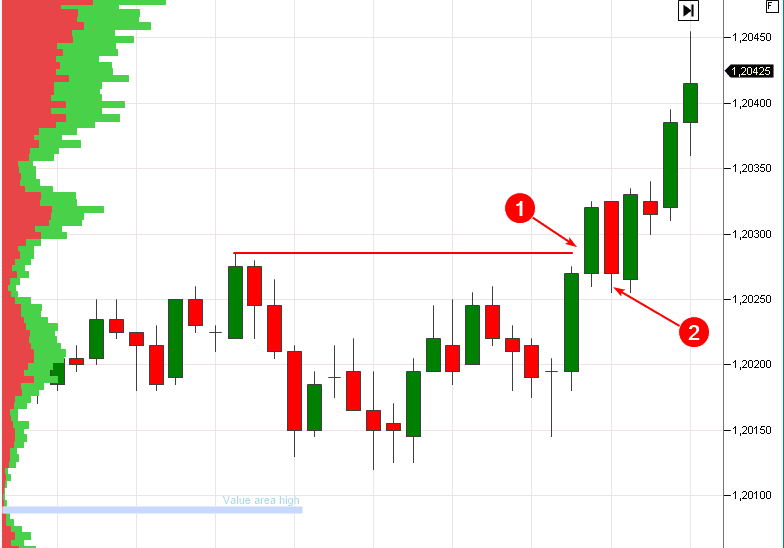
Тогда в режиме Stop mode = Stop-Limit ты можешь установить Buy-Stop выше предыдущего максимума. В случае бычьего пробоя (1) платформа ATAS не отправит ордер на вход в позицию long по рынку, а выставит Buy-Limit чуть ниже (на величину Slippage) в расчете купить на откате (2), тем самым уменьшив риск покупки на вершине.
Полезные ссылки:
- Установка стоп-лоссов и тейк-профитов в ATAS
- Как извлечь выгоду из страха получить стоп-лосс?
- 4 идеи, как торговать пробои
УПРАВЛЕНИЕ НЕСКОЛЬКИМИ СЧЕТАМИ В FOLLOWING MANAGER
Копировщик сделок Following Manager предназначен для торговли на нескольких счетах одновременно.
Чтобы настроить копирование сделок, нужно:
- иметь необходимые доступы к этим счетам;
- нажать на кнопку (1) в главном меню платформы ATAS.
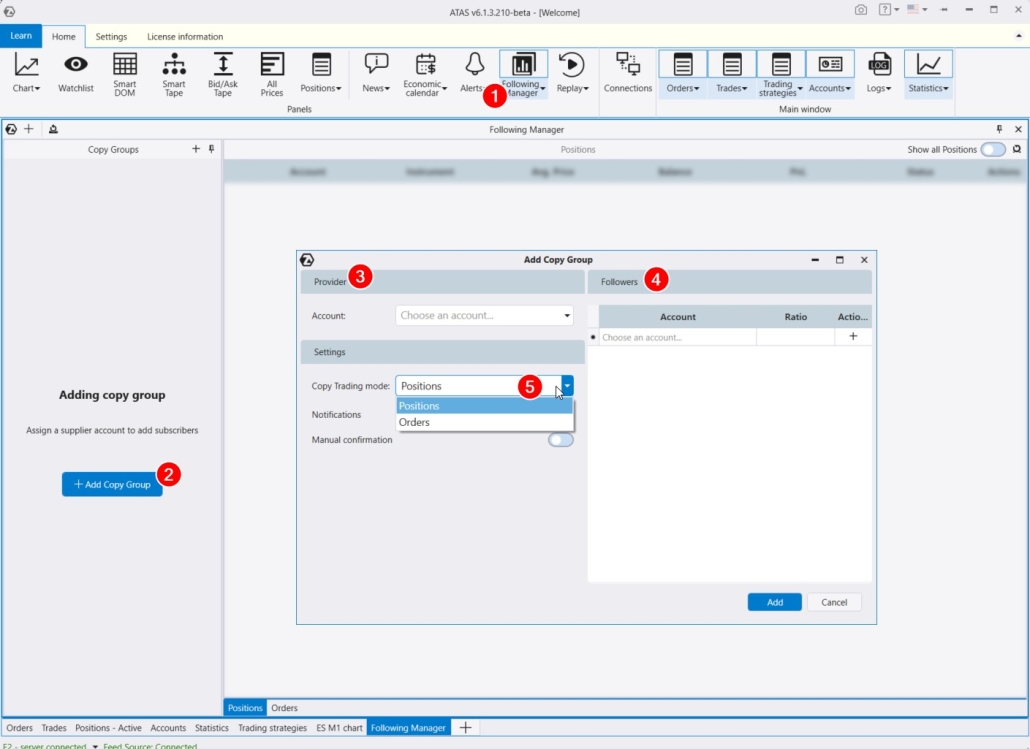
Тебе нужно создать группу (2). Откроется окно настройки группы счетов:
- Счет Provider расположен слева (3) – это мастер-счет, с которого будет производиться копирование.
- Счета Follower будут справа (4) – это счета, на которые будет производиться копирование с учетом указанной пропорции Ratio.
Настройка копирования в общих чертах сводится к выбору одного из двух режимов (5):
- Positions (рекомендуется) – в этом случае Following Мanager синхронизирует только имеющиеся позиции, при этом не обращает внимания на связанные с провайдером ордера.
- Orders – в этом случае Following Мanager будет синхронизировать ордера.
После установки настроек нажми кнопку запуска копирования.
Подробные инструкции ты найдешь в соответствующей статье Базы знаний.
ТОРГОВЛЯ В МОДУЛЕ SMART DOM
Smart DOM – модуль «умного биржевого стакана» для работы с лимитными ордерами. В Smart DOM предусмотрена возможность ведения торговли, которая позволит тебе реализовать стратегии торговли только в биржевом стаканов, прежде всего скальпинговые.
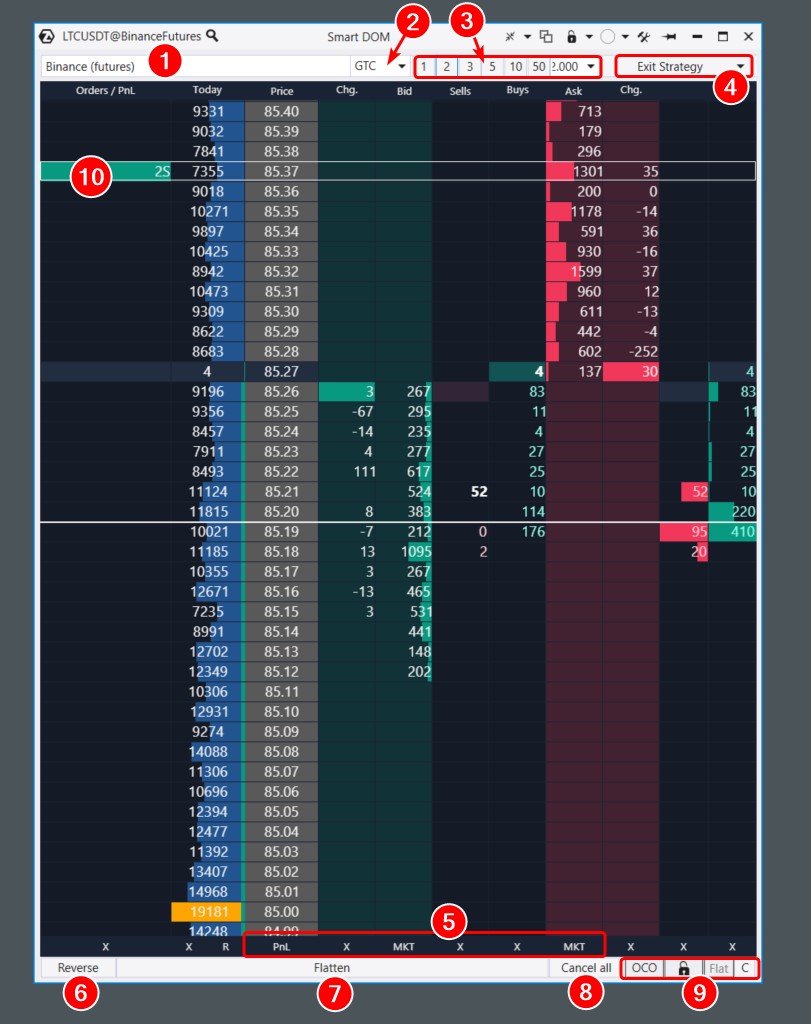
Практически все торговые функции Chart Trader ты также найдешь в Smart DOM:
- Выбор счета.
- Настройка срока действия отложенных ордеров.
- Выбор рабочего объема.
- Защитные стратегии.
- Текущий PnL, а также кнопки MKT для открытия позиции по рынку.
- Переворот позиции.
- Закрытие всех ордеров и позиций.
- Отмена всех отложенных ордеров.
- Кнопка установки OCO-ордеров, данные о текущей позиции, кнопка центровки.
Чтобы установить ордер, кликни левой кнопкой мыши по колонкам Bid и Ask:
- клик по колонке Bid выше котировки – Buy Stop;
- клик по колонке Bid ниже котировки – Buy Limit;
- клик по колонке Ask выше котировки – Sell Limit;
- клик по колонке Ask ниже котировки – Sell Stop.
Данные о выставленных ордерах будут отображаться в колонке Orders. Например, на скриншоте выше показан ордер Buy Stop (10).
В верхнем меню находится кнопка вызова настроек модуля, где ты сможешь добавить/удалить колонки, а также изменить каждую из них на свое усмотрение.
Полезные ссылки:
ТОРГОВЛЯ В МОДУЛЕ DOM TRADER
DOM Trader – скальперский привод, который комбинирует в себе различные полезные функции для ведения торговли внутри дня с применением анализа ликвидности.
Чтобы открыть DOM Trader, открой график и нажми на соответствующую надпись в нижней части окна (1). Справа от графика откроется интерфейс DOM Trader.
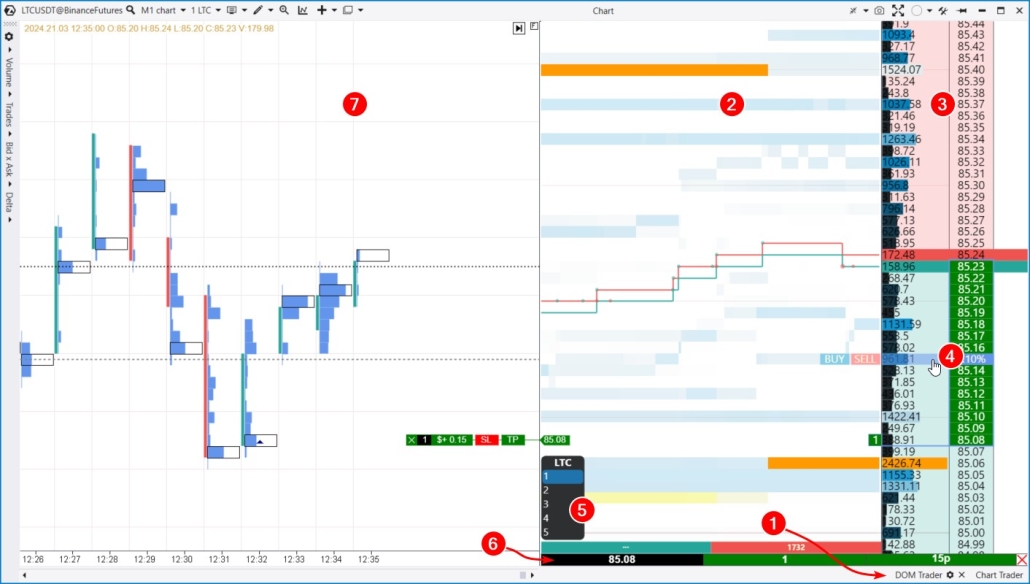
Цифрами показаны:
2 – секция ленты принтов (Order flow section). Здесь в удобном виде визуализируются уровни крупных ордеров в стакане и только что совершенные сделки.
3 – секция биржевого стакана DOM Section.
4 – возможность совершения торговых операций при кликах по уровням этой секции:
- клик правой кнопкой мыши выше текущей цены – Sell Limit;
- клик левой кнопкой мыши ниже текущей цены – Buy Limit;
- клик правой кнопкой мыши ниже текущей цены – Sell Market;
- клик левой кнопкой мыши выше текущей цены – Buy Market.
В нижней части находится настраиваемый переключатель для выбора рабочего объема (5), а также данные по позициям, если они имеются (6). Важным свойством скальперского привода является возможность торговать горячими клавишами.
На графике в левой части (7) ты можешь настроить кластера, профили или другие индикаторы, чтобы они помогали тебе оценивать старшие таймфреймы, находить важные уровни поддержки и сопротивления, повышая вероятность успеха при торговле в DOM Trader.
Полезные ссылки:
КОНТРОЛЬ ПОЗИЦИЙ И ОРДЕРОВ
Опытным трейдерам известно, что торговля на нескольких рынках сопряжена с риском упустить из виду один ордер или даже позицию. Такое может произойти, например, если ордер установлен далеко от текущей цены и не отображается на видимой области графика.
Чтобы не удивляться «Откуда эта сделка на моем счету?», рекомендуем использовать:
- таблицы ордеров (1);
- сделок (2);
- счетов (3);
- позиций (5).
Для настройки отображения пригодится «+» в нижней части интерфейса (показан стрелкой).
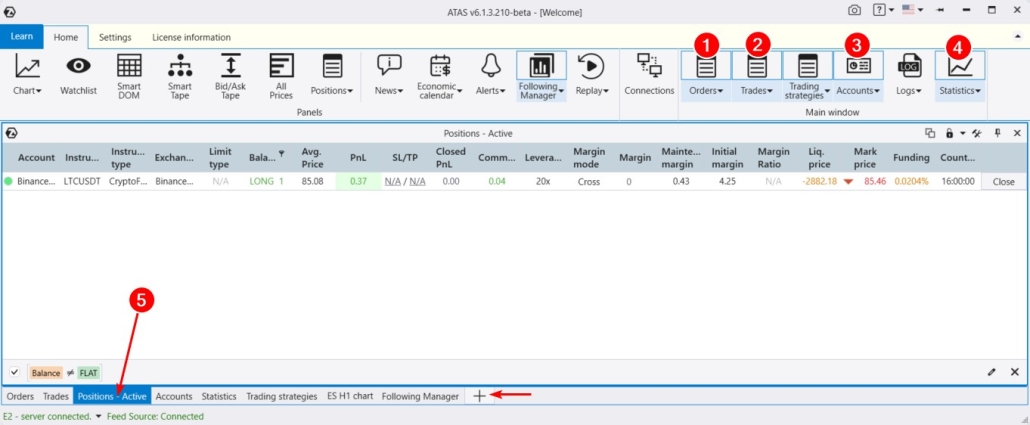
Из полезных функций:
- таблицы можно сортировать, нажимая на заголовки колонок;
- в таблицах есть кнопки, например, можно отменить по очереди все имеющиеся неисполненные ордера.
Для анализа результативности, сильных и слабых сторон своего трейдинга, пригодится окно Statistics (4).
Полезные ссылки:
НАСТРОЙКА ГОРЯЧИХ КЛАВИШ
Ты можешь настроить горячие клавиши для торговых операций. Это позволит использовать клавиатуру, если она тебе более привычна/удобна.
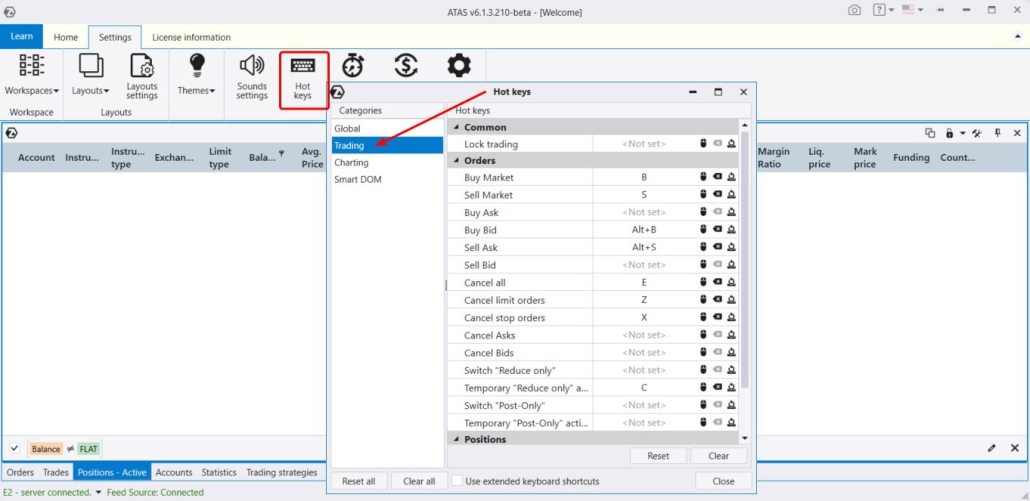
Чтобы настроить Горячие клавиши для торговли, нажми Hot Keys в главном меню на вкладке Settings – в открывшемся окне выбери Trading.
Перед тем как завершить цикл обзорных статей о возможностях ATAS, позволь также поделиться ссылкой на статью Как писать алгоритмы для ATAS, где мы рассказываем об опыте написания собственных индикаторов для подключения к платформе по API.

Итоги цикла “Знакомство с ATAS”
Спасибо за прочтение цикла из 5 статей «Знакомство с ATAS». Мы постарались сделать его структурированным, максимально доступным и информативным, дополнив разделы ссылками на релевантные материалы.
ATAS — профессиональная программа для анализа и торговли, поэтому ее освоение может быть не таким быстрым и простым, как хотелось бы. Это естественно, ведь биржевой трейдинг — профессия для думающих. Будь настойчив и верь в успех, шаг за шагом можно научиться всему – а наши материалы станут надежным подспорьем в этом деле.
Надеемся, что наши статьи помогли разобраться в устройстве платформы. Если у тебя еще не скачана программа ATAS, рекомендуем сделать это прямо сейчас, чтобы закрепить материал и оценить все те возможности, которые открывает платформа для работы на финансовых рынках.
Не пропусти следующую статью в нашем блоге. Подписывайся на Youtube-канал, Facebook, Instagram, Telegram или X, где мы публикуем последние новости ATAS. Делись лайфхаками и обращайся за советами к другим трейдерам в Telegram-чате @ATAS_Обсуждения.
Информация в этой статье не может быть воспринята как призыв инвестированию или покупке/продаже какого либо актива на бирже. Все рассмотренные ситуации в статье написаны с целью ознакомления с функционалом и преимуществами платформы ATAS.