Von MBO-Daten in der Liquiditätskarte bis zur intelligenten Risikokontrolle – in Latest 8.0.15 haben wir Funktionen gebündelt, die die Tiefe Ihrer Analyse spürbar verbessern und Ihnen helfen, Emotionen aus Ihren Risikoentscheidungen herauszuhalten. Außerdem haben wir die Möglichkeiten der Intermarket-Analyse erweitert und unnötige Routine aus Ihrem Arbeitsalltag gestrichen.
Sehen wir uns an, was dabei herausgekommen ist – anhand der 7 wichtigsten Neuerungen der aktuellen ATAS-Version.
MBO Bundle direkt in der Heatmap (Beta)
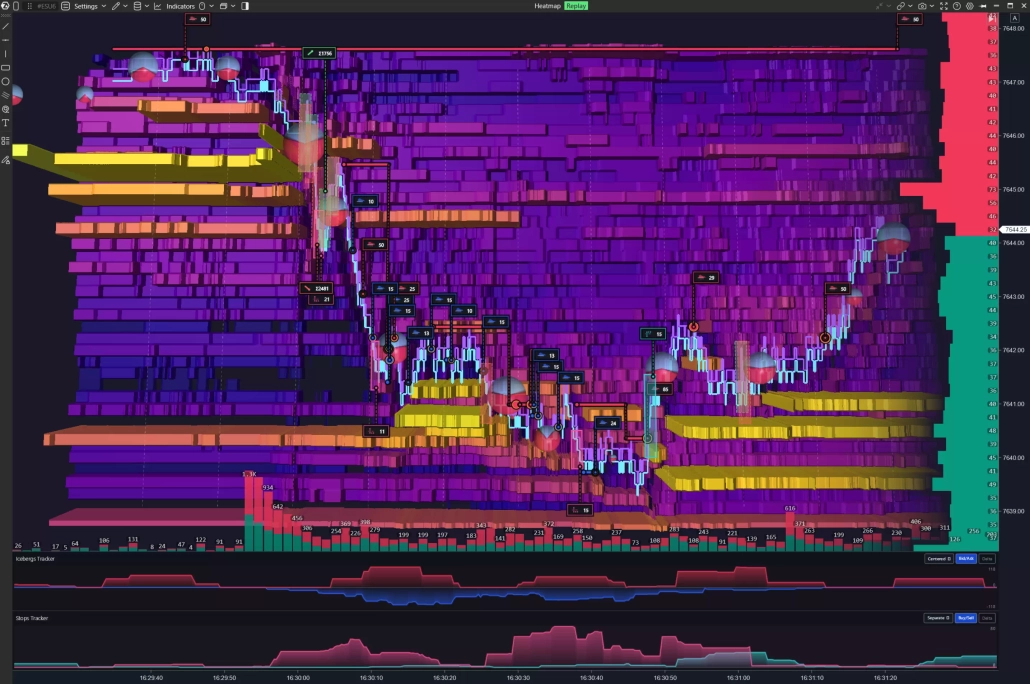
MBO (Market By Order) ist mehr als nur Volumendaten. Damit sehen Sie jede einzelne Order im Orderbuch und können verfolgen, wie große Marktteilnehmer ihre Orders platzieren, ändern und zurückziehen.
Wir haben zwei unserer Flaggschiff-Module in einem Fenster vereint. Sie können jetzt die Liquiditätskarte Heatmap (mit flüssiger Darstellung bei über 600 FPS) analysieren und darüber Indikatoren aus dem Premium-Add-on MBO Bundle legen:
- Iceberg Tracker – deckt das versteckte Volumen großer Limit-Orders auf und hebt Niveaus hervor, an denen „Eisberge“ den Kurs halten.
- Sweeps Tracker – hebt Aggressoren hervor, die mit einem einzigen Schlag Liquidität über mehrere Preisniveaus hinweg abräumen.
- Stop Runs Tracker – zeigt Kaskaden ausgelöster Stops, durch die der Markt einen kräftigen Impuls erhält.
☝🏻 Die Indikatoren des MBO Bundle stehen Nutzern mit einem Ultra-Abonnement im Testmodus zur Verfügung. Für die Arbeit mit MBO ist eine Verbindung zu Rithmic erforderlich.
Risk Manager: Ihr Assistent für mehr Disziplin
„Ich verschiebe nur kurz den Stop.“ „Noch ein Trade, dann hole ich es zurück.“ Wir alle wissen, wie das endet. Das neue Modul Risk Manager hilft Ihnen, Ihre Tagesdisziplin einzuhalten: Sie legen Ihre Limits im Voraus fest, und die Analyseplattform überwacht automatisch, ob sie eingehalten werden.
Was Sie unter Kontrolle behalten können:
- Tägliches Verlustlimit;
- P&L-Ziel pro Session;
- Maximale Anzahl an Trades;
- Maximal zulässige Serie verlustreicher Einstiege.
Wird ein Limit überschritten, reagiert das System genau so, wie Sie es festgelegt haben: von einer einfachen Benachrichtigung bis zur Sperrung neuer Einstiege im Modus Reduce Only (Sie können bestehende Positionen nur noch verkleinern oder schließen).
Und damit Sie nicht in Versuchung geraten, die Regeln im Eifer des Gefechts umzuschreiben, können Sie die Einstellungen bis zum Ende des Tages sperren. Wenn Sie eine Beschränkung vorzeitig aufheben möchten, müssen Sie einen Bestätigungssatz eingeben – diese Pause gibt Ihnen Zeit, sich zu beruhigen und noch einmal nachzudenken.
Replay: neue Oberfläche in ATAS Classic und Release in ATAS X (Beta)
Replay, der Simulator zur Analyse historischer Daten, hat in ATAS Classic ein neues, kompaktes Design erhalten. Er ist jetzt ein schlankes Panel mit allen nötigen Schaltflächen, das weder Chart noch DOM verdeckt. Mehr noch: Sie können das Modul per Maus an jede beliebige Stelle des Bildschirms ziehen.
Legen Sie die gewünschten Einstellungen gleich zu Beginn fest. Klicken Sie auf Select Module und dann auf das gewünschte Fenster (Chart, Smart DOM, Smart Tape oder Heatmap), um es sofort in den Wiedergabemodus zu versetzen.
Wählen Sie ein Instrument: beliebige Futures, Aktien oder Kryptowährungen, deren Kursverlauf Sie erneut analysieren möchten.
Wählen Sie den Wiedergabemodus:
- Generated Ticks and DOM: der schnellste Start, mit aus historischen Daten generierten Ticks und DOM.
- Ticks + Generated DOM: nutzt echte historische Ticks mit einem automatisch generierten DOM.
- Ticks + DOM (echte Ticks und echtes DOM): der präziseste Modus, basierend auf echten Ticks und echter Orderbuchtiefe.
Wählen Sie den Startpunkt:
- Select Bar – Start ab einer bestimmten Kerze im Chart;
- Select Period – Wiedergabe eines bestimmten Zeitabschnitts (zum Beispiel der ersten Stunde der US-Session);
- Select Date – Laden der historischen Daten für einen ausgewählten Tag.
Steuern Sie die Navigation: Ändern Sie die Geschwindigkeit im laufenden Betrieb, gehen Sie Kerze für Kerze vorwärts, springen Sie zum Anfang oder Ende des Zeitraums, wählen Sie über die Progress Bar einen beliebigen Punkt, kehren Sie sofort zu Real Time zurück und speichern Sie eigene Vorlagen mit Ihren Parametern.
Spielen Sie interessante Abschnitte in Schleife ab. Sie möchten denselben Moment aus der Vergangenheit mehrmals durchgehen? Aktivieren Sie Auto Replay – nach dem Ende des Abschnitts durchläuft der Kurs denselben Weg erneut.
💡 Und was ist mit ATAS X (Beta)?
Replay ist jetzt auch in der neuen ultraschnellen Version für Windows und macOS verfügbar – vorerst mit der gewohnten Oberfläche.
Overlay: Intermarket-Analyse in einem Chart
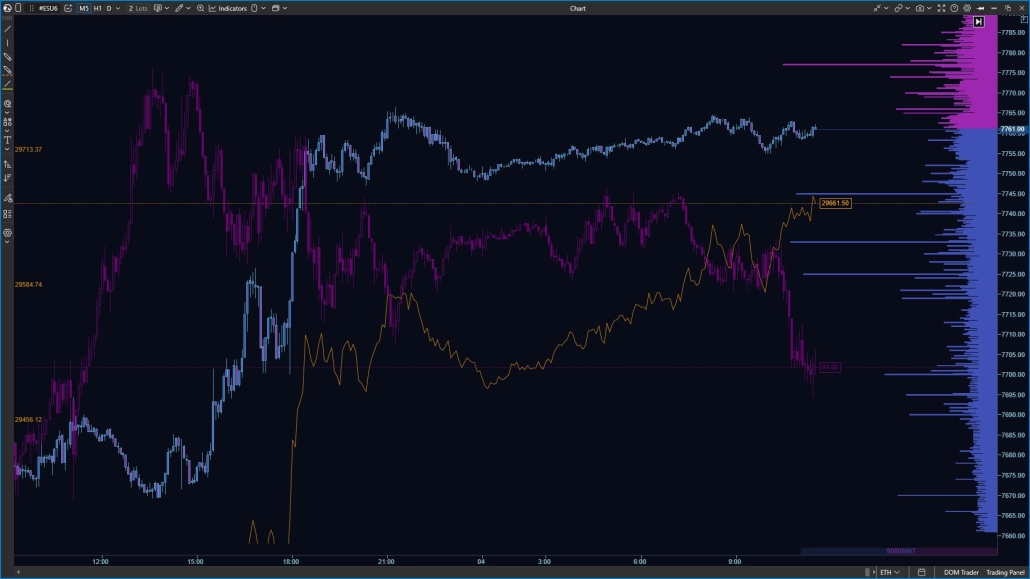
Sie möchten ES und NQ vergleichen oder sehen, wie Krypto im Verhältnis zu einem Future reagiert? Sie müssen Ihren Arbeitsbereich nicht mehr mit separaten Charts für verschiedene Instrumente überladen. Im Overlay-Modus können Sie mehrere zusätzliche Instrumente in einem Chart übereinanderlegen.
- Lead/Lag-Analyse: Sie sehen auf einen Blick, welcher Markt vorausläuft und welcher hinterherhinkt.
- Schneller Abgleich: Prüfen Sie, ob eine Bewegung von verwandten Instrumenten bestätigt wird.
- Komfortable Einstellungen: Farbe, Transparenz, Skalierung und eine eigene Preisachse für jedes Instrument – der Chart bleibt gut lesbar.
☝🏻 Indikatoren hinzufügen oder Orders selbstständig aus dem Chart verwalten können Sie nur für das Hauptinstrument.
Globale Zeichenobjekte in Smart DOM
Linien, Strahlen, Rechtecke und Highlight Y-Zonen lassen sich jetzt direkt in Smart DOM anzeigen. Aktivieren Sie dazu einfach den Schalter „Global“ in den Einstellungen des Objekts.
- Alle Niveaus im Blick: Sie markieren eine wichtige Zone oder ein Profil im Chart – und sie erscheint sofort im DOM.
- Weniger Durcheinander im Kopf: Kein Hin-und-her-Springen mit den Augen zwischen Fenstern und kein Merken von Zahlen mehr.
- Präzise Analyse: Sehen Sie tickgenau, wie die Liquidität auf Ihre Niveaus reagiert.
Das Markieren von Niveaus ist damit noch komfortabler geworden.
Single Stock Futures (SSF)
Im Instruments Manager gibt es jetzt die Kategorie Single Stock Futures (SSF) – CME-Futures auf Aktien einzelner Unternehmen (Apple, Microsoft u. a.).
Wählen Sie den gewünschten Kontrakt im Instruments Manager aus und analysieren Sie ihn in Ihren bevorzugten ATAS-Modulen.
☝🏻 Achten Sie auf die Liquidität: Die Instrumente sind neu, daher ist die Aktivität bei den Top-Unternehmen höher, während das Orderbuch bei weniger gefragten Aktien dünn wirken kann.
Indikatoren im Chart duplizieren
Sie möchten einem Chart mehrere Kopien desselben Indikators mit unterschiedlichen Einstellungen hinzufügen? Jetzt ist das möglich.
Ein Beispiel: Sie haben einen Big Trades-Indikator eingerichtet – einen Volumenbereich festgelegt (etwa 100 bis 500 Kontrakte), die maximale Aggregationszeit eingestellt, die Darstellung als blaue Kugeln gewählt und einen akustischen Alert aktiviert.
Jetzt können Sie ihn mit einem Klick samt Formatierung kopieren und in der zweiten Kopie nur das Volumen (ab 1.000) und die Hervorhebungsfarbe ändern, um gezielt die größten Volumenspitzen zu verfolgen.
Mehr noch: Mit den Kopien kommen Sie garantiert nicht durcheinander. Jedem Indikator können Sie einen eigenen Namen geben – zum Beispiel direkt im Chart „Big Trades 500“ und „Big Trades Wale“ –, damit Sie sofort erkennen, wofür jedes Tool in der Liste zuständig ist.
Jetzt aktualisieren und testen
Alle diese und weitere Funktionen sind bereits in Version 8.0.15 verfügbar.
Starten Sie ATAS neu, laden Sie das Update herunter und installieren Sie es. Das dauert nur ein paar Minuten. Testen Sie die neuen Möglichkeiten in der Praxis – von der Kombination aus MBO und Heatmap über eine konsequente Risikokontrolle bis hin zur komfortableren Arbeit mit Indikatoren.
Wenn dabei Fragen oder Verbesserungsideen aufkommen, sind unser Support-Team und die Community jederzeit für Sie da. Wir sehen uns auf den Charts!
Abonnieren
Erhalten Sie die neuesten ATAS-Nachrichten auf bequeme Weise