Das neueste ATAS 8.0.14 Update bringt zahlreiche Verbesserungen, die überflüssige Routinearbeit eliminieren und Ihnen helfen, sich schneller in Charts zurechtzufinden. Wir haben die wichtigsten Änderungen für Sie zusammengefasst, damit Sie die neuen Tools optimal an Ihre Bedürfnisse anpassen können.
Intelligente Suche im Instrumente-Manager
Die gewünschten Kontrakte zu finden geht jetzt deutlich schneller — wir haben die Logik des Fensters komplett überarbeitet, damit Sie nicht mehr unnötig klicken müssen.
- Favoriten sofort griffbereit: Beim Öffnen des Instruments-Managers werden jetzt standardmäßig zuerst Ihre favorisierten Ticker angezeigt. Die meistgenutzten Instrumente sind sofort sichtbar.
- Suche ohne Verwechslungen: Der Suchalgorithmus ist jetzt präziser. Das System zeigt zunächst hundertprozentige Treffer für den eingegebenen Text an, danach die Teiltreffer. Ähnliche Börsen-Codes werden in den Ergebnissen nicht mehr durcheinandergebracht.
- Dynamische Gruppen: Die Instrumente Kategorien im linken Bereich passen sich jetzt in Echtzeit an Ihre Eingabe an. Sobald Sie einen Ticker eintippen, blendet das Menü alles Irrelevante aus und zeigt nur die Gruppen mit Treffern.
Neuer ZQ-Future: Das wichtigste Barometer der Fed
Im Bereich US Futures steht für den CQG-Datenfeed jetzt der Future auf den 30-Tage-Federal-Funds-Zinssatz zur Analyse zur Verfügung — ZQ.
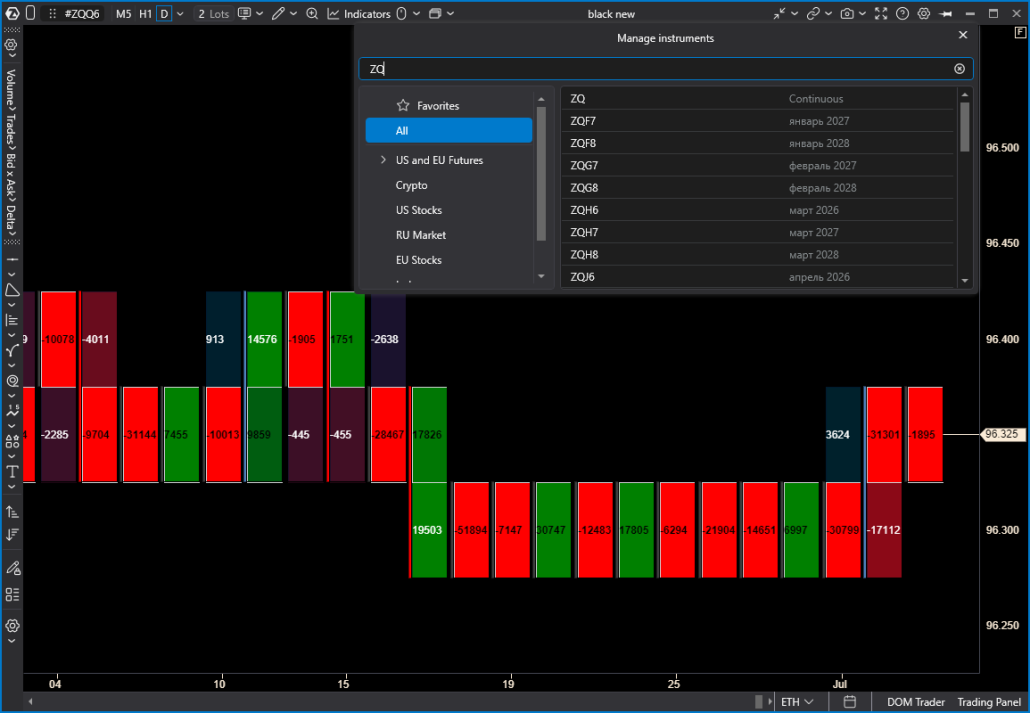
Warum dieses Instrument nützlich ist:
- Spiegelt die Zinserwartungen des Marktes wider: Der Kontraktpreis ist über folgende Formel direkt an den EFFR-Zinssatz gekoppelt:
Price = 100 – Rate
Veränderungen der ZQ-Kurse zeigen direkt, welchen Zinsschritt institutionelle Marktteilnehmer bei den kommenden Fed-Sitzungen erwarten. - Ein Instrument für News-Scalping: ZQ eignet sich hervorragend zur Analyse der Kurs Aktivität in den extrem kurzen Zeitfenstern rund um wichtige Makrodaten wie CPI, Non-Farm Payrolls und andere.
- Eine Primärquelle für Daten: Auf Basis von Orderbuch und Volumen dieses Futures werden die Wahrscheinlichkeiten in Diensten wie CME FedWatch berechnet. Diese Kapitalbewegungen können Sie jetzt direkt in ATAS verfolgen.
Preisbasierte Chart-Synchronisierung
Diese Funktionalität kennen Sie vielleicht bereits aus Heatmap (Beta). Ab Version 8.0.14 steht die Verknüpfung nun auch für Charts zur Verfügung.
Eine typische Situation: Sie analysieren einen Ticker gleichzeitig auf mehreren Bildschirmen — zum Beispiel auf dem einen den Footprint-Chart, auf dem anderen das Volumenprofil. Bisher bewegten sie sich beim Zoomen unabhängig voneinander.
Jetzt lassen sich Charts über die Preisachse synchronisieren. Sobald Sie in einen Chart hinein- oder herauszoomen bzw. ihn verschieben, passen sich die anderen automatisch an. Die Verknüpfung funktioniert für eine beliebige Anzahl von Fenstern desselben Tickers innerhalb eines Arbeitsbereichs.
So aktivieren Sie die Funktion:
- Methode 1: Klicken Sie im Chart-Menü auf das Cursor-Symbol und wählen Sie Sync Crosshair.
- Methode 2: Klicken Sie im Chart-Menü auf das Ketten-Symbol 🔗 und aktivieren Sie den Schalter Link to Left / Link to Right.
Watchlist: Neue Oberfläche, Presets und Drag-and-Drop
Die Arbeit mit Instrumenten Listen ist dank der überarbeiteten Oberfläche und fertiger Vorlagen jetzt deutlich einfacher.
- Fertige Presets griffbereit: Standardmäßig stehen in ATAS bereits konfigurierte Listen zur Verfügung — TOP 10 US Futures und BinanceFutures_USDT. Jedes Preset lässt sich leicht an Ihre Bedürfnisse anpassen, indem Sie Ticker entfernen oder hinzufügen.
- Individuelle Listen: Sie können jetzt eigene Instrumenten Listen von Grund auf erstellen — zugeschnitten auf bestimmte Analyse-Sessions und Strategien.
- Bidirektionales Drag-and-Drop: Ziehen Sie einfach den gewünschten Ticker aus der Watchlist — die entsprechenden Informationen öffnen sich sofort im Chart oder im Orderbuch. Das funktioniert auch umgekehrt: Fällt Ihnen eine interessante Bewegung im Chart auf, ziehen Sie das Instrument direkt in Ihre Watchlist, um es weiter zu beobachten.
Vorlagen für Absicherungsstrategien im Trading Panel
Sie müssen die Parameter für Stop-Loss und Take-Profit nicht mehr vor jedem Trade manuell eingeben. Im Trading Panel gibt es jetzt fertige Vorlagen — richten Sie Ihre Abläufe einmal ein und wechseln Sie danach mit zwei Klicks zwischen ihnen, direkt während des Handelns.
So funktioniert es:
- Simple — die klassische Variante für alle, die eine Position gerne komplett auf einmal schließen. Ein Stop, ein Take-Profit — schnell und einfach.
- Multi-level — unverzichtbar für den Ausstieg in mehreren Schritten (Scaling). Damit können Sie Ihre Position beim Ausstieg aufteilen: zum Beispiel einen Teil des Gewinns auf der ersten Stufe sichern, den Stop nachziehen und den Rest später mitnehmen. Eine solide Möglichkeit, das Risiko in einem volatilen Markt zu steuern.
Wenn Sie die Vorlage mitten im Trade wechseln, werden alle aktiven Absicherung Oder sofort neu berechnet und in Echtzeit neu platziert.
Individuelle Handels Sessions im Chart und im Smart DOM
Wenn Sie den Markt nur zu bestimmten Zeiten analysieren — etwa Gold bei Londoner Handelsbeginn oder Krypto während der US-Session — und überflüssiges Preis Rauschen ausblenden möchten, ist die Einrichtung eines individuellen Zeitplans jetzt viel einfacher.
Bisher konnten Sie im unteren Chart-Menü nur die Standard Regular Trading Hours (RTH) auswählen, später haben wir eine Schaltfläche zur Einrichtung individueller Sessions hinzugefügt. Jetzt lassen sich alle von Ihnen erstellten Sessions in wenigen Klicks umbenennen und löschen.
- Volle Kontrolle in zwei Klicks: Kein Chaos mehr in den Listen. Jede von Ihnen erstellte individuelle Session lässt sich jetzt in Sekunden direkt im Menü umbenennen, bearbeiten oder löschen. Einfach passend benennen — und schon geht’s los.
- Orderbuch und Chart im Gleichklang: Das Highlight — die automatische Synchronisierung mit dem Orderbuch. Alle Ihre persönlichen Sessions erscheinen jetzt automatisch im Modul Smart DOM in der Spalte Sessions. Zeiten müssen nicht mehr manuell abgeglichen werden: Orderbuch- und Chartdaten sind jetzt fest an denselben Zeitrahmen gekoppelt, wodurch sich die Volumenverteilung deutlich einfacher analysieren lässt.
Ein einheitliches System für Vorlagen und Snapshots
Wir haben Chart-Vorlagen und Snapshots zu einem praktischen System zusammengeführt, damit Sie Ihre Arbeitsbereiche wie Bausteine zusammenstellen und jederzeit wechseln können.
- Selektives Speichern von Daten: Beim Speichern einer Vorlage können Sie jetzt per Checkbox festlegen, was genau gespeichert werden soll: Chart-Einstellungen, Indikatoren, Zeichenobjekte oder Zeitrahmen. Beim Aufrufen der Vorlage entscheiden Sie ebenso selbst, welche Daten daraus auf Ihre aktuelle Analyse angewendet werden.
- Individuelle Ordner für mehr Übersicht: Vorlagen lassen sich jetzt nach eigenem Ermessen in Ordnern sortieren. Zum Beispiel können Sie Presets für Krypto und Futures getrennt ablegen oder Vorlagen für Smart Money (SMC) und andere Ansätze in eigenen Ordnern sammeln.
Volume Profile & TPO: Neuer Name und mehr Übersichtlichkeit
Der Indikator und das Zeichenobjekt Market Profile & TPO wurden offiziell in Volume Profile & TPO umbenannt. Zusätzlich wurde die Grafik deutlich überarbeitet, damit Sie das Kräfteverhältnis am Markt leichter ablesen können.
- Neue Modi für TPO: Bisher wurden TPO-Level im Chart nur durch Dreiecke gekennzeichnet. Jetzt können Sie eine anschaulichere Variante wählen — die Hervorhebung durch Quadrate aktivieren, bei den Dreiecken bleiben oder beide Modi gleichzeitig nutzen.
- Präzise manuelle Proportionen: Mit dem Regler Width (% of area) können Sie jetzt eine konkrete Profilbreite manuell festlegen (dazu einfach die automatischen Proportionen deaktivieren). Genauso lassen sich jetzt manuelle Proportionen für den ZigZag-Indikator, Marker und Buchstaben im TPO-Modus einstellen.
- Übersichtliches Delta: Bei aktivierter Delta-Anzeige wird das Histogramm jetzt strikt vom Beginn des gewählten Zeitraums aus aufgebaut, statt wie bisher zentriert. So lässt sich auf einen Blick viel leichter erkennen, wer gerade die Oberhand hat.
Intelligenter Autofilter und Zonen bei Big Trades
Einer der beliebtesten Indikatoren in ATAS ist jetzt noch flexibler. Die Spuren großer Marktteilnehmer aufzuspüren und daraus Unterstützungs- und Widerstand Niveaus abzuleiten, geht jetzt fast automatisch.
- Drei Sensitivitätsstufen: Der Autofilter berechnet selbstständig das durchschnittliche Handelsvolumen am Markt, um echte Anomalien großer Kapitalbewegungen hervorzuheben. Bisher ließ er sich nur ein- oder ausschalten, jetzt steuern Sie seine Sensitivität selbst. Wählen Sie den passenden Modus für die aktuelle Volatilität: Weak, Medium oder Strong-Filterung.
- Schutz vor Systemüberlastung: Wenn Sie den Autofilter deaktivieren und versehentlich ein zu niedriges Minimum Volume festlegen, weist ATAS Sie darauf hin, dass zu viele kleine Trades im Chart angezeigt werden. Erhöhen Sie einfach den Wert, um überflüssiges visuelles Rauschen zu reduzieren und das System nicht zu überlasten.
- Zonen Modus (Zones): Das stärkste Feature dieses Updates. Große Trades bleiben jetzt nicht mehr nur Punkte im Chart. Aus jedem größeren Big-Trades-Cluster können Sie automatisch horizontale Linien erstellen. Diese eignen sich hervorragend als lokale Unterstützungs- und Widerstand Niveaus.
So richten Sie Zonen individuell ein:
- Aktivieren Sie in den Indikator-Einstellungen den Modus Zones.
- Wählen Sie die Kerzenposition: Linien für alle Trades erstellen oder nur für solche, die innerhalb des Kerzenkörpers bzw. der Dochte stattgefunden haben.
- Stellen Sie den Kerzentyp-Filter ein: Für Linien aus dem Kerzenkörper können Sie festlegen, welche Kerzen berücksichtigt werden — alle, nur Trend- oder nur Umkehrkerzen.
- Legen Sie die Linienlänge fest: Linien können bis zum Bildschirmrand oder für eine bestimmte Anzahl an Kerzen im Voraus gezeichnet werden.
Ein globales Zeichen-Panel mit maximaler Anpassbarkeit
Wenn Sie Ihre Charts aktiv markieren — Kanäle, Levels und Trendlinien zeichnen — werden Sie das neue Zeichen-Panel zu schätzen wissen. Die Verwaltung von Zeichenobjekten ist jetzt deutlich komfortabler, und Sie können Ihren Arbeitsbereich von überflüssigem visuellem Rauschen befreien.
- Nur die Schaltflächen, die Sie brauchen: Sie entscheiden selbst, welche Gruppen oder einzelnen Tools auf dem Panel bleiben und welche Sie ausblenden, weil Sie sie nicht benötigen. Behalten Sie nur die Tools, die Sie tatsächlich täglich nutzen, und blenden Sie den Rest aus. Außerdem lässt sich die Größe der Symbole anpassen und das Panel schmaler oder breiter für Ihren Monitor gestalten.
- Das gewählte Tool sofort erkennen: Alle Ihre favorisierten Vorlagen und Zeichenobjekte zeigen jetzt ihr tatsächliches Aussehen direkt auf den Panel-Schaltflächen. Haben Sie eine dicke gelbe Linie eingerichtet, erscheint sie auf dem Panel auch als gelbe Linie; eine violette Freihandlinie wird als violette Freihandlinie angezeigt. Keine Verwechslungen mehr zwischen ähnlichen Symbolen.
- Ein universelles Panel für den gesamten Workspace: Wenn Sie mehrere Charts gleichzeitig geöffnet haben, müssen Sie das Zeichen-Panel nicht auf jedem einzelnen offen halten. Sie können das Zeichen-Panel nur auf dem Hauptchart belassen und auf den übrigen ausblenden oder es an eine beliebige Stelle auf dem Bildschirm ziehen. Das aktivierte Tool zeichnet dabei auf jedem Chart — sogar über dem Modul Heatmap (Beta).
- Intelligente Zeitrahmen-Bindung: Sie können festlegen, auf welchen Zeitrahmen Ihre Linien und Kanäle sichtbar sind und auf welchen sie automatisch ausgeblendet werden, damit der Chart nicht überladen wirkt. Alle diese Einstellungen werden in Vorlagen gespeichert.
Die Informationen in diesem Artikel sind nicht als Aufforderung zur Investition oder zum Kauf/Verkauf von Vermögenswerten an der Börse zu verstehen. Alle Situationen, die in diesem Artikel besprochen werden, dienen ausschließlich dem Zweck, sich mit der Funktionalität und den Vorteilen von ATAS vertraut zu machen.
Abonnieren
Erhalten Sie die neuesten ATAS-Nachrichten auf bequeme Weise