Nous vous présentons le quatrième article de la série « Introduction à l’ATAS ». Aujourd’hui, nous allons parler de travailler avec des indicateurs. Cet article est la suite d’un cycle créé pour ceux qui s’intéressent à l’analyse des volumes et dans ce but explorent les possibilités de la plateforme professionnelle ATAS.
Dans les trois articles précédents de la série « Introduction à l’ATAS », nous avons fourni:
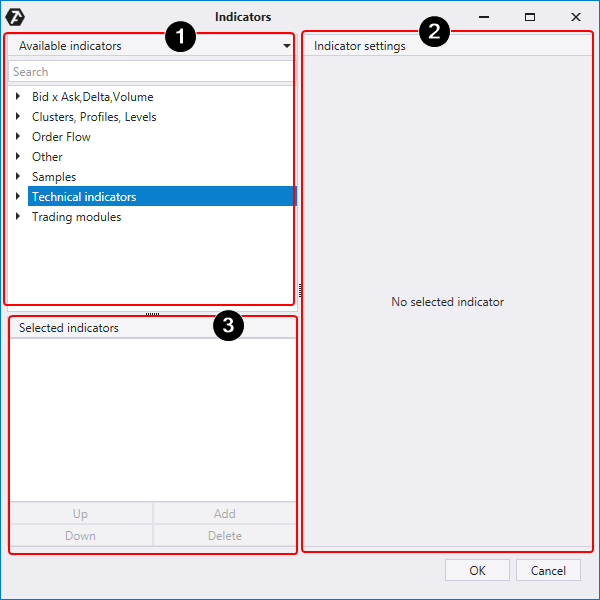
Dispositif de gestionnaire d’indicateurs
La fenêtre du gestionnaire d’indicateurs est divisée en 3 zones :
Liens utiles:
Passons à l’examen des indicateurs eux-mêmes.
Indicateurs Bid Ask, Bar’s Volume Filter, Volume, Delta et Cumulative Delta
Indicateur Bar’s Volume Filter
Bar’s Volume Filter est un indicateur qui met en évidence (par défaut – couleur orange) une bougie sur le graphique si la valeur du volume / delta / nombre de transactions dans cette bougie a atteint la valeur spécifiée.
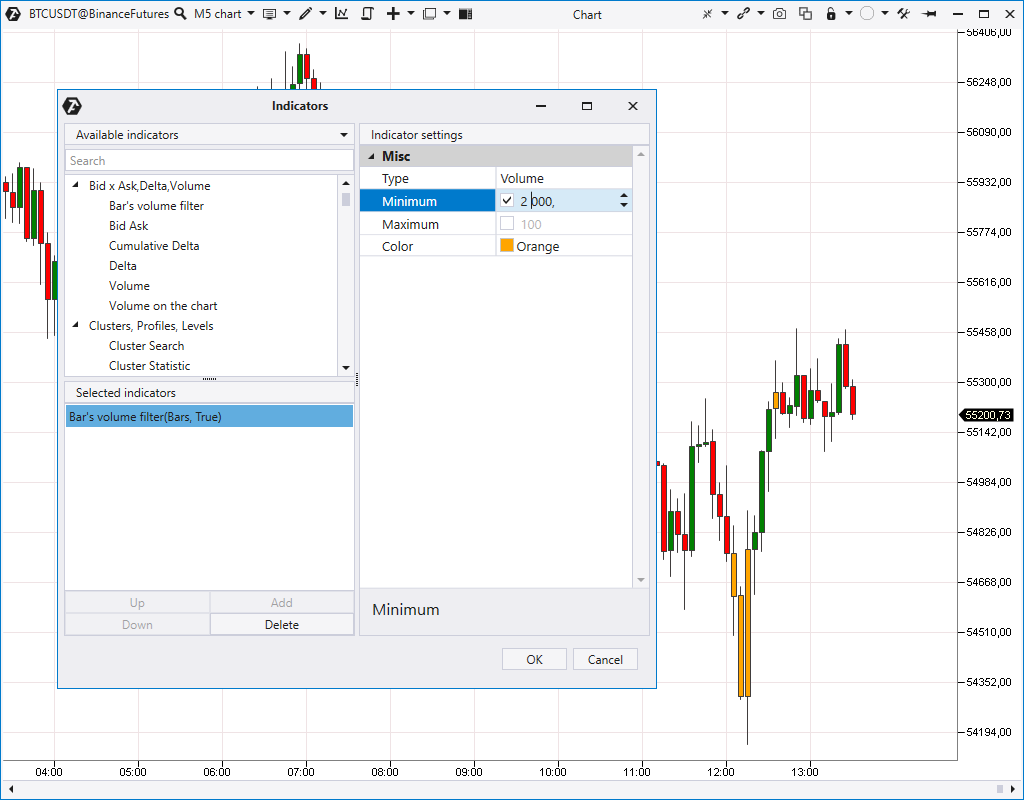
Nous pouvons définir le minimum et le maximum de la plage dans laquelle l’indicateur recherche les bougies de signal. En ne cochant pas la case dans les valeurs maximales, la recherche ne sera pas limitée.
Cet indicateur permettra d’économiser de l’espace sur le graphique, car dans certaines stratégies, vous n’avez pas besoin de charger l’indicateur Volume et de prendre de la place.
Lien utile :
- Configuration de l’indicateur Bar’s Volume Filter dans la base de connaissances
Indicateur Bid Ask
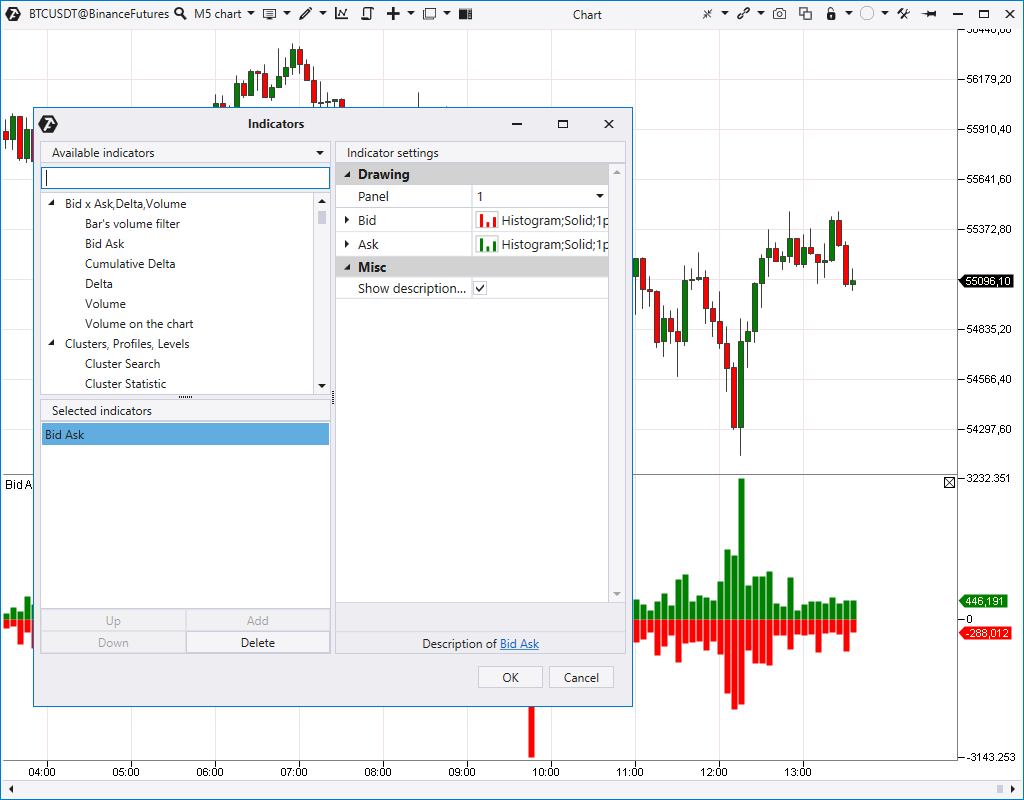
L’indicateur Bid Ask montre séparément les marchés des transactions d’achat et de vente sous la forme d’un histogramme à deux faces.
Liens utiles:
Indicateur Volume
L’indicateur Volume affiche le volume total (réel ou de tick) de chaque bougie sous la forme d’un histogramme vertical sous le graphique des prix.
Il s’agit de l’indicateur d’analyse de volume de base et probablement le plus populaire.
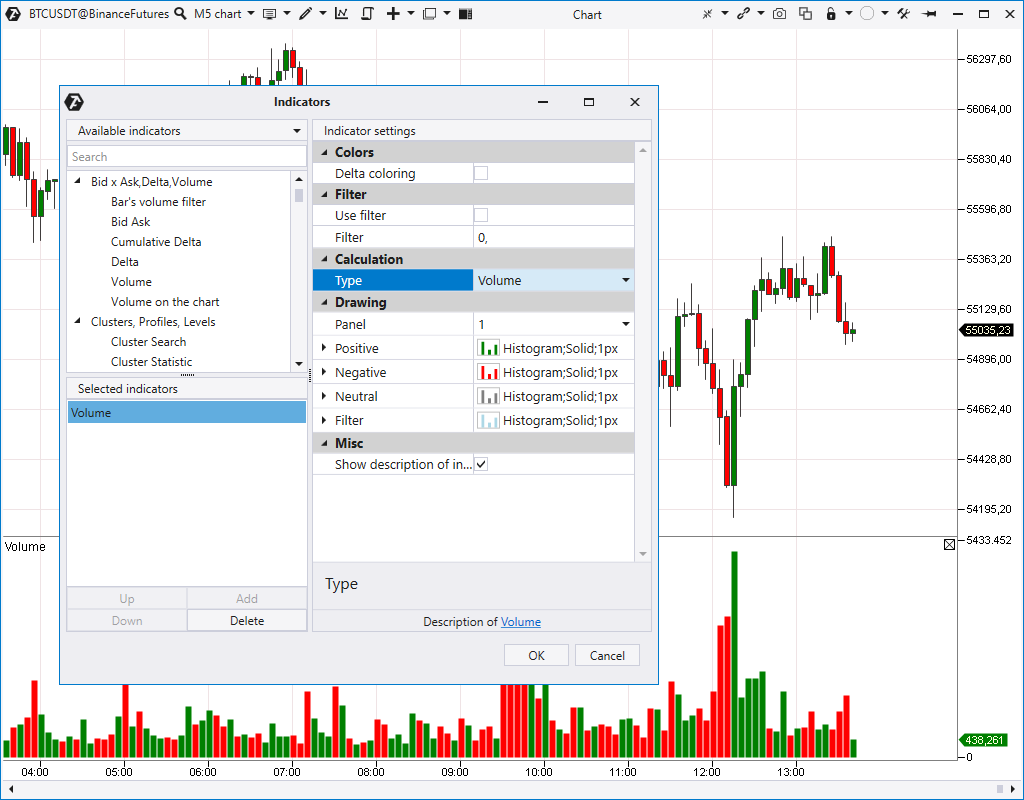
Vous pouvez utiliser le filtre et modifier l’affichage des couleurs de l’histogramme :
- selon une bougie baissière ou haussière,
- ou selon le delta de la bougie (Delta Coloring). Un delta positif est vert, un delta négatif est rouge.
Notez la présence de l’indicateur Volume on The Chart (Volume sur le graphique). Il s’agit du même Volume, mais il est affiché dans la zone du graphique et n’occupe pas un panneau séparé. Volume on The Chart propose également plusieurs modes et paramètres de couleur.
Liens utiles:
Indicateur Delta
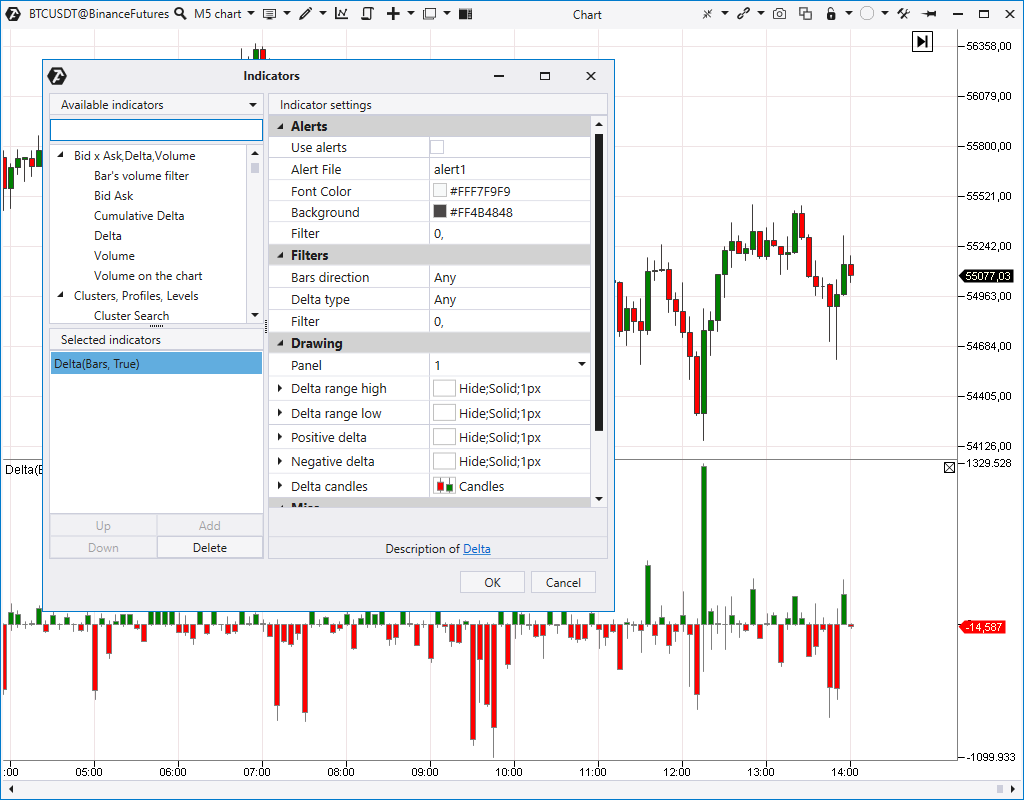
L’indicateur Delta montre la prédominance des acheteurs du marché sur les vendeurs ou vice versa. Dans les paramètres de l’indicateur, vous pouvez :
- Modifiez l’histogramme en un état unidirectionnel.
- Changer le mode d’affichage de l’histogramme.
- Définissez la recherche de delta positif/négatif dans les bougies haussières ou baissières séparément. Par exemple, un delta positif dans les bougies baissières. Ou un delta négatif dans toutes les bougies de suite…
Liens utiles:
Indicateur Cumulative Delta
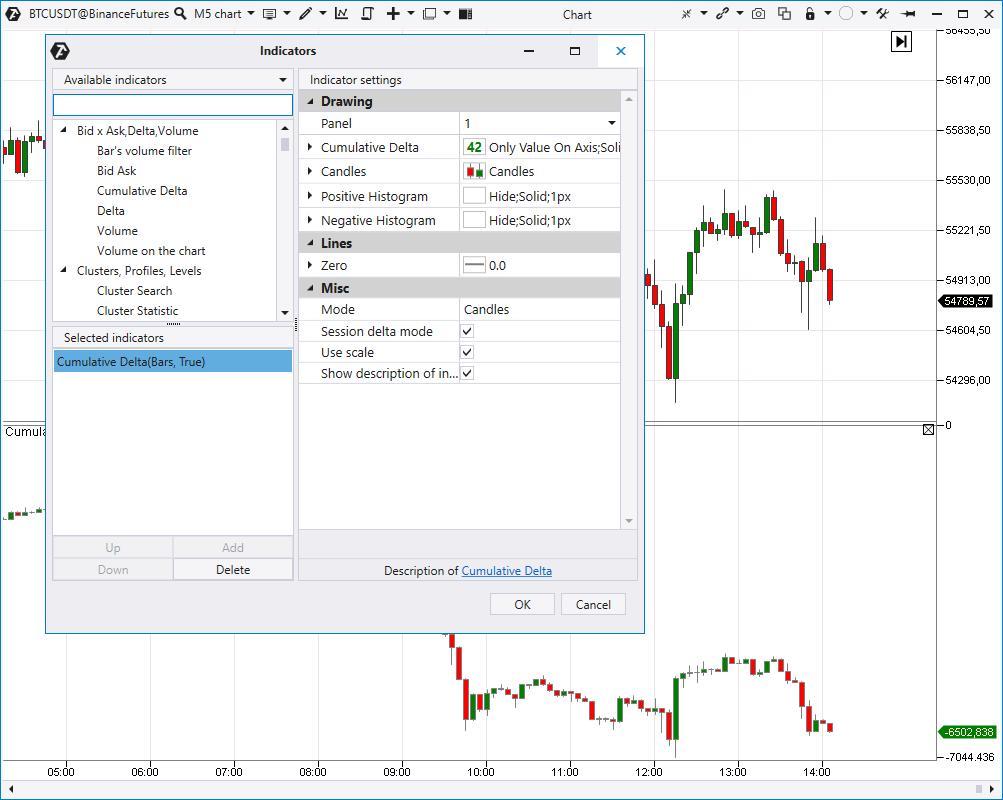
Le delta cumulatif a des « bougies collées » du delta. C’est-à-dire qu’il montre l’évolution du delta en dynamique, chaque valeur suivante prend en compte la somme des précédentes, ce qui se reflète dans le nom de l’indicateur.
Le delta cumulatif peut être :
- de session – se remet à zéro au début de chaque nouvelle session.
- en continu.
Liens utiles:
Viennent ensuite les indicateurs de clusters, le profil de volume et ses dérivés.
Indicateurs Cluster Search, Cluster Statistic, TPO and Profile, Maximum Levels, Dynamic Levels
Indicateur Cluster Search
Cluster Search est l’un des indicateurs les plus puissants de la plateforme. Il offre la possibilité :
- rechercher un cluster dans les modes volumes, delta, temps, transactions, etc. ;
- définir la prépondérance en pourcentage entre les clusters par offre et demande ;
- définir un filtre delta ;
- chercher des clusters à certains endroits de la bougie ;
- recherchez des clusters dans des bougies spécifiques – par exemple, baissières ou haussières.
On peut définir des alertes, configurer les formes et les couleurs d’affichage des signaux de l’indicateur sur le graphique (par défaut, des carrés roses).
Liens utiles:
Indicateur Cluster Statistic
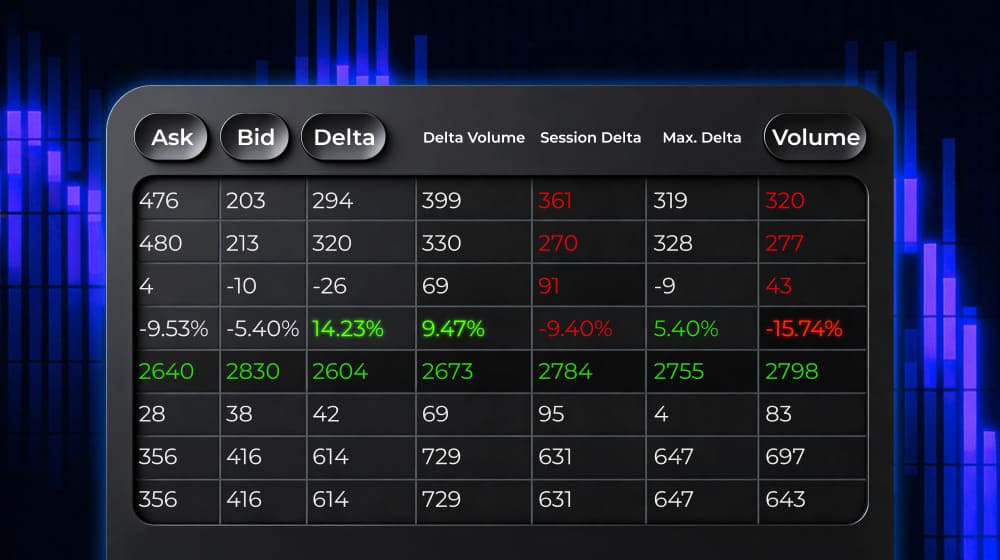
L’indicateur Cluster Statistic fournit des informations statistiques sur chaque bougie, par exemple :
- volume de session en pourcentage et en contrats ;
- offre et demande (bid et ask) séparément ;
- delta de session ;
- delta maximum et minimum et ainsi de suite.
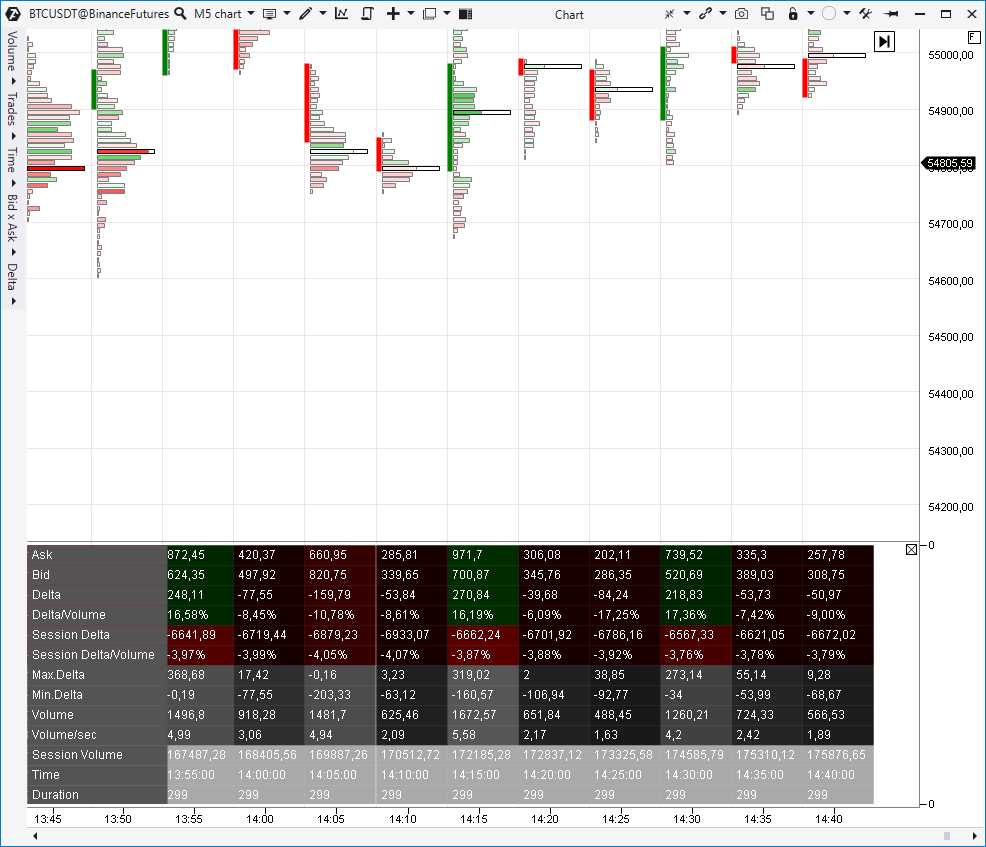
Important! L’indicateur ne fonctionne que lorsque les bougies sont transformées en mode de clusters. La mise en évidence de gradient montre clairement où les valeurs extrêmes ont été enregistrées.
Liens utiles:
- Cluster Statistic dans la Base de connaissances
Indicateur TPO and Profile
TPO and Profile est un outil multifonctions qui combine :
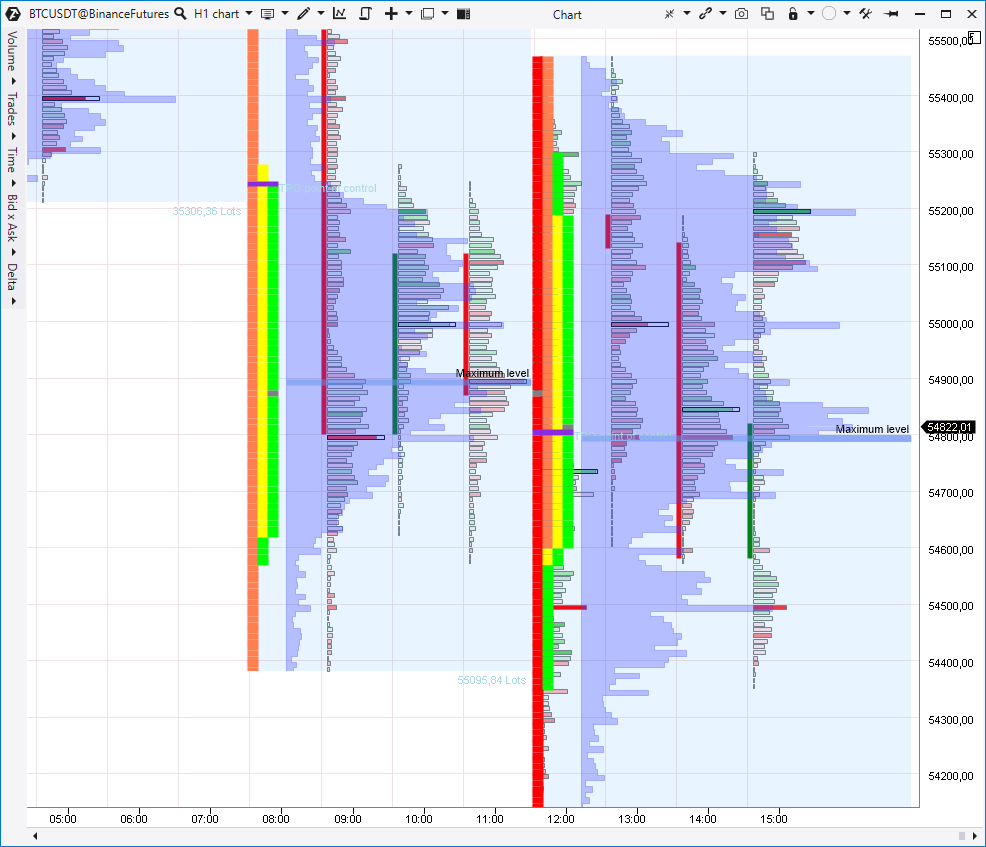
En mode de profil de volume, vous pouvez :
- modifier le type de profil (par exemple, par delta, volume horaire et autres critères) ;
- spécifier le mode de niveau maximum,
- activer la zone de valeur.
TPO (Time Price Opportunity) affiche le profil sous la forme de symboles de lettres (couleurs arc-en-ciel) qui appartiennent à leur période de négociation. En mode TPO, vous pouvez également configurer :
- zone du coût,
- solde de départ,
- filtres supplémentaires.
Si vous n’êtes pas familier avec le profil classique du marché, nous vous recommandons de lire les livres de James Dalton et Peter Steidlmayer. Nous avons également un certain nombre d’articles sur ce blog consacrés à ce sujet et à ces modèles.
Liens utiles:
- Description de l’indicateur dans la Base de connaissances ;
- Comment fonctionne l’indicateur de profil.
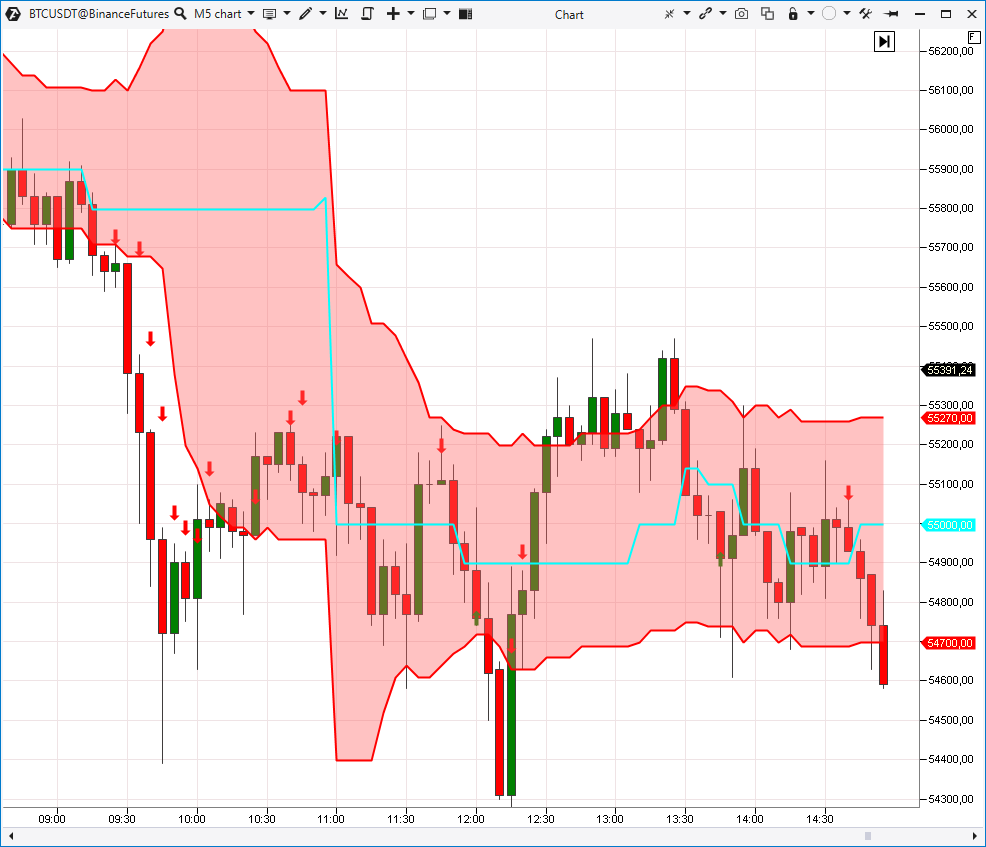
Indicateur Dynamic Levels
Il s’agit d’un indicateur dérivé du profil de volume, qui affiche le changement dynamique des niveaux de VAH, VAL et POC sur le graphique. Il existe différents types de paramètres – par exemple : delta, heure, transactions, etc. Vous pouvez envisager la construction de canaux dans le cadre d’une heure, d’une journée, d’une semaine.
Liens utiles:
- Dynamic Levels dans la Base de connaissances
Indicateurs Big Trades, Multimarket Powers, Order Flow Indicator, Speed of Tape, Tape Patterns
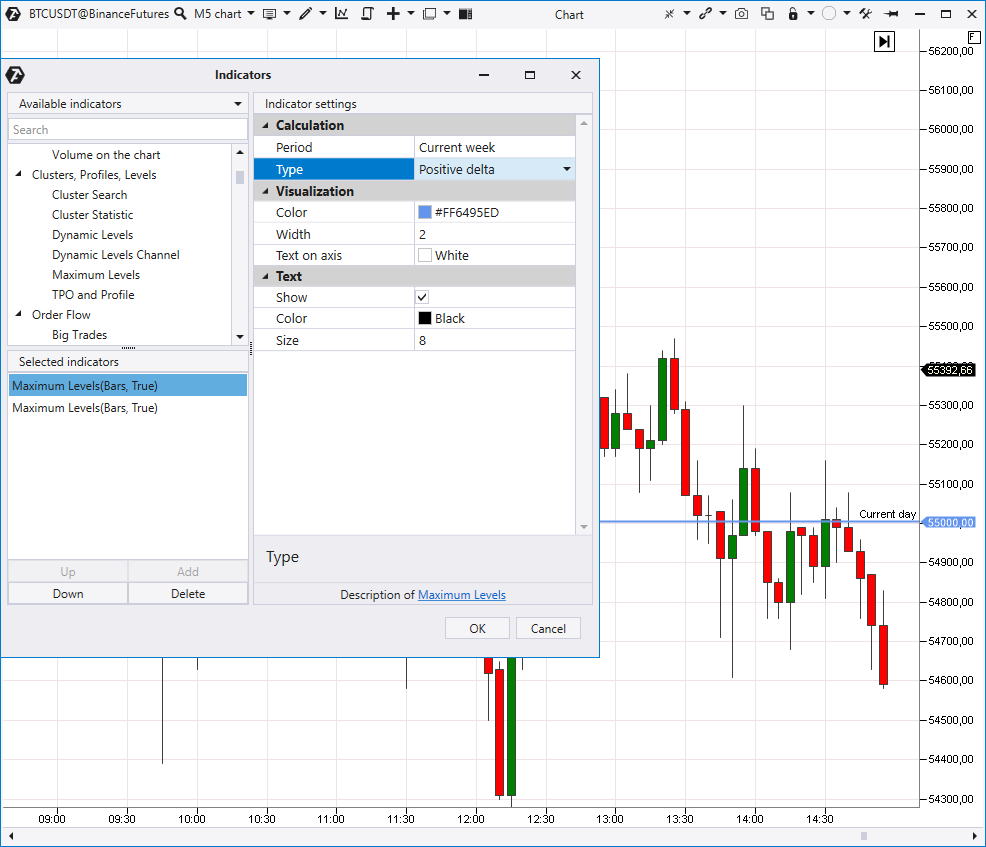
Indicateur Maximum Levels
Il marque sur l’échelle des prix les niveaux avec un volume maximum, du delta, du temps, des transactions, etc.
Les niveaux maximum peuvent être recherchés pour différentes périodes – pour le jour, la semaine, le mois en cours / dernier, ainsi que pour l’ensemble du contrat. C’est un indicateur simple, mais très utile si vous recherchez des niveaux de volume élevés dans le trading et l’analyse.
Liens utiles:
- Négocier les niveaux avec l’indicateur Maximum Levels
- Maximum Levels dans la Base de connaissances
La catégorie suivante d’indicateurs ATAS est appelée Order Flow, c’est-à-dire les indicateurs de « flux de transactions ». On voit ici l’indicateur BigTrades.
Indicateur Big Trades
Il « tire » les empreintes de la liste et affiche les endroits sur le graphique. On peut rechercher des empreintes simples ou agrégées. L’agrégation (c’est-à-dire la combinaison de transactions isolées en une seule empreinte) se produit selon les algorithmes ATAS, qui ne sont pas divulgués.
Par défaut, le filtre automatique est activé et il sélectionnera lui-même la valeur du volume pour afficher les transactions les plus importantes. Si vous désactivez le filtre automatique, vous pouvez définir vous-même la valeur du volume de transactions.
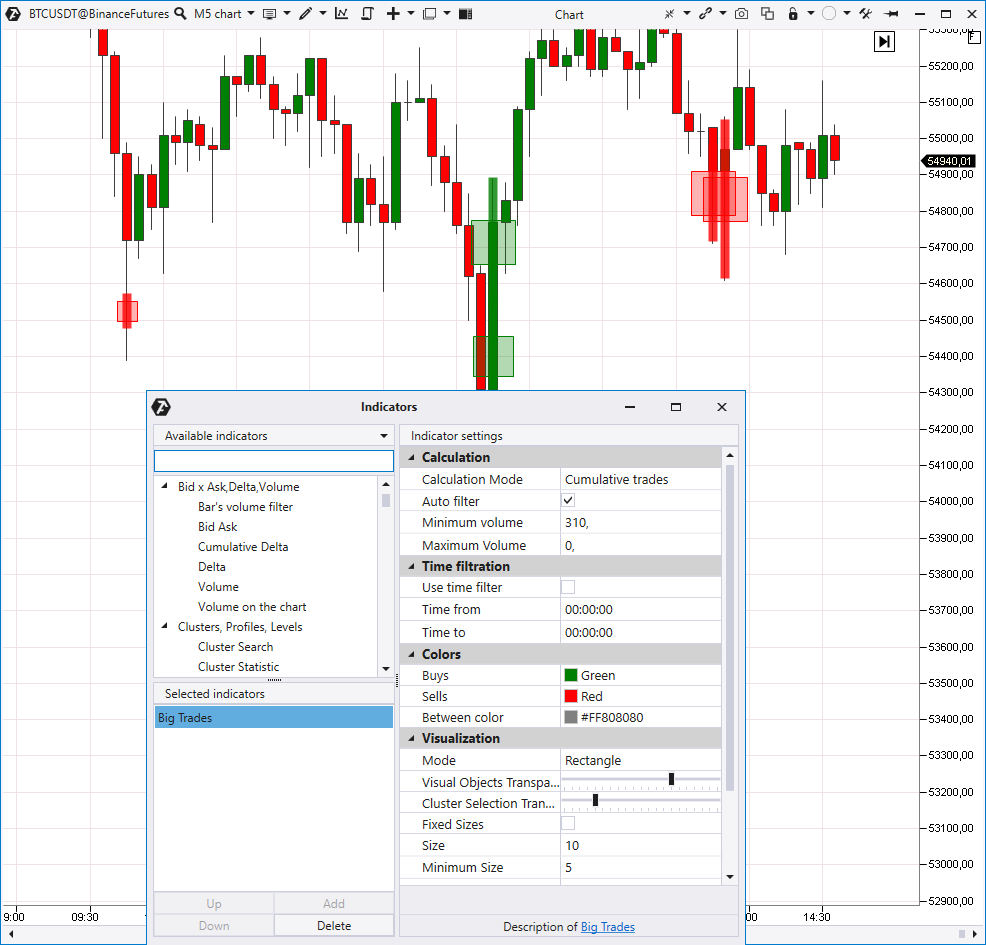
L’indicateur Big Trades est parfois confondu avec Cluster Search. La différence entre eux est que Big Trades « tire » de grandes transactions de différentes tailles à partir du flux d’ordres, tandis que Cluster Search examine le volume total dans le cluster de bougies.
Liens utiles:
Indicateurs Multi Market powers et Market power
Les indicateurs suivants pour analyser les transactions à partir du flux d’ordres sont Multi Market powers (en haut) et Market power (en bas).
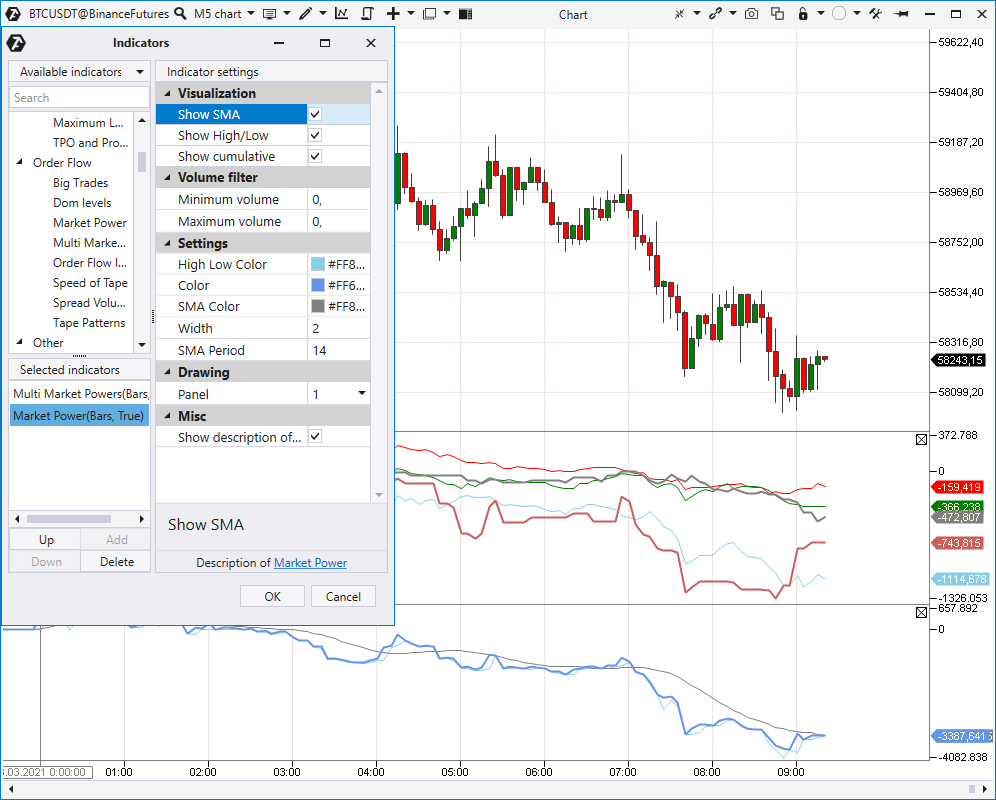
Ils sont capables d’afficher dans le panneau inférieur du graphique différents groupes de transactions, répartis par volume. Ces indicateurs sont similaires au delta cumulatif et vous permettent de voir la dynamique des transactions de différents groupes.
Par exemple, vous souhaitez voir la dynamique des petites transactions de 1 à 2 contrats. Choisissez le filtre et voyez les endroits où :
- il y a eu croissance, c’est-à-dire prédominance d’achats agressifs ;
- il y a eu des baisses, c’est-à-dire la prédominance de vendeurs agressifs.
Vous pouvez créer plusieurs filtres de ce type dans Multimarket Power.
Liens utiles:
- Base de connaissances – Market Power
- Base de connaissances – Multi Market Powers
Indicateur Order flow
Ensuite, passons à l’indicateur Order Flow, qui visualise les transactions à partir du flux d’ordres.
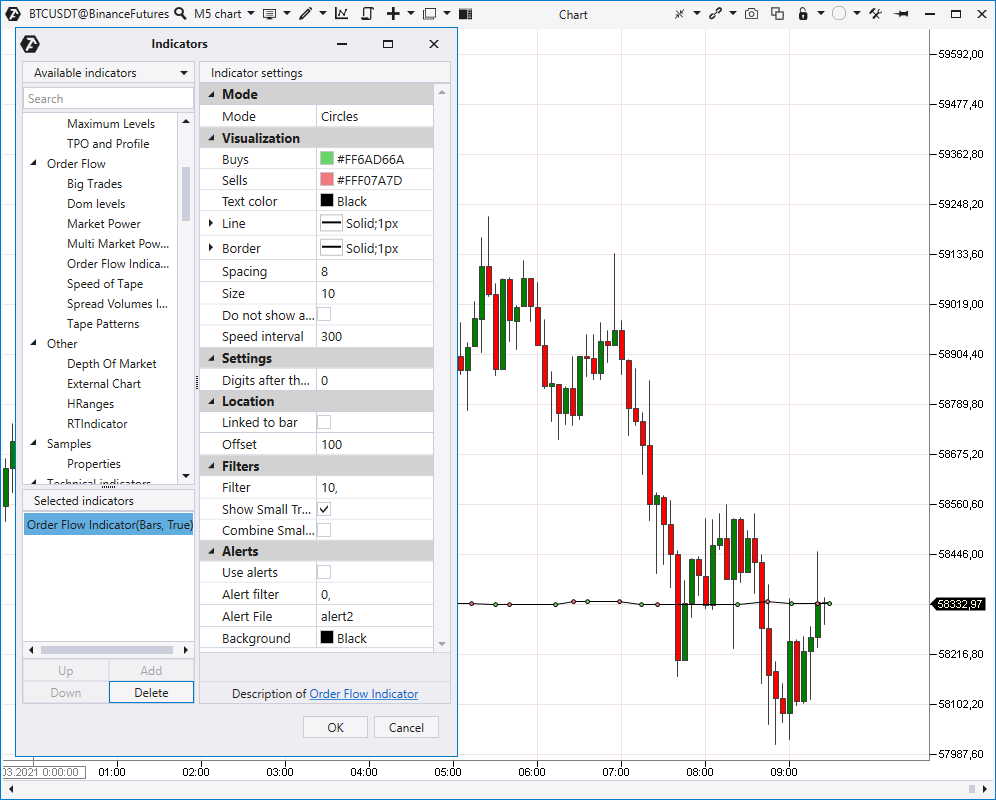
Dans les paramètres, vous pouvez choisir un filtre pour les grosses transactions, qui seront affichées dans de grands blocs avec des chiffres, et les petites transactions sous forme de petits points. De plus, les petits trades peuvent être combinés afin qu’ils ne prennent pas beaucoup de place. Si vous avez besoin de voir le flux d’ordres en temps réel, mais puisqu’il n’est pas pratique de le lire sous forme de tableau, utilisez cet indicateur.
Liens utiles:
- Indicateur Order Flow dans la base de connaissances
- Conseils pour les débutants pour lire le flux d’ordres
Indicateur Speed of Tape
Ensuite, nous passons à l’indicateur Speed of Tape. Il mesure la vitesse du flux d’ordres :
- séparément pour les opérations d’achat ou de vente ;
- ou en général par la rapidité des transactions (montré dans la capture d’écran).
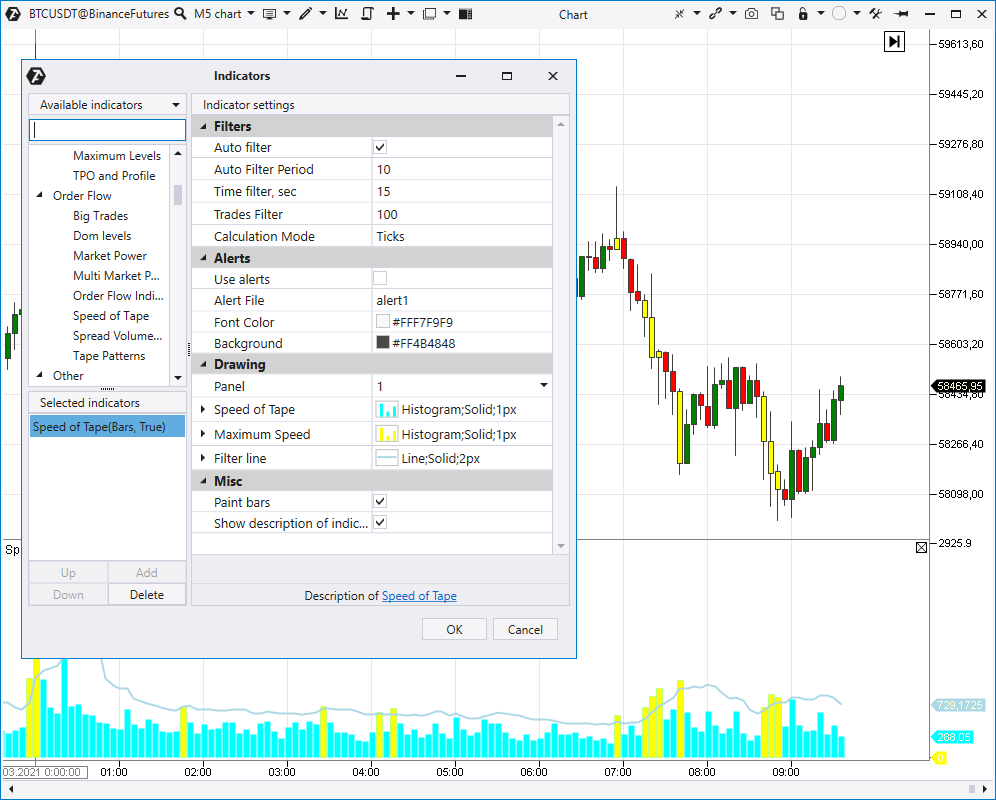
L’indicateur dispose d’un filtre automatique qui tracera une moyenne mobile sur l’histogramme en bas et « colorera » les pics, y compris ceux du graphique (jaune par défaut). L’indicateur sera plus utile pour les traders intrajournaliers travaillant avec de courtes périodes – telles que : m1 ou 10 secondes.
Liens utiles:
- Speed Of Tape dans la Base de connaissances
Indicateur Spread Volumes
Indicateur Spread Volumes affiche sur le graphique un marché des transactions d’achat et de vente.
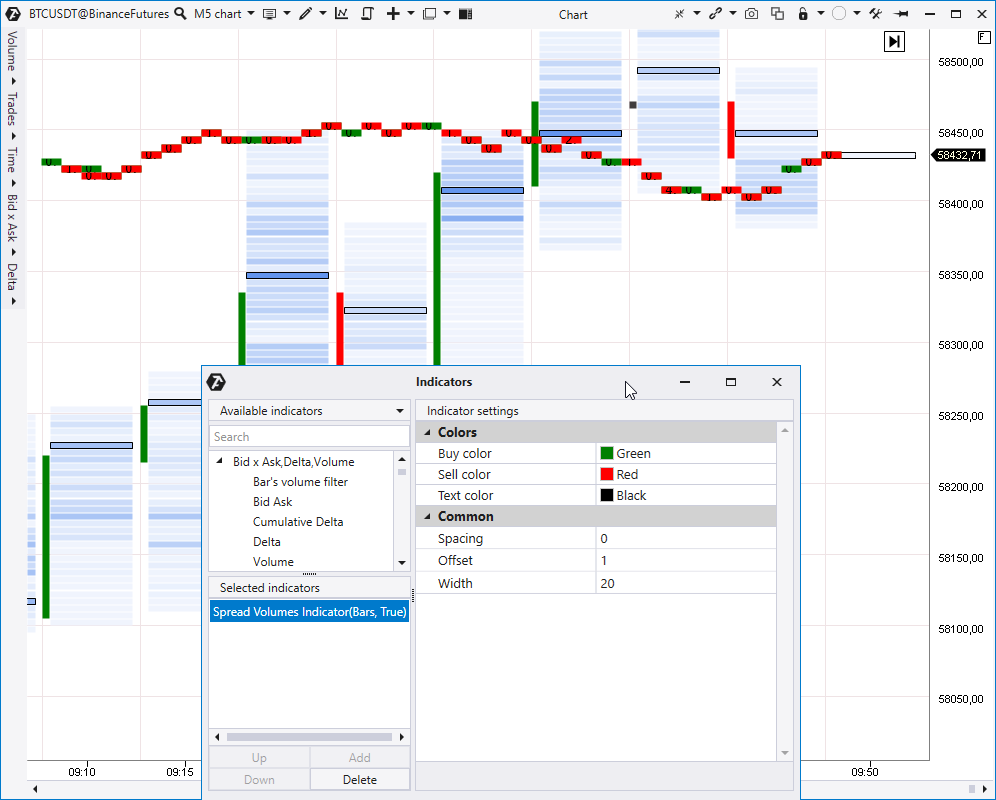
Tant que le spread n’est pas modifié, c’est-à-dire que les prix de la meilleure demande (Best Ask) et de la meilleure offre (Best Bid) sont temporairement maintenus à des niveaux spécifiques, les transactions sont enregistrées dans un bloc. Dès que le spread a changé, par exemple, il est devenu 1 tick supérieur ou inférieur, les transactions commencent à être enregistrées dans le bloc suivant.
Liens utiles:
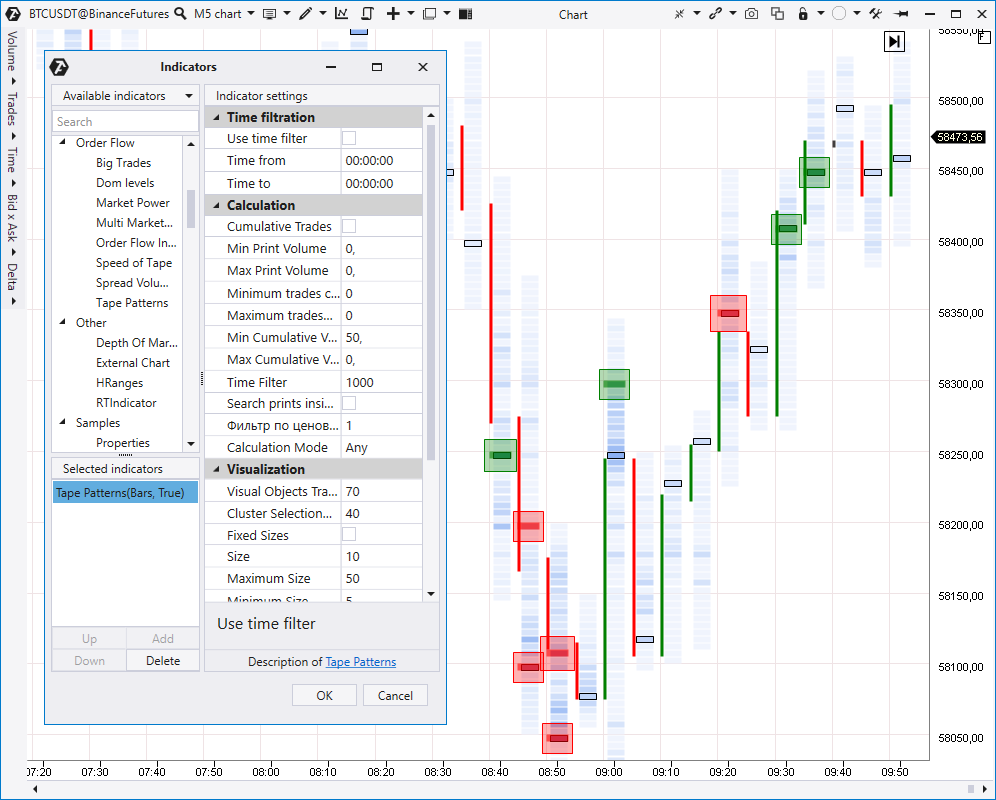
Indicateur Tape Patterns
Un indicateur avec un grand nombre de filtres de flux d’ordres – Tape patterns. Grâce à lui on peut:
- analyser les transactions agrégées ou fractionnées ;
- appliquer des filtres par volume de ticks maximum et minimum, nombre de transactions, volume total ;
- recherche dans la plage de temps – par exemple, à l’intérieur de 1 seconde et dans la plage de ticks. Tous les modèles trouvés seront mis en évidence visuellement.
Liens utiles:
Indicateurs Dom Levels, Depth of Market, DOM Power, Stacked Imbalance
Indicateur Depth of Market
Passons aux indicateurs d’analyse du carnet d’ordres. L’indicateur Depth of Market (DOM) affiche les ordres à cours limités d’achat et de vente sur le côté droit du graphique.
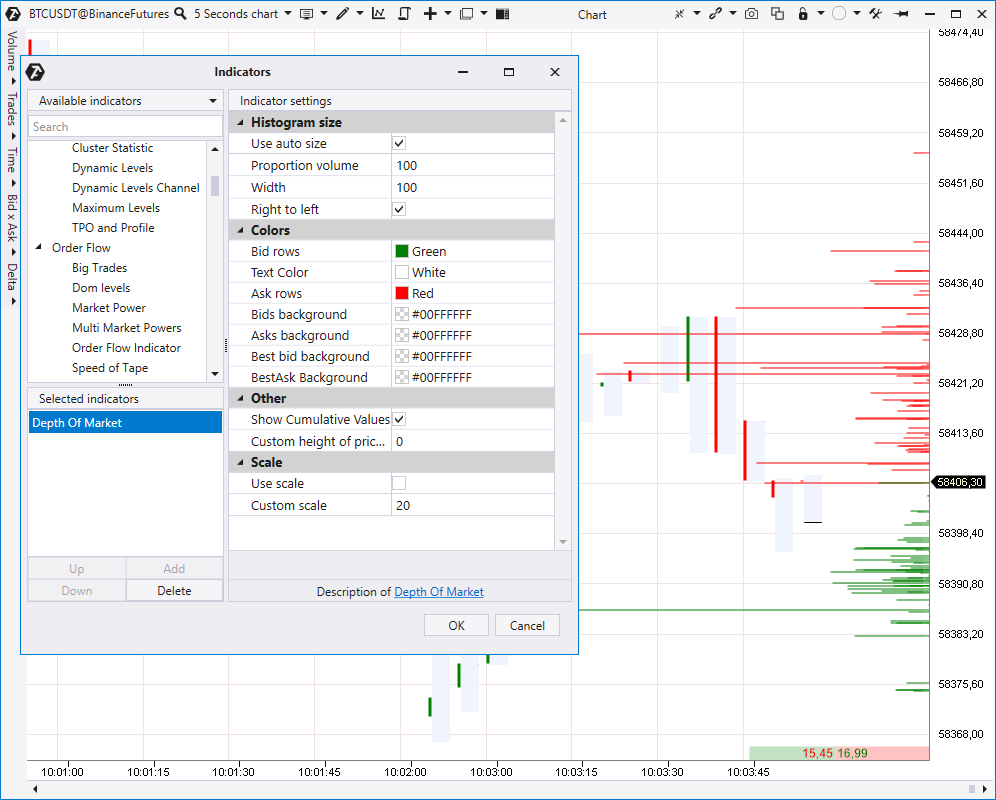
Ici, nous pouvons ajuster les paramètres visuels et la mise à l’échelle.
Liens utiles:
- Indicateur Depth of Market dans la Base de connaissances
Indicateur DOM Levels
L’indicateur DOM levels dessine directement sur le graphique les niveaux importants du carnet d’ordres, où des ordres à cours limité importants ont été remarqués.
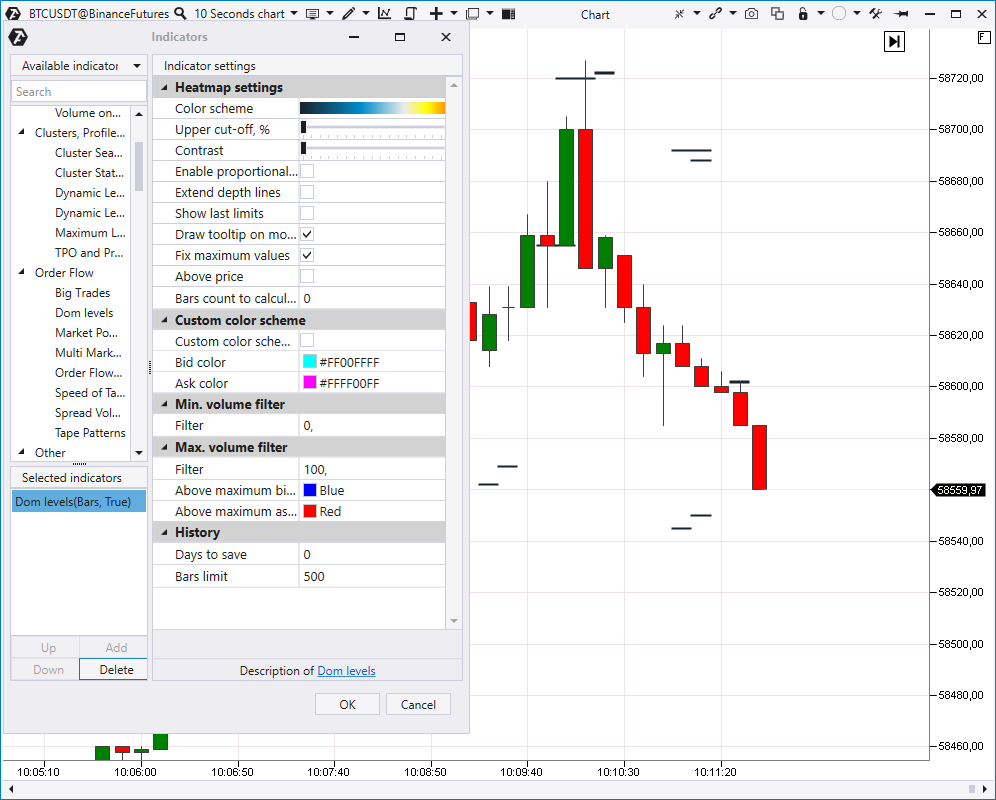
Vous pouvez ajuster la proportionnalité de sorte que vous puissiez voir visuellement les niveaux larges et étroits, c’est-à-dire là où il y avait un grand ou petit volume d’ordres à cours limité. Un grand choix de préférences de couleurs sous la forme d’une «carte thermique», des filtres pour les valeurs minimales et maximales vous aideront à affiner l’indicateur pour chaque instrument d’échange.
Liens utiles:
- Indicateur DOM Levels dans la Base de connaissances
Indicateur DOM power
DOM power affiche l’évolution des bids et asks dans le carnet d’ordres.
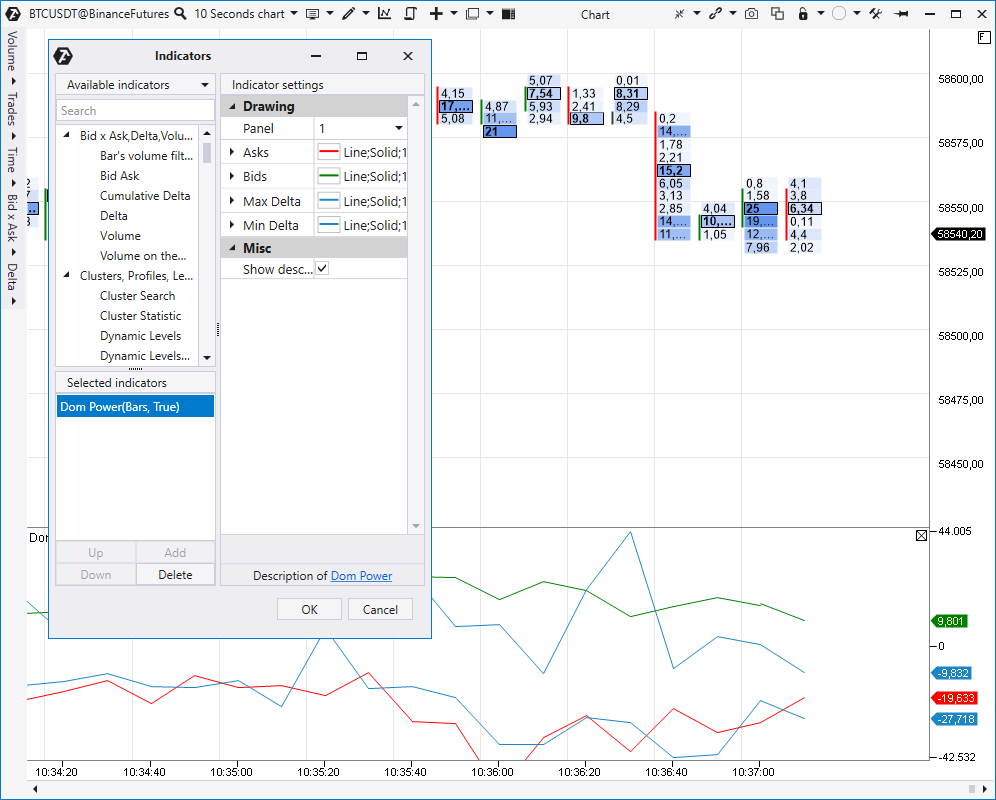
À l’aide de cet indicateur, on peut voir quand il y a eu une prépondérance du côté des acheteurs, et quand – du côté des vendeurs, et comment le prix réagit à ces prépondérances.
Liens utiles:
- Indicateur DOM power dans la Base de connaissances
Indicateur Stacked Imbalance
Il recherche les déséquilibres dans les marchés d’achats ou de ventes et met en évidence ces lieux avec des niveaux.
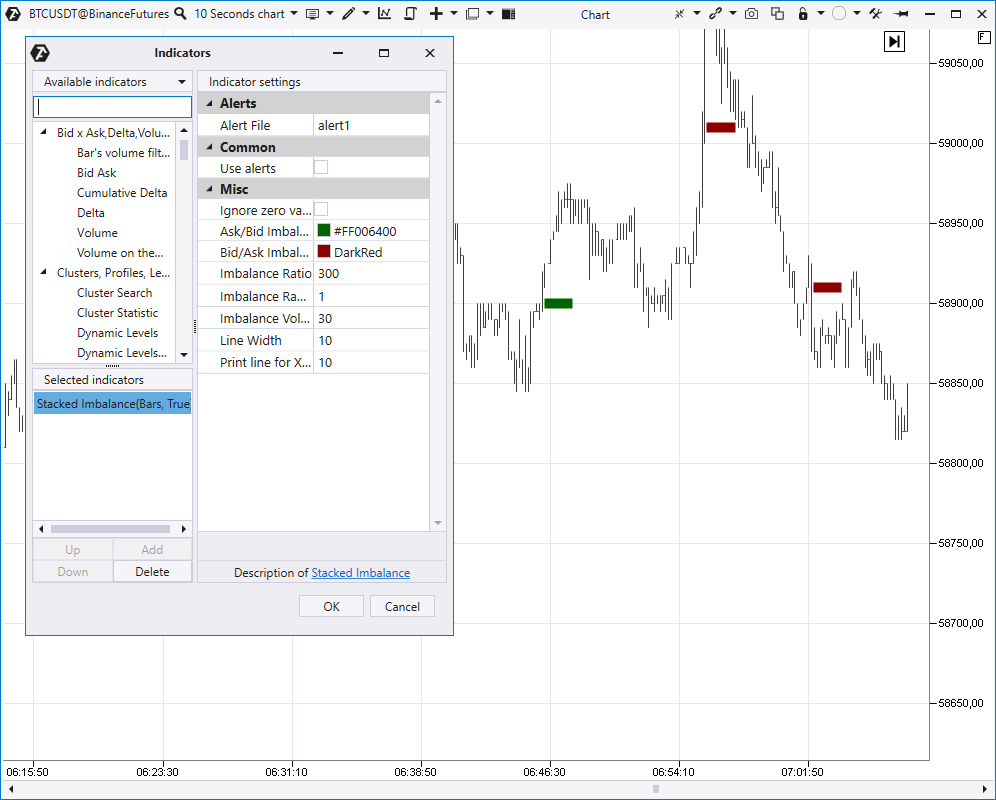
Dans les paramètres, on peut spécifier :
- déséquilibre requis en pourcentage ;
- la plage dans laquelle cette prépondérance doit être recherchée. Par exemple, à 3 niveaux de prix adjacents, comme défini par défaut ;
- volume minimum, comme filtre supplémentaire.
Cet outil est parfait pour tracer automatiquement les zones de support et de résistance intrajournalières, à partir desquelles vous pouvez vous attendre à un rebond.
Liens utiles:
Combinaison d’indicateurs
Sur ATAS, il est possible de combiner certains indicateurs.
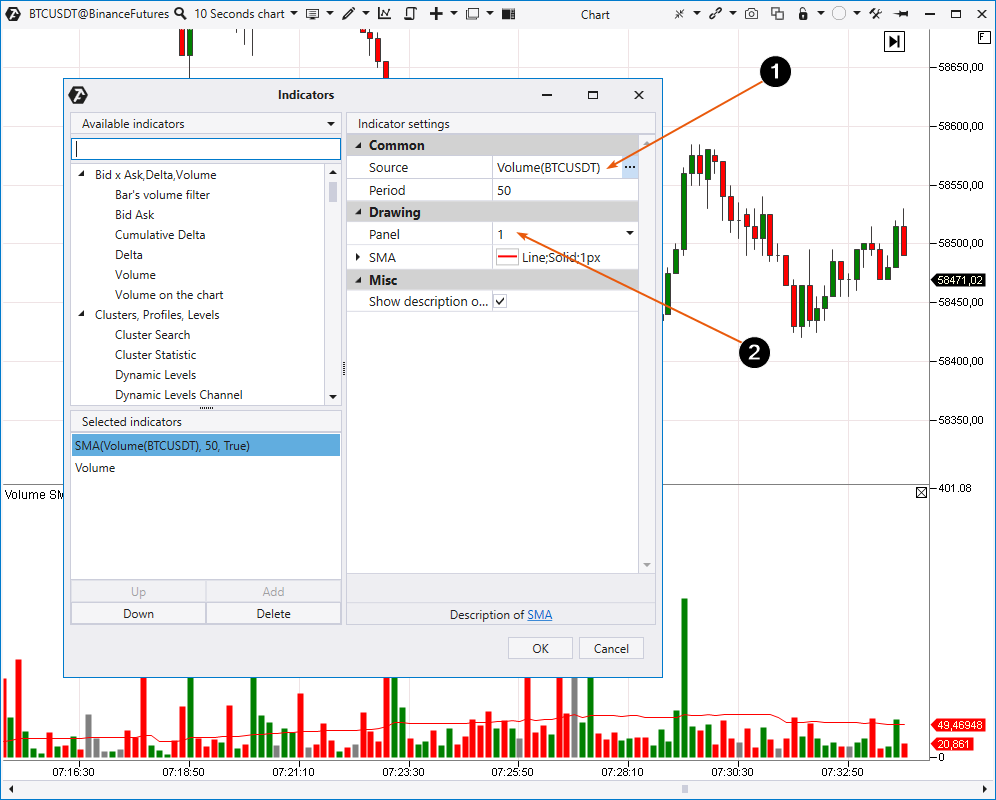
Exemple : Vous souhaitez combiner un indicateur de volume et une moyenne mobile simple pour comparer la dynamique du volume. Pour ça:
- ajouter SMA ;
- spécifiez Volume comme Source (1) ;
- spécifier le panneau (2) sur lequel le SMA sera construit.
Et cet article montre comment « passer » les données du delta cumulatif à travers l’indicateur RSI. Il est probablement prudent de dire que vous obtenez ainsi un indicateur sur le principe du « 2 en 1 ».
Indicateurs techniques
Il existe également de nombreux autres indicateurs sur la plateforme, dont une cinquantaine d’indicateurs techniques. Vous pouvez trouver des instructions pour eux dans notre Base de connaissances.
Liens utiles:
Résultats du quatrième article « Introduction à l’ATAS »
Vous venez de lire l’aperçu des indicateurs disponibles sur la plateforme ATAS. Vous comprenez qu’il est quasiment impossible de faire un examen détaillé de chaque indicateur disponible sous la forme d’un article. Si vous êtes intéressé par un indicateur particulier, suivez les liens vers les articles pertinents.
Nous vous recommandons de télécharger la version de démonstration d’ATAS afin de consolider le matériel couvert et de vérifier le fonctionnement des indicateurs sur les marchés qui vous intéressent.
Vous pouvez obtenir des idées de stratégies de trading sur notre chaîne Youtube, ainsi que sur le blog sous le hashtag « Indicateurs ».
Les informations contenues dans cet article ne peuvent pas être perçues comme un appel à investir ou à acheter / vendre un actif en bourse. Toutes les situations, discutées dans l’article, sont fournies dans le but de se familiariser avec les fonctionnalités et les avantages de la plate-forme ATAS