La toute dernière mise à jour ATAS 8.0.14 apporte de nombreuses améliorations qui suppriment les tâches répétitives inutiles et t’aident à te repérer plus vite dans les graphiques. On a réuni les changements clés pour t’aider à configurer les nouveaux outils à ta façon.
Recherche intelligente dans le gestionnaire d’instruments
Trouver les contrats dont tu as besoin est désormais bien plus rapide — on a entièrement réécrit la logique de la fenêtre pour t’éviter des clics inutiles.
- Tes favoris toujours à portée de main : Désormais, à l’ouverture du gestionnaire d’instruments, tes tickers favoris s’affichent en premier par défaut. Les instruments que tu utilises le plus sont visibles immédiatement.
- Une recherche sans confusion : L’algorithme de recherche est plus précis. Le système affiche d’abord les correspondances exactes avec le texte saisi, puis les correspondances partielles. Les codes boursiers similaires ne se mélangent plus dans les résultats.
- Des groupes dynamiques : Les catégories d’instruments dans le panneau de gauche s’adaptent désormais à ta recherche en temps réel. Dès que tu saisis un ticker, le menu élimine ce qui n’est pas pertinent et n’affiche que les groupes contenant des résultats.
Nouveau futur ZQ : le grand baromètre de la Fed
Dans la section US Futures, le futur sur le taux des fonds fédéraux à 30 jours est désormais disponible pour l’analyse sur le flux de données CQG — ZQ.
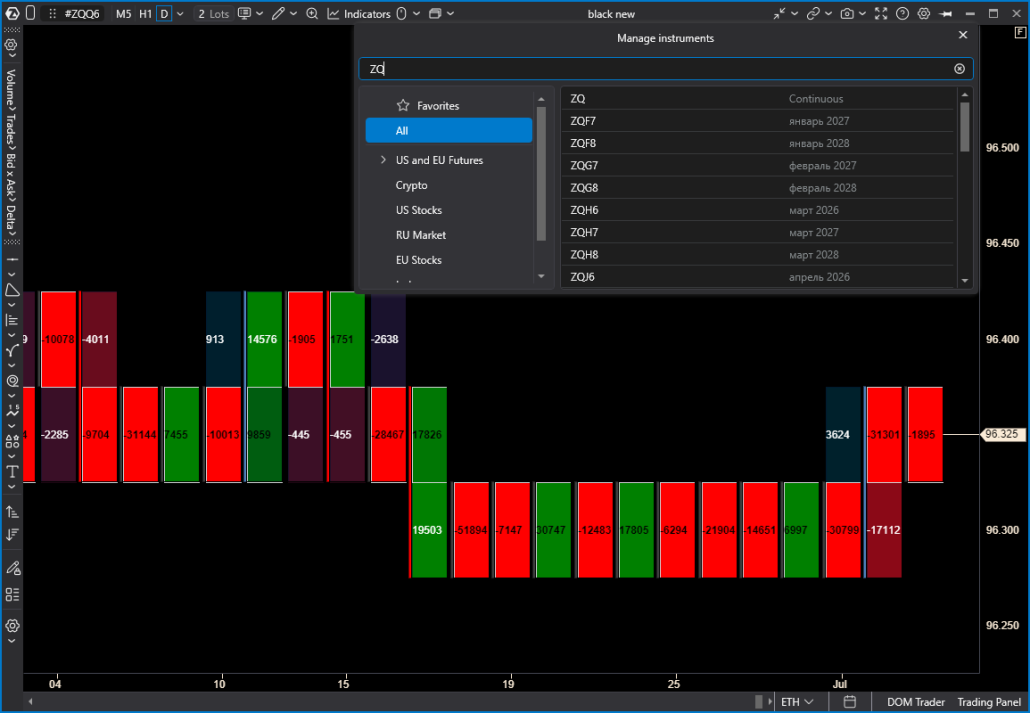
Pourquoi cet instrument est utile :
- Reflète les anticipations de taux du marché : Le prix du contrat est directement lié au taux EFFR selon la formule :
Price = 100 – Rate
Les variations des cours du ZQ te donnent une idée du rythme de mouvement de la Fed que le marché intègre pour les prochaines réunions. - Un instrument pour le scalping sur actualités : Le ZQ se prête très bien à l’analyse de l’activité de prix pendant les fenêtres ultra-courtes créées par les publications macroéconomiques majeures — CPI, Non-Farm Payrolls, et autres.
- Une source de données de première main : Les probabilités calculées par des services comme CME FedWatch se basent sur le carnet d’ordres et le volume de ce futur. Tu peux désormais suivre ces mouvements de capitaux directement dans ATAS.
Synchronisation des graphiques par le prix
Tu as peut-être déjà vu une fonctionnalité similaire dans Heatmap (Beta). À partir de la version 8.0.14, la liaison est également disponible pour les graphiques.
Une situation fréquente : tu analyses un même ticker sur plusieurs écrans à la fois — par exemple un footprint sur l’un, un profil de volume sur l’autre. Auparavant, le zoom les faisait bouger indépendamment.
Tu peux désormais synchroniser les graphiques sur l’axe des prix. Dès que tu zoomes ou déplaces un graphique, les autres s’ajustent automatiquement. La liaison fonctionne pour un nombre illimité de fenêtres d’un même ticker au sein d’un espace de travail.
Comment l’activer :
- Méthode 1 : Dans le menu du graphique, clique sur l’icône du curseur et sélectionne Sync Crosshair.
- Méthode 2 : Dans le menu du graphique, clique sur l’icône de chaîne 🔗 et active le curseur Link to Left / Link to Right.
Watchlist : nouvelle interface, presets et glisser-déposer
Travailler avec des listes d’instruments est désormais bien plus simple, grâce à l’interface repensée et aux modèles prêts à l’emploi.
- Des presets prêts à l’emploi, à portée de main : ATAS propose par défaut des listes déjà configurées — TOP 10 US Futures et BinanceFutures_USDT. Tu peux facilement modifier chaque preset selon tes besoins, en retirant ou en ajoutant des tickers.
- Des listes personnalisées : Tu peux désormais créer tes propres listes d’instruments à partir de zéro — adaptées à des sessions d’analyse et des stratégies spécifiques.
- Glisser-déposer bidirectionnel : Il suffit de glisser le ticker voulu depuis la Watchlist pour qu’il s’ouvre instantanément sur le graphique ou dans le carnet d’ordres. Ça fonctionne aussi dans l’autre sens : tu repères un mouvement intéressant sur le graphique, glisse l’instrument directement dans ta Watchlist pour continuer à le suivre.
Modèles de stratégies de protection pour le Trading Panel
Tu n’as plus besoin de saisir manuellement les paramètres de stop-loss et de take-profit avant chaque trade. Le Trading Panel dispose désormais de modèles prêts à l’emploi — configure tes schémas de travail une seule fois, puis passe de l’un à l’autre en deux clics, directement pendant que tu trades.
Comment ça marche :
- Simple — le grand classique pour ceux qui préfèrent clôturer leur position en une seule fois, avec tout le volume. Un stop, un take-profit — rapide et simple.
- Multi-level — incontournable pour sortir en plusieurs fois (scaling). Ça te permet de fractionner ta sortie de position : par exemple sécuriser une partie du gain au premier niveau, remonter le stop, et prendre le reste plus tard. Une bonne façon de gérer le risque quand le marché s’agite.
Si tu changes de modèle en pleine position, tous les ordres de protection actifs sont instantanément recalculés et replacés en temps réel.
Sessions de trading personnalisées sur le graphique et dans Smart DOM
Si tu n’analyses le marché qu’à des horaires précis — par exemple l’or à l’ouverture de Londres ou les cryptos pendant la session américaine — et que tu veux filtrer le bruit de prix superflu, configurer un horaire personnalisé est désormais bien plus simple.
Auparavant, le menu inférieur du graphique ne proposait que les Regular Trading Hours (RTH) standard ; nous avons ensuite ajouté un bouton pour configurer des sessions personnalisées. Aujourd’hui, toute session que tu crées peut être renommée ou supprimée en quelques clics.
- Contrôle total en deux clics : Fini le chaos dans les listes. Toute session personnalisée que tu as créée peut désormais être renommée, modifiée ou supprimée en quelques secondes, directement depuis le menu. Donne-lui le nom que tu veux, et c’est parti.
- Le carnet d’ordres et le graphique, au même rythme : La grande nouveauté — la synchronisation automatique avec le carnet d’ordres. Toutes tes sessions personnelles apparaissent désormais automatiquement dans le module Smart DOM, dans la colonne Sessions. Plus besoin de recouper les horaires à la main : les données du carnet d’ordres et du graphique sont désormais strictement liées au même cadre temporel, ce qui rend l’analyse de la répartition des volumes bien plus simple.
Un système unifié pour les modèles et les snapshots
Nous avons fusionné les modèles de graphiques et les snapshots en un seul système pratique, pour que tu puisses assembler tes espaces de travail comme des blocs et passer de l’un à l’autre à la volée.
- Enregistrement sélectif des données : En enregistrant un modèle, tu peux désormais cocher précisément ce qu’il faut retenir : réglages des graphiques, indicateurs, objets de dessin ou unités de temps. Lorsque tu appliques le modèle, tu choisis également quelles données en tirer pour ton analyse en cours.
- Des dossiers personnalisés pour plus d’ordre : Tu peux désormais trier tes modèles dans des dossiers comme tu le souhaites. Par exemple, sépare les presets crypto et futures, ou regroupe dans des dossiers dédiés les modèles pour le Smart Money (SMC) et d’autres approches.
Volume Profile & TPO : nouveau nom et plus de clarté visuelle
L’indicateur et l’objet de dessin Market Profile & TPO ont été officiellement renommés Volume Profile & TPO. Le rendu graphique a aussi été nettement amélioré, pour te permettre de lire plus facilement le rapport de force sur le marché.
- De nouveaux modes pour le TPO : Auparavant, les niveaux TPO n’étaient signalés sur le graphique que par des triangles. Tu peux désormais choisir une option plus visuelle — activer la mise en évidence par carrés, garder les triangles, ou utiliser les deux modes en même temps.
- Des proportions manuelles précises : Grâce au curseur Width (% of area), tu peux désormais définir manuellement une largeur de profil précise (il suffit de décocher les proportions automatiques). De la même façon, des proportions manuelles sont désormais disponibles pour l’indicateur ZigZag, les repères et les lettres en mode TPO.
- Un delta plus lisible : Lorsque l’affichage du delta est activé, l’histogramme se construit désormais strictement depuis le début de la période sélectionnée, et non plus depuis le centre comme avant. Il est donc bien plus facile de voir en un coup d’œil qui prend l’avantage à l’instant T.
Filtre automatique intelligent et zones dans Big Trades
L’un des indicateurs les plus populaires d’ATAS gagne encore en flexibilité. Repérer les traces des gros acteurs et en tracer des niveaux de support et de résistance est désormais quasiment automatique.
- Trois niveaux de sensibilité : Le filtre automatique calcule lui-même le volume moyen des transactions sur le marché, afin de détecter les anomalies provoquées par les capitaux institutionnels. Auparavant, tu ne pouvais que l’activer ou le désactiver ; désormais, tu règles toi-même sa sensibilité. Choisis le mode adapté à la volatilité actuelle : Weak, Medium ou Strong.
- Une protection contre la surcharge de ton ordinateur : Si tu désactives le filtre automatique et fixes par erreur un Minimum Volume trop bas, ATAS t’avertira qu’il y a trop de petites transactions sur le graphique. Il te suffit d’augmenter la valeur pour réduire le bruit visuel et éviter de surcharger le système.
- Mode zones (Zones) : La fonctionnalité la plus puissante de cette mise à jour. Les grosses transactions ne sont plus de simples points sur le graphique. Depuis chaque cluster Big Trades important, tu peux tracer automatiquement des lignes horizontales. Elles sont très pratiques comme niveaux locaux de support et de résistance.
Comment configurer les zones à ta façon :
- Dans les réglages de l’indicateur, active le mode Zones.
- Choisis la position sur la bougie : tracer des lignes pour toutes les transactions, ou seulement pour celles réalisées à l’intérieur du corps de la bougie / dans ses mèches.
- Configure le filtre par type de bougie : pour les lignes issues du corps, choisis quelles bougies prendre en compte — toutes, seulement les bougies de tendance, ou seulement celles de retournement.
- Définis la longueur des lignes : elles peuvent être tracées jusqu’au bord de l’écran ou sur un nombre défini de bougies vers l’avant.
Un panneau de dessin global, entièrement personnalisable
Si tu annotes activement tes graphiques — en traçant des canaux, des niveaux et des lignes de tendance —, tu vas apprécier le nouveau panneau de dessin. Gérer les objets de dessin est désormais bien plus pratique, et tu peux débarrasser ton espace de travail du bruit visuel superflu.
- Seulement les boutons dont tu as besoin : C’est toi qui décides quels groupes ou outils individuels rester sur le panneau, et lesquels masquer parce que tu ne t’en sers pas. Ne garde que les outils que tu utilises vraiment au quotidien, et masque le reste. Tu peux aussi ajuster la taille des icônes et rendre le panneau plus étroit ou plus large selon ton écran.
- Tu vois immédiatement l’outil que tu choisis : Tous tes modèles et objets de dessin favoris affichent désormais leur apparence réelle directement sur les boutons du panneau. Si tu as configuré une ligne jaune épaisse, elle apparaîtra sur le panneau comme une ligne jaune ; une ligne à main levée violette s’affichera comme une ligne à main levée violette. Plus aucune confusion entre des icônes qui se ressemblent.
- Un panneau universel pour tout ton espace de travail : Si tu as plusieurs graphiques ouverts en même temps, tu n’as pas besoin de garder le panneau de dessin ouvert sur chacun d’eux. Tu peux laisser le panneau de dessin uniquement sur ton graphique principal et le masquer sur les autres, ou le déplacer n’importe où sur l’écran. L’outil activé continuera de dessiner sur n’importe quel graphique — même par-dessus le module Heatmap (Beta).
- Une association intelligente aux unités de temps : Tu peux définir sur quelles unités de temps tes lignes et canaux restent visibles, et sur lesquelles ils se masquent automatiquement, pour éviter de surcharger le graphique. Tous ces réglages sont enregistrés dans les modèles.
Les informations contenues dans cet article ne peuvent pas être perçues comme un appel à investir ou à acheter / vendre un actif en bourse. Toutes les situations, discutées dans l’article, sont fournies dans le but de se familiariser avec les fonctionnalités et les avantages de la plate-forme ATAS
Abonne-toi
Reçois les dernières actualités d’ATAS de manière pratique