La última actualización de ATAS 8.0.14 trae un montón de mejoras que eliminan la rutina innecesaria y te ayudan a orientarte más rápido en los gráficos. Reunimos los cambios clave para ayudarte a configurar las nuevas herramientas a tu manera.
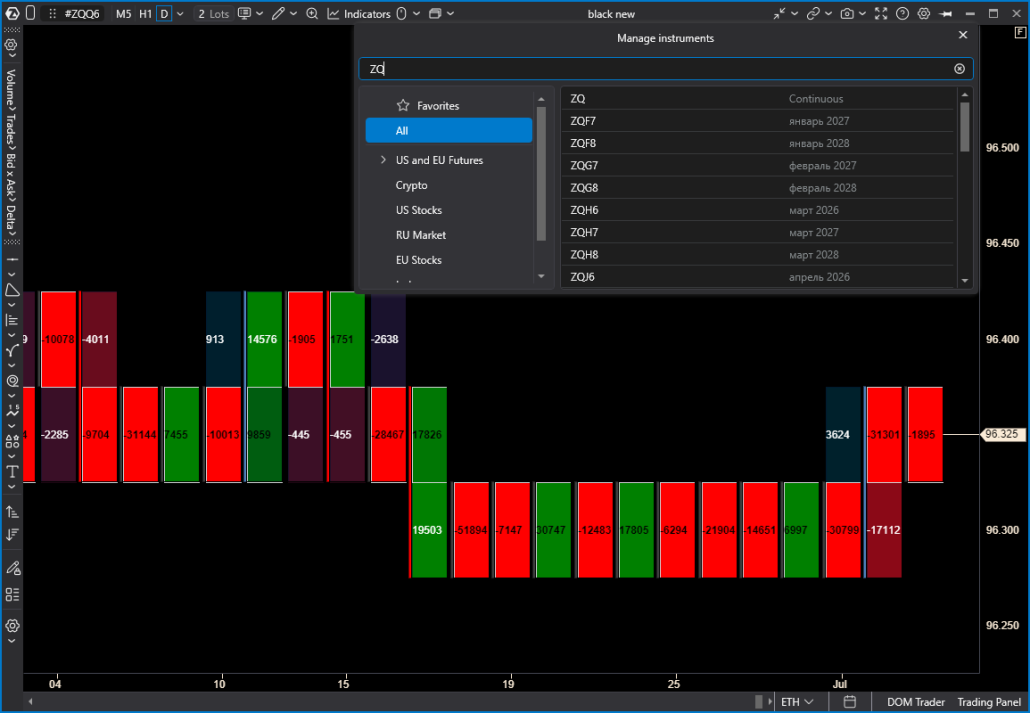
Búsqueda inteligente en el gestor de instrumentos
Encontrar los contratos que necesitas ahora es mucho más rápido: reescribimos por completo la lógica de la ventana para que no tengas que hacer clics de más.
- Tus favoritos, siempre a mano: Ahora, al abrir el gestor de instrumentos, tus tickers favoritos aparecen primero por defecto. Los instrumentos que más usas están visibles de inmediato.
- Búsqueda sin confusiones: El algoritmo de búsqueda es más preciso. El sistema muestra primero las coincidencias exactas con el texto ingresado, y después las parciales. Los códigos bursátiles similares ya no se mezclan en los resultados.
- Grupos dinámicos: Las categorías de instrumentos del panel izquierdo ahora se ajustan a tu búsqueda en tiempo real. En cuanto escribes un ticker, el menú filtra lo irrelevante y muestra solo los grupos con coincidencias.
Nuevo futuro ZQ: el gran barómetro de la Fed
En la sección US Futures ya está disponible para análisis, en el feed de datos de CQG, el futuro sobre la tasa de fondos federales a 30 días — ZQ.
Por qué te sirve este instrumento:
- Refleja las expectativas de tasas del mercado: El precio del contrato está directamente vinculado a la tasa EFFR mediante la fórmula:
Price = 100 – Rate
Los cambios en las cotizaciones de ZQ te dan una idea de qué ritmo de movimientos de la Fed está descontando el mercado para las próximas reuniones. - Un instrumento para el scalping de noticias: ZQ funciona muy bien para analizar la actividad de precios en las ventanas ultracortas que generan datos macro importantes como el CPI, el Non-Farm Payrolls y otros.
- Una fuente primaria de datos: Las probabilidades en servicios como CME FedWatch se calculan a partir del libro de órdenes y el volumen de este futuro. Ahora puedes seguir estos movimientos de capital directamente en ATAS.
Sincronización de gráficos por precio
Puede que ya hayas visto una función similar en Heatmap (Beta). A partir de la versión 8.0.14, la vinculación también está disponible para los gráficos.
Una situación habitual: analizas un mismo ticker en varias pantallas a la vez, por ejemplo footprint en una y perfil de volumen en otra. Antes, al hacer zoom, se movían de forma independiente.
Ahora puedes sincronizar los gráficos por el eje de precio. En cuanto acercas, alejas o desplazas un gráfico, los demás se ajustan automáticamente. La vinculación funciona para cualquier cantidad de ventanas del mismo ticker dentro de un espacio de trabajo.
Cómo activarlo:
- Opción 1: En el menú del gráfico, haz clic en el ícono del cursor y elige Sync Crosshair.
- Opción 2: En el menú del gráfico, haz clic en el ícono de cadena 🔗 y activa el interruptor Link to Left / Link to Right.
Watchlist: nueva interfaz, presets y drag-and-drop
Trabajar con listas de instrumentos ahora es mucho más simple gracias a la interfaz renovada y a las plantillas listas para usar.
- Presets listos, a mano: Por defecto, ATAS incluye listas ya configuradas — TOP 10 US Futures y BinanceFutures_USDT. Puedes editar fácilmente cada preset según tus necesidades, quitando o agregando tickers.
- Listas personalizadas: Ahora puedes armar tus propias listas de instrumentos desde cero, adaptadas a sesiones de análisis y estrategias específicas.
- Drag-and-drop en ambos sentidos: Basta con arrastrar el ticker que necesitas desde la Watchlist para que se abra al instante en el gráfico o en el libro de órdenes. También funciona al revés: si ves un movimiento interesante en el gráfico, arrastra el instrumento directamente a tu Watchlist para seguirlo de ahí en adelante.
Plantillas de estrategias de protección para el Trading Panel
Ya no necesitas ingresar los parámetros de stop-loss y take-profit a mano antes de cada operación. El Trading Panel ahora tiene plantillas listas: configura tus esquemas de trabajo una sola vez y después cambia entre ellos con dos clics, mientras operas.
Cómo funciona:
- Simple — la opción clásica para quienes prefieren cerrar la posición de una sola vez, con todo el volumen. Un stop, un take-profit: rápido y simple.
- Multi-level — imprescindible para trabajar por partes (scaling). Te permite dividir la salida de la posición: por ejemplo, asegurar parte de la ganancia en el primer nivel, mover el stop y tomar el resto más adelante. Una buena forma de gestionar el riesgo cuando el mercado se pone volátil.
Si cambias de plantilla en medio de una operación, todas las órdenes de protección activas se recalculan y se vuelven a colocar al instante, en tiempo real.
Sesiones de negociación personalizadas en el gráfico y en Smart DOM
Si solo analizas el mercado en horarios concretos —por ejemplo, el oro en la apertura de Londres o las criptomonedas durante la sesión de EE. UU.— y quieres filtrar el ruido de precio innecesario, ahora configurar un horario propio es mucho más simple.
Antes, en el menú inferior del gráfico solo podías elegir el estándar Regular Trading Hours (RTH); más adelante agregamos un botón para configurar sesiones personalizadas. Ahora puedes renombrar o eliminar cualquier sesión que hayas creado en un par de clics.
- Control total en dos clics: Se acabó el caos en las listas. Cualquier sesión personalizada que hayas creado ahora se puede renombrar, editar o eliminar en segundos, directamente desde el menú. Ponle el nombre que prefieras y listo, a trabajar.
- El libro de órdenes y el gráfico, al mismo ritmo: Lo más destacado: la sincronización automática con el libro de órdenes. Todas tus sesiones personales ahora aparecen automáticamente en el módulo Smart DOM, en la columna Sessions. Ya no necesitas comparar horarios a mano: los datos del libro de órdenes y del gráfico ahora están estrictamente ligados al mismo marco temporal, lo que hace mucho más cómodo analizar la distribución del volumen.
Un sistema unificado de plantillas y snapshots
Unimos las plantillas de gráficos y los snapshots en un solo sistema práctico, para que puedas armar tus espacios de trabajo como si fueran bloques y cambiarlos al vuelo.
- Guardado selectivo de datos: Al guardar una plantilla, ahora puedes marcar con casillas exactamente qué recordar: configuración de gráficos, indicadores, objetos de dibujo o marcos temporales. Al aplicar la plantilla, también eliges qué datos de ella se aplican a tu análisis actual.
- Carpetas personalizadas para más orden: Ahora puedes ordenar las plantillas en carpetas como prefieras. Por ejemplo, puedes separar los presets de cripto y futuros, o agrupar en carpetas propias las plantillas para Smart Money (SMC) y otros enfoques.
Volume Profile & TPO: nuevo nombre y más claridad visual
El indicador y el objeto de dibujo Market Profile & TPO pasaron a llamarse oficialmente Volume Profile & TPO. Además, mejoramos bastante los gráficos para que te resulte más fácil leer el equilibrio de fuerzas del mercado.
- Nuevos modos para TPO: Antes, los niveles de TPO solo se marcaban en el gráfico con triángulos. Ahora puedes elegir una opción más visual: activar el resaltado con cuadrados, quedarte con los triángulos, o usar ambos modos a la vez.
- Proporciones manuales precisas: Con el control deslizante Width (% of area) ahora puedes fijar manualmente un ancho de perfil específico (solo tienes que desmarcar las proporciones automáticas). De la misma forma, ahora puedes configurar proporciones manuales para el indicador ZigZag, los marcadores y las letras en el modo TPO.
- Un delta más claro: Con la visualización de delta activada, el histograma ahora se construye estrictamente desde el inicio del período elegido, en vez de desde el centro como antes. Así es mucho más fácil ver de un vistazo quién va ganando en cada momento.
Autofiltro inteligente y zonas en Big Trades
Uno de los indicadores más populares de ATAS ahora es todavía más flexible. Encontrar el rastro de los grandes jugadores y trazar desde ahí niveles de soporte y resistencia es casi automático.
- Tres niveles de sensibilidad: El autofiltro calcula por sí mismo el volumen promedio de operaciones del mercado, para resaltar anomalías reales de capital grande. Antes solo se podía activar o desactivar; ahora tú mismo regulas su sensibilidad. Elige el modo adecuado según la volatilidad actual: Weak, Medium o Strong.
- Protección contra la sobrecarga del equipo: Si decides desactivar el autofiltro y por accidente fijas un Minimum Volume demasiado bajo, ATAS te avisará que hay demasiadas operaciones pequeñas en el gráfico. Solo tienes que subir el valor para reducir el ruido visual y no sobrecargar el sistema.
- Modo de zonas (Zones): La función más potente de esta actualización. Las operaciones grandes ya no quedan solo como puntos en el gráfico. Desde cada clúster importante de Big Trades puedes trazar líneas horizontales de forma automática. Son muy útiles como niveles locales de soporte y resistencia.
Cómo configurar las zonas a tu manera:
- En la configuración del indicador, activa el modo Zones.
- Elige la posición en la vela: trazar líneas para todas las operaciones, o solo para las que ocurrieron dentro del cuerpo de la vela o en sus mechas.
- Configura el filtro por tipo de vela: para las líneas del cuerpo, puedes elegir qué velas tener en cuenta —todas, solo de tendencia o solo de reversión.
- Define la longitud de las líneas: pueden dibujarse hasta el final de la pantalla o por una cantidad determinada de velas hacia adelante.
Un panel de dibujo global con máxima personalización
Si marcas tus gráficos de forma activa —trazando canales, niveles y líneas de tendencia—, vas a valorar el nuevo panel de dibujo. Ahora administrar los objetos de dibujo es mucho más cómodo, y puedes liberar tu espacio de trabajo de ruido visual innecesario.
- Solo los botones que necesitas: Tú decides qué grupos o herramientas individuales quedan en el panel, y cuáles ocultas porque no las necesitas. Deja solo las herramientas que realmente usas a diario, y oculta el resto. Además, puedes ajustar el tamaño de los íconos y hacer el panel más angosto o más ancho según tu monitor.
- Ves la herramienta que eliges, al instante: Todas tus plantillas y objetos de dibujo favoritos ahora muestran su apariencia real directamente en los botones del panel. Si tienes configurada una línea amarilla gruesa, en el panel se verá como una línea amarilla; una línea a mano alzada violeta se mostrará como una línea a mano alzada violeta. Ya no hay confusión entre íconos parecidos.
- Un panel universal para todo el espacio de trabajo: Si tienes varios gráficos abiertos a la vez, no necesitas mantener el panel de dibujo abierto en cada uno. Puedes dejar el panel de dibujo solo en el gráfico principal y ocultarlo en el resto, o arrastrarlo a cualquier parte de la pantalla. La herramienta activada seguirá dibujando en cualquier gráfico, incluso encima del módulo Heatmap (Beta).
- Vinculación inteligente a marcos temporales: Puedes configurar en qué marcos temporales se ven tus líneas y canales, y en cuáles se ocultan automáticamente, para que el gráfico no se sature. Toda esta configuración se guarda en las plantillas.
La información presentada en este artículo no es un llamamiento a invertir o comprar/vender algún activo en la bolsa de valores. Todas las situaciones consideradas en el artículo están escritas para familiarizarse con la funcionalidad y las ventajas de la plataforma ATAS.
Suscríbete
Recibe las últimas noticias de ATAS de manera conveniente