L’ultimo aggiornamento di ATAS 8.0.14 introduce numerosi miglioramenti che eliminano la routine superflua e ti aiutano a orientarti più velocemente nei grafici. Abbiamo raccolto le modifiche principali per aiutarti a configurare i nuovi strumenti a modo tuo.
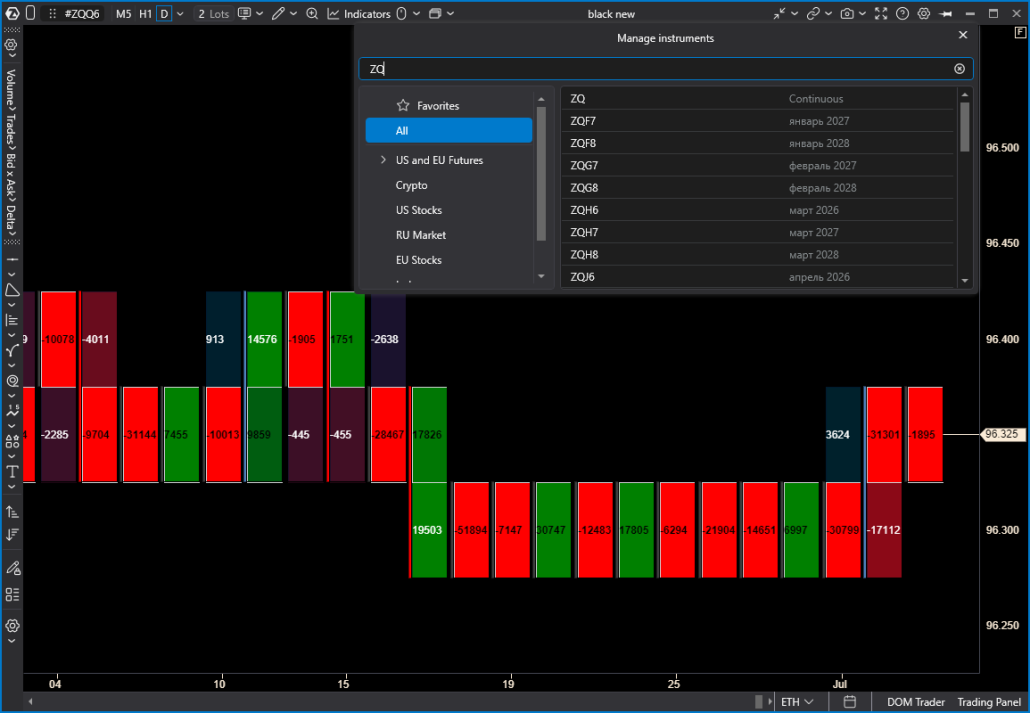
Ricerca intelligente nel gestore degli strumenti
Trovare i contratti di cui hai bisogno ora è molto più veloce: abbiamo riscritto completamente la logica della finestra per evitarti clic inutili.
- I preferiti sempre a portata di mano: Ora, quando apri il gestore degli strumenti, i tuoi ticker preferiti vengono mostrati per primi di default. Gli strumenti che usi di più sono subito visibili.
- Ricerca senza confusione: L’algoritmo di ricerca è più preciso. Il sistema mostra prima le corrispondenze esatte con il testo inserito, poi quelle parziali. I codici di borsa simili non si confondono più nei risultati.
- Gruppi dinamici: Le categorie di strumenti nel pannello a sinistra ora si adattano alla tua ricerca in tempo reale. Non appena digiti un ticker, il menu esclude ciò che non è pertinente e mostra solo i gruppi con corrispondenze.
Nuovo future ZQ: il grande barometro della Fed
Nella sezione US Futures è ora disponibile per l’analisi, sul feed dati CQG, il future sul tasso sui federal funds a 30 giorni — ZQ.
Perché questo strumento è utile:
- Riflette le aspettative sui tassi del mercato: Il prezzo del contratto è direttamente legato al tasso EFFR tramite la formula:
Price = 100 – Rate
Le variazioni delle quotazioni ZQ ti danno un’idea di quale ritmo di mosse della Fed il mercato sta scontando per le prossime riunioni. - Uno strumento per lo scalping sulle news: ZQ si presta molto bene ad analizzare l’attività dei prezzi nelle finestre ultra-brevi generate dai principali dati macroeconomici — CPI, Non-Farm Payrolls e altri.
- Una fonte primaria di dati: Le probabilità in servizi come CME FedWatch vengono calcolate sulla base del book degli ordini e del volume di questo future. Ora puoi seguire questi movimenti di capitale direttamente in ATAS.
Sincronizzazione dei grafici per prezzo
Potresti aver già visto una funzionalità simile in Heatmap (Beta). A partire dalla versione 8.0.14, il collegamento è disponibile anche per i grafici.
Una situazione comune: analizzi lo stesso ticker su più schermi contemporaneamente — ad esempio un footprint su uno e un profilo di volume sull’altro. In passato, con lo zoom si muovevano in modo indipendente.
Ora puoi sincronizzare i grafici sull’asse del prezzo. Non appena esegui lo zoom o sposti un grafico, gli altri si adattano automaticamente. Il collegamento funziona per un numero qualsiasi di finestre dello stesso ticker all’interno di uno spazio di lavoro.
Come attivarlo:
- Metodo 1: Nel menu del grafico, clicca sull’icona del cursore e seleziona Sync Crosshair.
- Metodo 2: Nel menu del grafico, clicca sull’icona della catena 🔗 e attiva l’interruttore Link to Left / Link to Right.
Watchlist: nuova interfaccia, preset e drag-and-drop
Lavorare con le liste di strumenti ora è molto più semplice grazie all’interfaccia rinnovata e ai modelli già pronti.
- Preset pronti a portata di mano: Di default, ATAS mette a disposizione liste già configurate — TOP 10 US Futures e BinanceFutures_USDT. Puoi modificare facilmente ogni preset in base alle tue esigenze, togliendo o aggiungendo ticker.
- Liste personalizzate: Ora puoi creare le tue liste di strumenti da zero, su misura per specifiche sessioni di analisi e strategie.
- Drag-and-drop bidirezionale: Basta trascinare il ticker desiderato dalla Watchlist perché si apra subito nel grafico o nel book degli ordini. Funziona anche al contrario: noti un movimento interessante nel grafico? Trascina lo strumento direttamente nella tua Watchlist per continuare a monitorarlo.
Modelli di strategie di protezione per il Trading Panel
Non devi più inserire manualmente i parametri di stop-loss e take-profit prima di ogni operazione. Il Trading Panel ora ha modelli già pronti: configura i tuoi schemi di lavoro una volta sola, poi passa dall’uno all’altro con due clic, direttamente mentre operi.
Come funziona:
- Simple — la scelta classica per chi preferisce chiudere la posizione tutta insieme, con l’intero volume. Uno stop, un take-profit — rapido e semplice.
- Multi-level — fondamentale per uscire in più fasi (scaling). Ti permette di dividere l’uscita dalla posizione: ad esempio, fissare parte del profitto al primo livello, spostare lo stop e prendere il resto più avanti. Un buon modo per gestire il rischio quando il mercato diventa nervoso.
Se cambi modello a metà operazione, tutti gli ordini di protezione attivi vengono ricalcolati e ripiazzati istantaneamente, in tempo reale.
Sessioni di trading personalizzate sul grafico e nello Smart DOM
Se analizzi il mercato solo in orari specifici — ad esempio l’oro all’apertura di Londra o le criptovalute durante la sessione USA — e vuoi filtrare il rumore di prezzo superfluo, ora impostare un orario personalizzato è molto più semplice.
In passato, nel menu inferiore del grafico si potevano selezionare solo le Regular Trading Hours (RTH) standard; in seguito abbiamo aggiunto un pulsante per configurare sessioni personalizzate. Ora qualsiasi sessione che crei può essere rinominata o eliminata in un paio di clic.
- Controllo totale in due clic: Basta caos nelle liste. Qualsiasi sessione personalizzata che hai creato ora può essere rinominata, modificata o eliminata in pochi secondi, direttamente dal menu. Dai il nome che preferisci e via, al lavoro.
- Book degli ordini e grafico, allo stesso ritmo: Il punto di forza — la sincronizzazione automatica con il book degli ordini. Tutte le tue sessioni personali ora appaiono automaticamente nel modulo Smart DOM, nella colonna Sessions. Non serve più confrontare gli orari a mano: i dati del book degli ordini e del grafico sono ora strettamente collegati allo stesso intervallo temporale, il che rende molto più semplice analizzare la distribuzione dei volumi.
Un sistema unificato per modelli e snapshot
Abbiamo unito i modelli dei grafici e gli snapshot in un unico sistema pratico, così puoi costruire i tuoi spazi di lavoro come dei blocchi e passare dall’uno all’altro al volo.
- Salvataggio selettivo dei dati: Al salvataggio di un modello, ora puoi selezionare con delle caselle esattamente cosa memorizzare: impostazioni dei grafici, indicatori, oggetti di disegno o timeframe. Al richiamo del modello, scegli anche tu quali dati applicare alla tua analisi attuale.
- Cartelle personalizzate per più ordine: Ora puoi ordinare i modelli in cartelle come preferisci. Ad esempio, puoi tenere separati i preset per crypto e futures, oppure raggruppare in cartelle dedicate i modelli per Smart Money (SMC) e altri approcci.
Volume Profile & TPO: nuovo nome e maggiore chiarezza visiva
L’indicatore e l’oggetto di disegno Market Profile & TPO sono stati ufficialmente rinominati in Volume Profile & TPO. Inoltre, la grafica è stata notevolmente migliorata, per rendere più facile leggere l’equilibrio di forze sul mercato.
- Nuove modalità per il TPO: In passato, i livelli TPO venivano segnalati sul grafico solo con dei triangoli. Ora puoi scegliere un’opzione più visiva — attivare l’evidenziazione con quadrati, mantenere i triangoli, oppure usare entrambe le modalità insieme.
- Proporzioni manuali precise: Con il cursore Width (% of area) ora puoi impostare manualmente una larghezza specifica del profilo (basta deselezionare le proporzioni automatiche). Allo stesso modo, ora sono disponibili proporzioni manuali per l’indicatore ZigZag, i marker e le lettere in modalità TPO.
- Un delta più chiaro: Con la visualizzazione del delta attivata, l’istogramma ora viene costruito rigorosamente dall’inizio del periodo selezionato, invece che dal centro come in precedenza. Così è molto più facile vedere a colpo d’occhio chi sta prevalendo in un dato momento.
Autofiltro intelligente e zone in Big Trades
Uno degli indicatori più popolari di ATAS è ora ancora più flessibile. Individuare le tracce dei grandi operatori e tracciare da lì livelli di supporto e resistenza è ora quasi automatico.
- Tre livelli di sensibilità: L’autofiltro calcola da solo il volume medio degli scambi sul mercato, per rilevare anomalie riconducibili al capitale istituzionale. In passato si poteva solo attivarlo o disattivarlo; ora regoli tu stesso la sua sensibilità. Scegli la modalità adatta alla volatilità attuale: Weak, Medium oppure Strong.
- Protezione dal sovraccarico del PC: Se decidi di disattivare l’autofiltro e per errore imposti un Minimum Volume troppo basso, ATAS ti avviserà che ci sono troppe operazioni piccole sul grafico. Basta aumentare il valore per ridurre il rumore visivo e non sovraccaricare il sistema.
- Modalità zone (Zones): La funzionalità più potente di questo aggiornamento. Le grandi operazioni non restano più semplici punti sul grafico. Da ogni cluster importante di Big Trades puoi tracciare automaticamente linee orizzontali. Sono molto utili come livelli locali di supporto e resistenza.
Come configurare le zone a modo tuo:
- Nelle impostazioni dell’indicatore, attiva la modalità Zones.
- Scegli la posizione sulla candela: tracciare linee per tutte le operazioni, oppure solo per quelle avvenute all’interno del corpo della candela / nelle sue ombre.
- Configura il filtro per tipo di candela: per le linee derivate dal corpo, puoi scegliere quali candele considerare — tutte, solo quelle di tendenza o solo quelle di inversione.
- Imposta la lunghezza delle linee: possono essere disegnate fino al bordo dello schermo oppure per un numero definito di candele in avanti.
Un pannello di disegno globale con la massima personalizzazione
Se segni attivamente i tuoi grafici — tracciando canali, livelli e trendline — apprezzerai il nuovo pannello di disegno. Ora gestire gli oggetti di disegno è molto più comodo, e puoi liberare il tuo spazio di lavoro dal rumore visivo superfluo.
- Solo i pulsanti di cui hai bisogno: Decidi tu quali gruppi o singoli strumenti tenere sul pannello e quali nascondere perché non ti servono. Tieni solo gli strumenti che usi davvero ogni giorno, e nascondi il resto. Puoi anche regolare la dimensione delle icone e rendere il pannello più stretto o più largo in base al tuo monitor.
- Vedi subito lo strumento che stai scegliendo: Tutti i tuoi modelli e oggetti di disegno preferiti ora mostrano il loro aspetto reale direttamente sui pulsanti del pannello. Se hai impostato una linea gialla spessa, sul pannello apparirà proprio come una linea gialla; una linea a mano libera viola verrà mostrata come una linea a mano libera viola. Niente più confusione tra icone simili.
- Un pannello universale per l’intero workspace: Se hai più grafici aperti contemporaneamente, non serve tenere il pannello di disegno aperto su ognuno di essi. Puoi lasciare il pannello di disegno solo sul grafico principale e nasconderlo sugli altri, oppure trascinarlo in qualsiasi punto dello schermo. Lo strumento attivato continuerà a disegnare su qualsiasi grafico — persino sopra il modulo Heatmap.
- Associazione intelligente ai timeframe: Puoi impostare su quali timeframe le tue linee e i tuoi canali restano visibili e su quali si nascondono automaticamente, così il grafico non risulta sovraccarico. Tutte queste impostazioni vengono salvate nei modelli.
Le informazioni contenute in questo articolo non possono essere percepite come una richiesta di investimento o acquisto/vendita di qualsiasi asset in borsa. Tutte le situazioni, discusse nell’articolo, sono fornite allo scopo di conoscere le funzionalità ei vantaggi della piattaforma ATAS.
Iscriviti
Ricevi comodamente le ultime notizie su ATAS